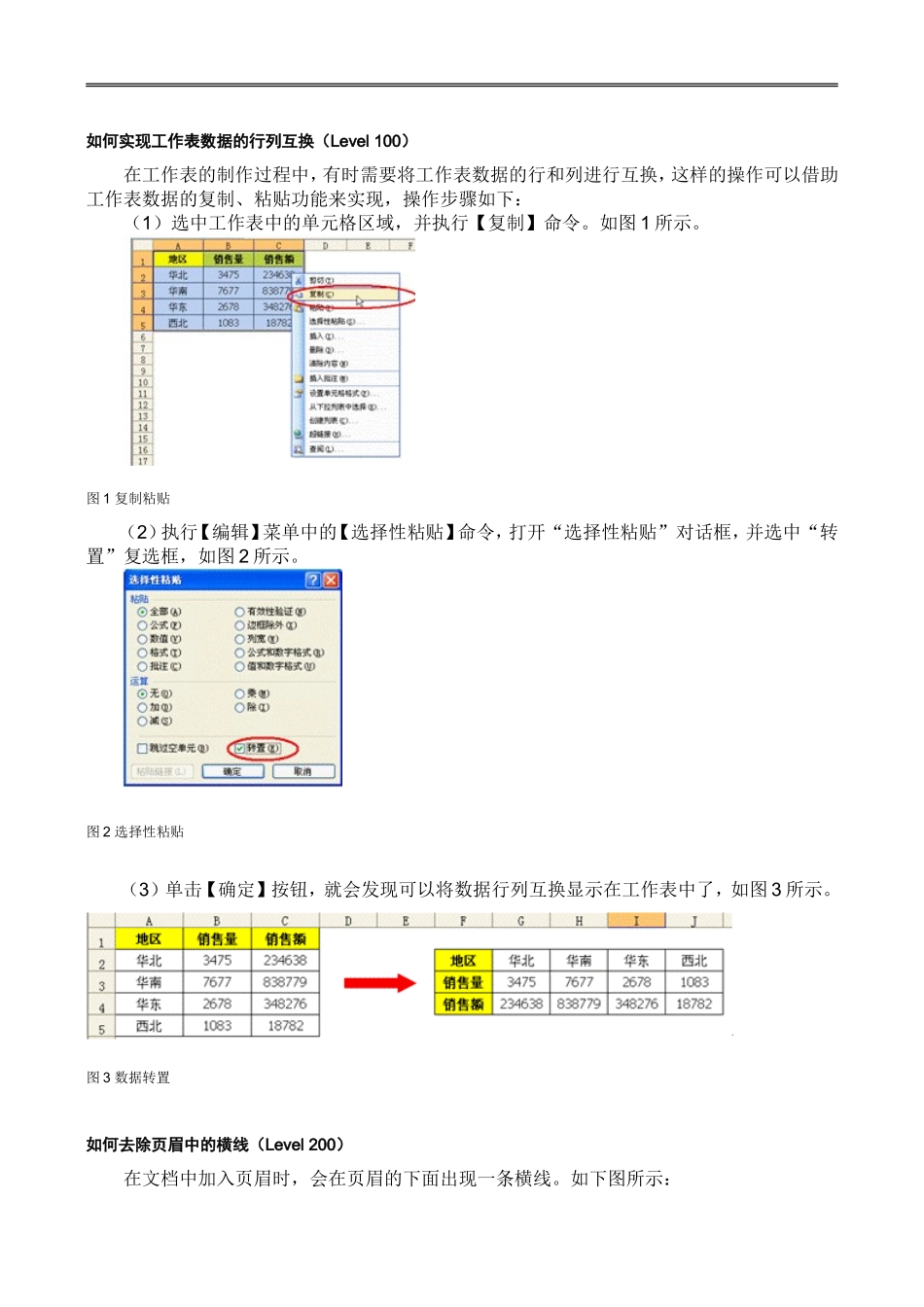
如何实现工作表数据的行列互换(Level100)在工作表的制作过程中,有时需要将工作表数据的行和列进行互换,这样的操作可以借助工作表数据的复制、粘贴功能来实现,操作步骤如下:(1)选中工作表中的单元格区域,并执行【复制】命令
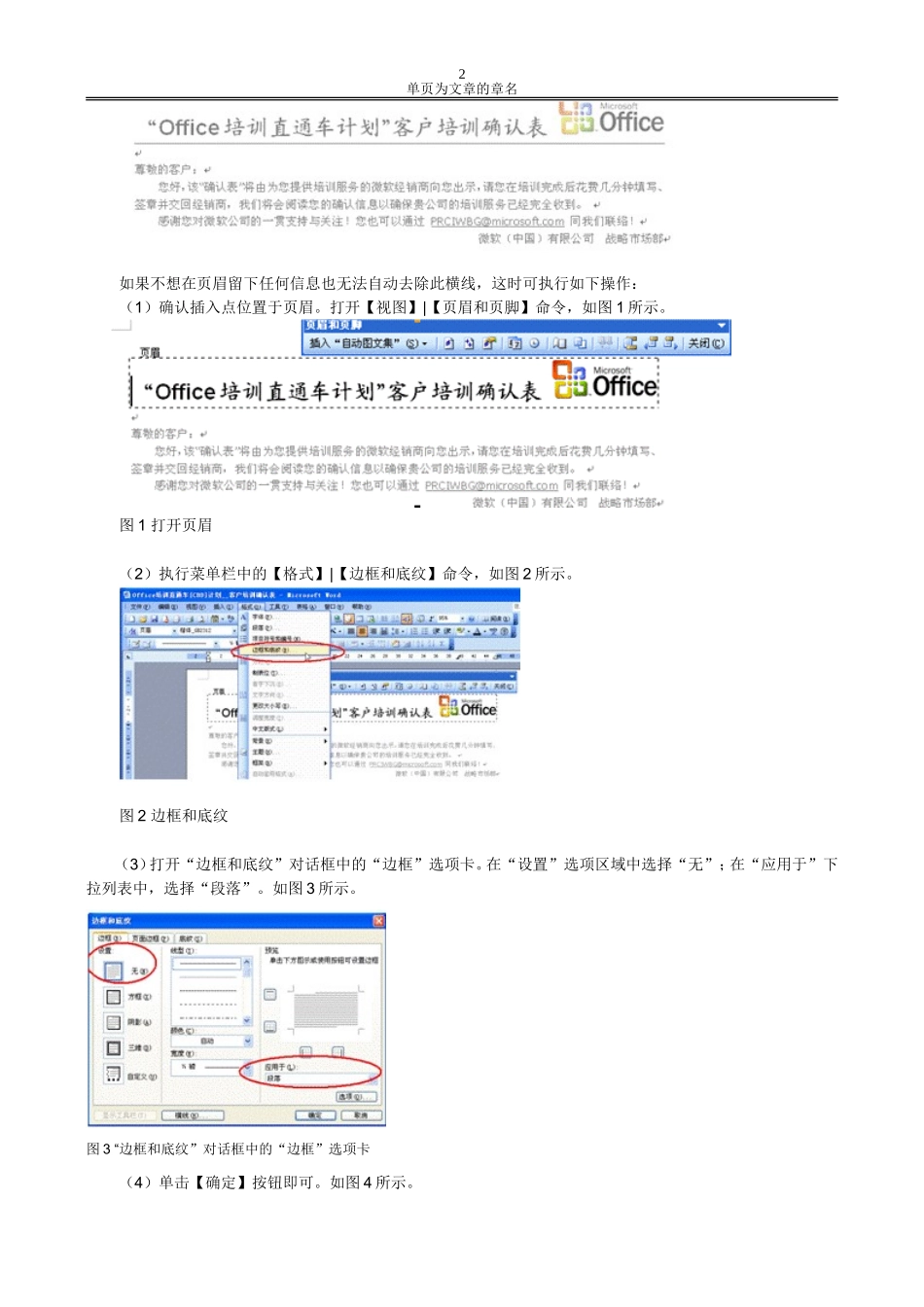
图1复制粘贴(2)执行【编辑】菜单中的【选择性粘贴】命令,打开“选择性粘贴”对话框,并选中“转置”复选框,如图2所示
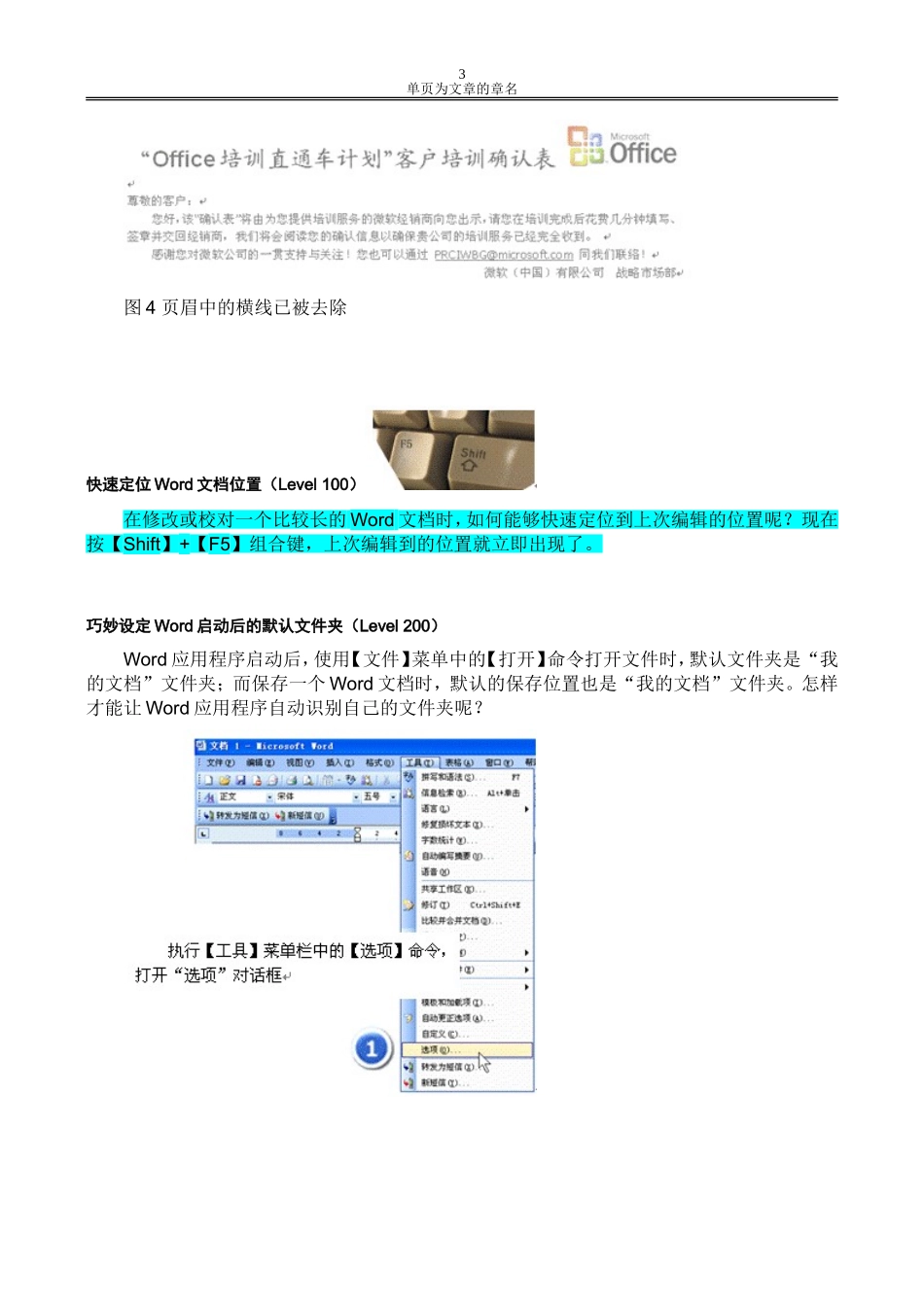
图2选择性粘贴(3)单击【确定】按钮,就会发现可以将数据行列互换显示在工作表中了,如图3所示
图3数据转置如何去除页眉中的横线(Level200)在文档中加入页眉时,会在页眉的下面出现一条横线
如下图所示:2单页为文章的章名如果不想在页眉留下任何信息也无法自动去除此横线,这时可执行如下操作:(1)确认插入点位置于页眉
打开【视图】|【页眉和页脚】命令,如图1所示
图1打开页眉(2)执行菜单栏中的【格式】|【边框和底纹】命令,如图2所示
图2边框和底纹(3)打开“边框和底纹”对话框中的“边框”选项卡
在“设置”选项区域中选择“无”;在“应用于”下拉列表中,选择“段落”
图3“边框和底纹”对话框中的“边框”选项卡(4)单击【确定】按钮即可
3单页为文章的章名图4页眉中的横线已被去除快速定位Word文档位置(Level100)在修改或校对一个比较长的Word文档时,如何能够快速定位到上次编辑的位置呢
现在按【Shift】+【F5】组合键,上次编辑到的位置就立即出现了
巧妙设定Word启动后的默认文件夹(Level200)Word应用程序启动后,使用【文件】菜单中的【打开】命令打开文件时,默认文件夹是“我的文档”文件夹;而保存一个Word文档时,默认的保存位置也是“我的文档”文件夹
怎样才能让Word应用程序自动识别自己的文件夹呢
4单页为文章的章名在“文件位置”列表中选择“文档”选项,然后单击【修改】按钮打