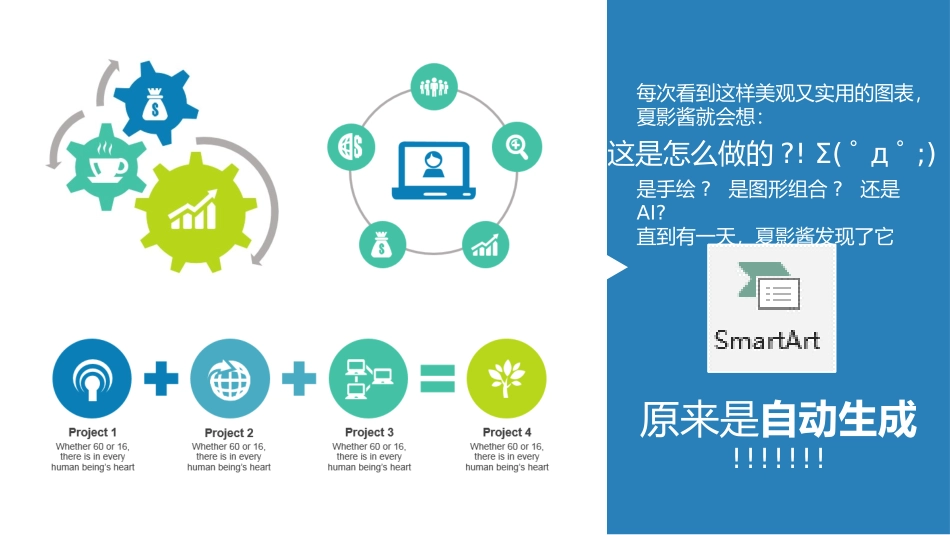
被忽视的SMARTART@夏影PPT工作室每次看到这样美观又实用的图表,夏影酱就会想:这是怎么做的
Σ(゚д゚;)是手绘
直到有一天,夏影酱发现了它原来是自动生成
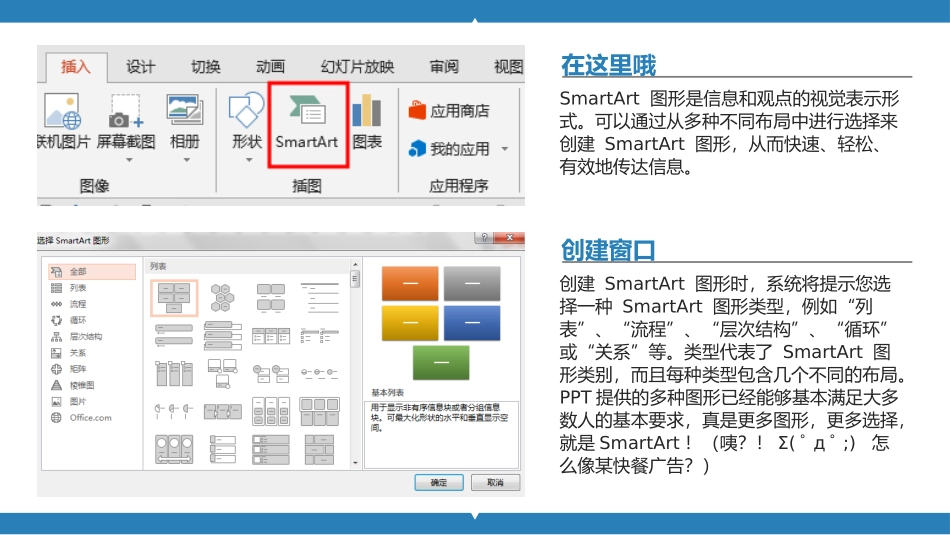
SmartArt图形是信息和观点的视觉表示形式
可以通过从多种不同布局中进行选择来创建SmartArt图形,从而快速、轻松、有效地传达信息
在这里哦创建SmartArt图形时,系统将提示您选择一种SmartArt图形类型,例如“列表”、“流程”、“层次结构”、“循环”或“关系”等
类型代表了SmartArt图形类别,而且每种类型包含几个不同的布局
PPT提供的多种图形已经能够基本满足大多数人的基本要求,真是更多图形,更多选择,就是SmartArt
Σ(゚д゚;)怎么像某快餐广告
)创建窗口选择了一种图形之后……(╯°口°)╯(┴—┴)你TM在逗我
下面就是见证奇迹的时刻1将圆圈中的文本框删除,并且填充上你喜欢的颜色,线条选择“无线条”
在大小设置中更改圆圈的大小,调整到你所需要的合适尺寸
2将图像中的箭头选中将箭头填充选择为“无填充”
3使用绘图工具画一个大小合适的圆,并且填充选择“无填充”,线条选项中,可适当增加粗线宽,并且选择合适的颜色
然后点击右键,选择置于底层,(这一点很重要哦
)并且将圆放置到合适的位置
4接下来,你需要对这个图形进行装饰
一些和内容相关的ICON自然是最好的选择
例如:内容和互联网有关,于是选择电脑、网络、通讯工具等图标都是合适的
一定要将已经画好的图形适当组合,否则移动之后就乱了哦
下面我们再实战一个smartart图表吧~选中一个你中意的图形,然后将图像中的文本框删除,让原始的文本两字消失
1啦啦啦~我是光秃秃的图表君,这样的图表拿出去
不好意思有没有
那么咱就往上面加一些元素吧,icon什么的都可以哟
2仅仅这样还是奇怪,那就