医药管理系统安装说明:1)在系统上安装 Microsoft 公司的 SQL Server2000企业版(在 Windows98 下使用本例,请安装 SQL Server2000个人版)
2)启动 SQL Server2000中的“企业管理器” ,建立一个名为“yyglxt ”的数据库
3)启动 SQL Server2000中的“ SQL查询分析器” ,选择“ SQL Server 身份验证 (Q)”,登录名为“ sa”,密码为空,然后单击“确定”按钮
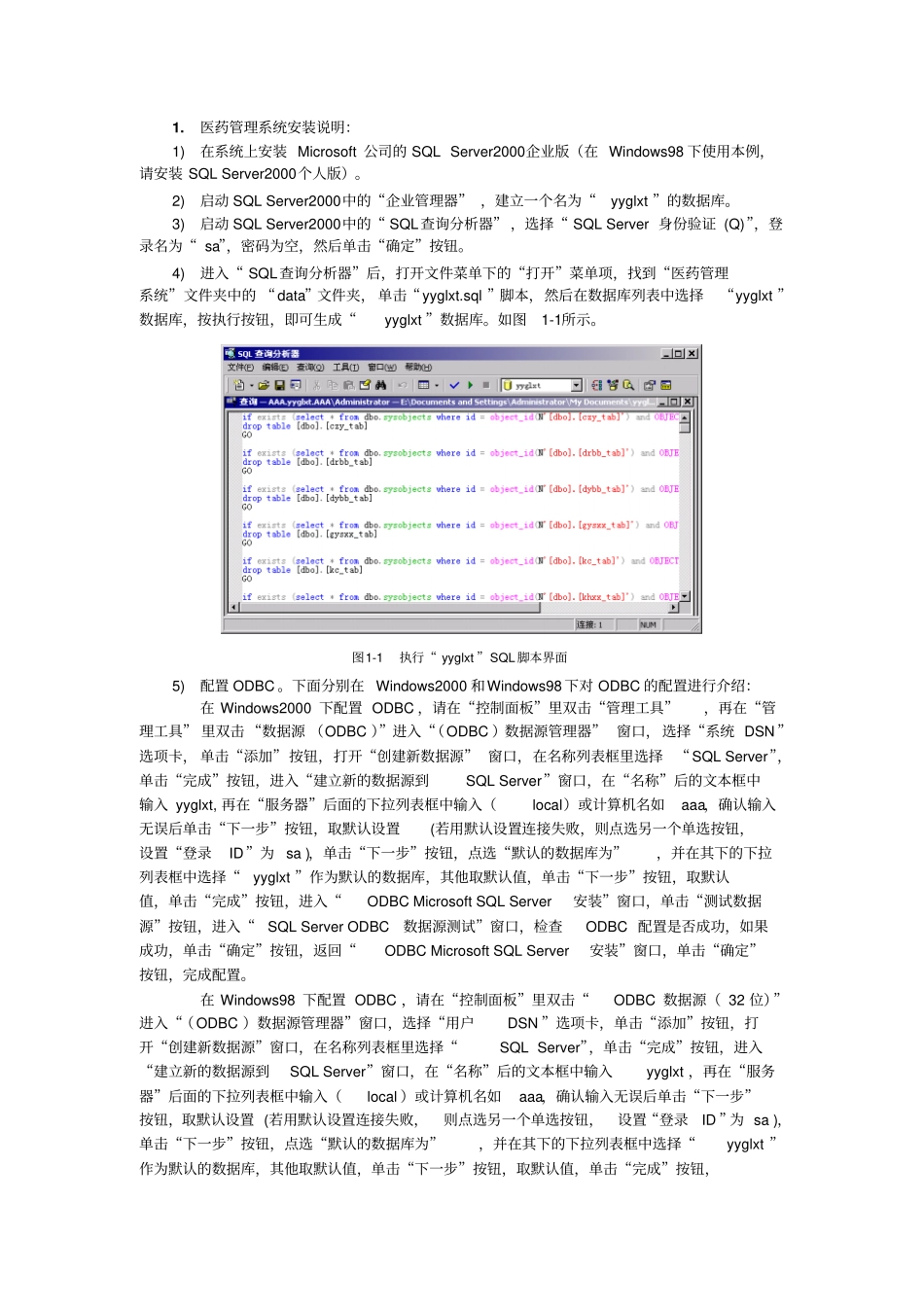
4)进入“ SQL查询分析器”后,打开文件菜单下的“打开”菜单项,找到“医药管理系统”文件夹中的 “data”文件夹, 单击“yyglxt
sql ”脚本,然后在数据库列表中选择“yyglxt ”数据库,按执行按钮,即可生成“yyglxt ”数据库
如图1-1所示
图1-1 执行“ yyglxt ”SQL 脚本界面5)配置 ODBC
下面分别在 Windows2000 和Windows98 下对 ODBC 的配置进行介绍:在 Windows2000 下配置 ODBC ,请在“控制面板”里双击“管理工具”,再在“管理工具” 里双击 “数据源 (ODBC )”进入“(ODBC )数据源管理器” 窗口,选择“系统 DSN ”选项卡, 单击“添加”按钮,打开“创建新数据源” 窗口,在名称列表框里选择“SQL Server”,单击“完成”按钮,进入“建立新的数据源到SQL Server”窗口,在“名称”后的文本框中输入 yyglxt, 再在“服务器”后面的下拉列表框中输入(local)或计算机名如aaa,确认输入无误后单击“下一步”按钮,取默认设置(若用默认设置连接失败,则点选另一个单选按钮,设置“登录ID”为 sa ),单击“下一步”按钮,点选“默认的数据库为”,并在其下的下拉列表框中选择“yyglxt ”作为默认的数据库,其他