Oracle 11g R2 for Window s 7(32bit)安装详解 -------由枭人阁亲自实践,可行 --2011
18 创建 (有摘取他人的,再次感谢) 1
下载Oracle 11g R2 for Windows 版本
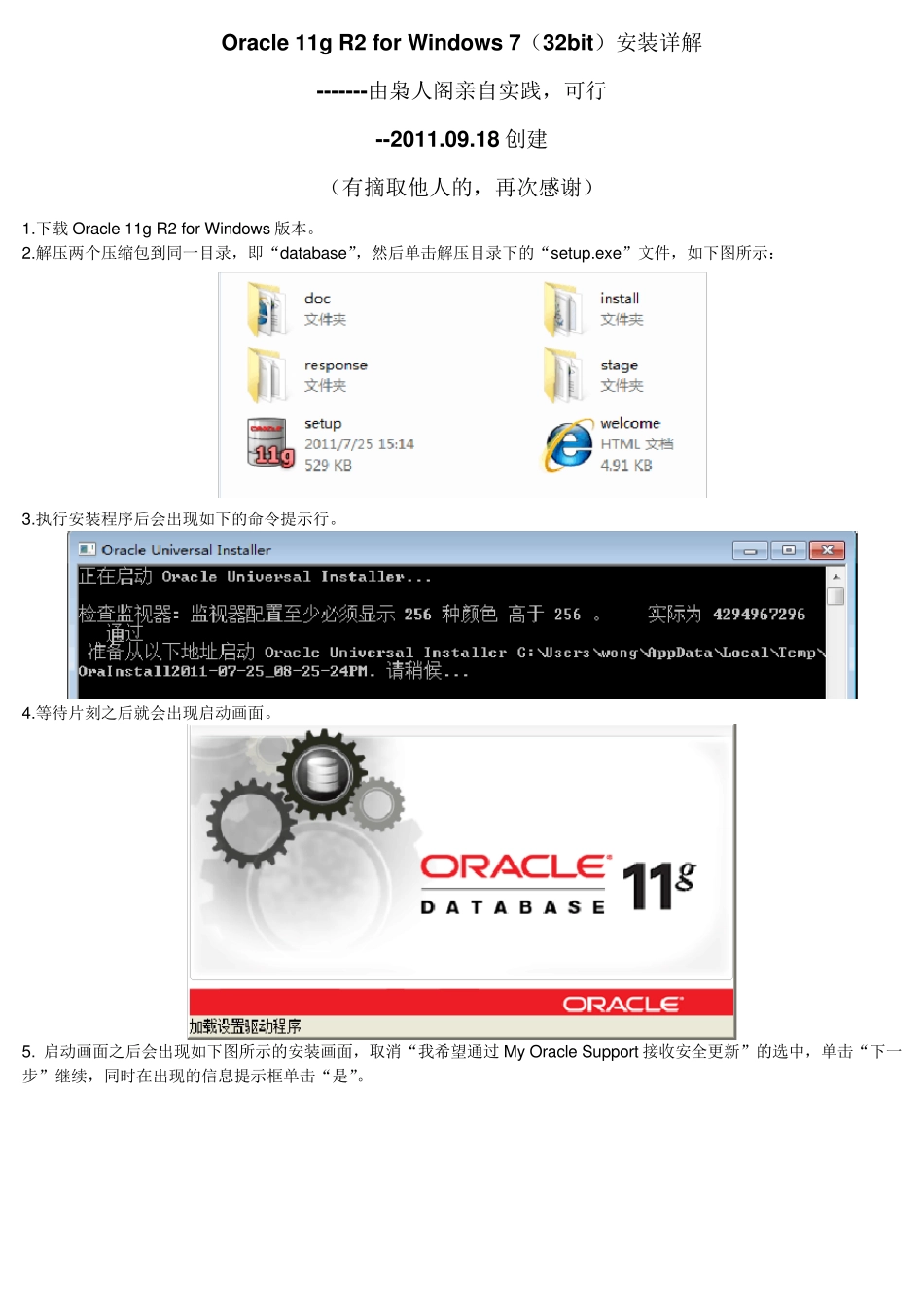
解压两个压缩包到同一目录,即“database”,然后单击解压目录下的“setup
exe”文件,如下图所示: 3
执行安装程序后会出现如下的命令提示行
等待片刻之后就会出现启动画面
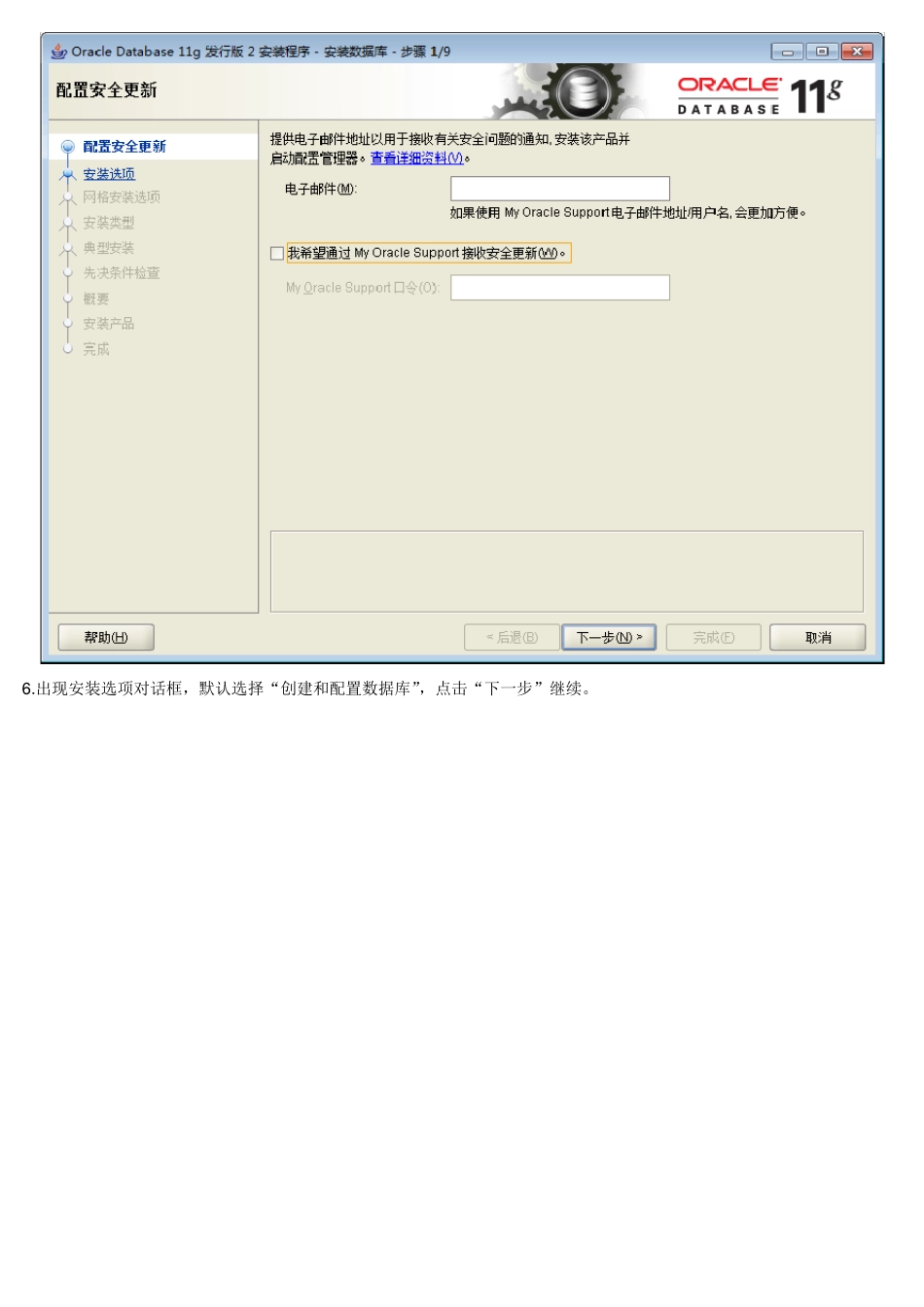
启动画面之后会出现如下图所示的安装画面,取消“我希望通过 My Oracle Support 接收安全更新”的选中,单击“下一步”继续,同时在出现的信息提示框单击“是”
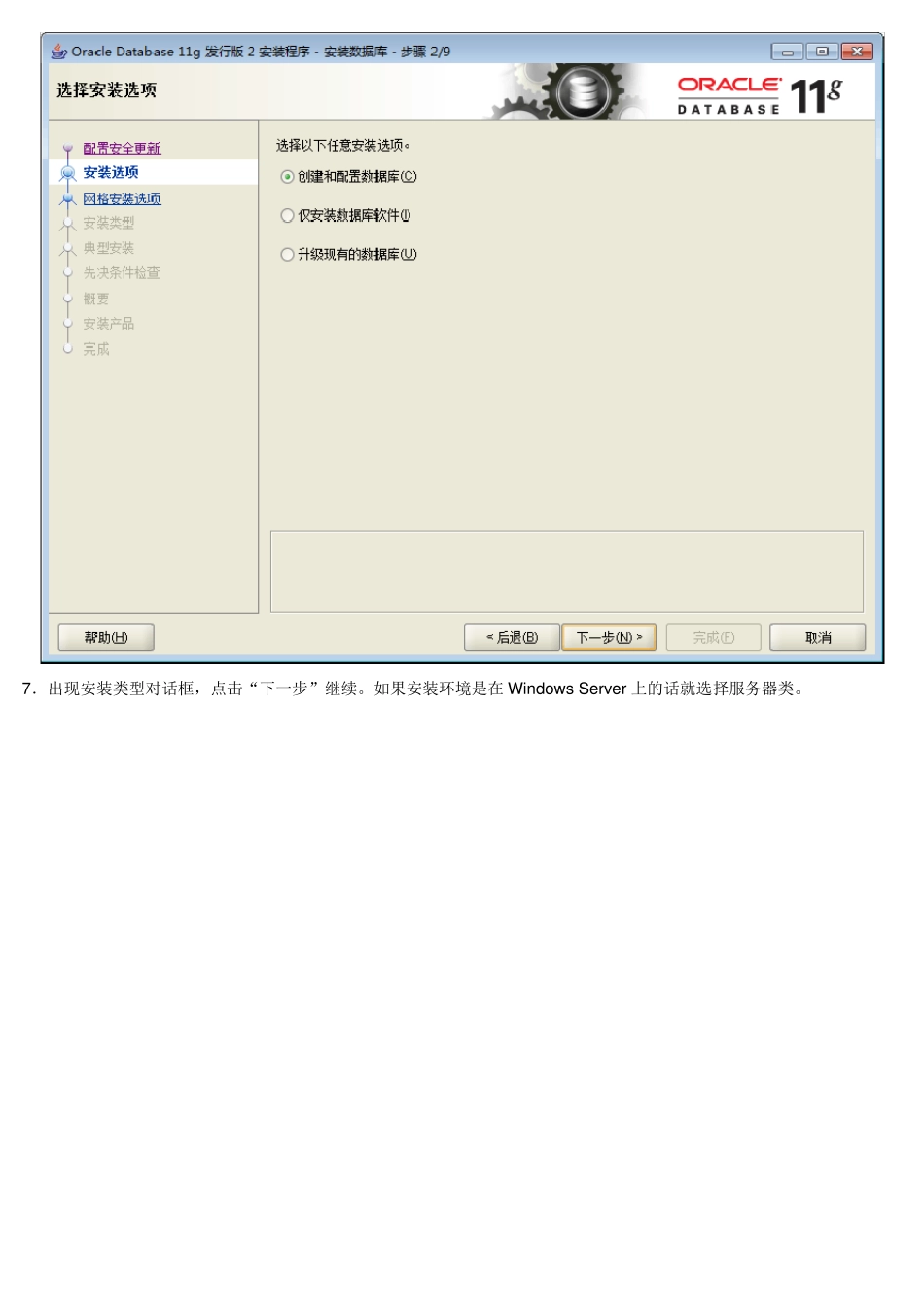
出现安装选项对话框,默认选择“创建和配置数据库”,点击“下一步”继续
7.出现安装类型对话框,点击“下一步”继续
如果安装环境是在 Window s Server 上的话就选择服务器类
8.网格安装选项
默认选择“单实例数据库安装”
若将服务器配置为 RAC(应用程序集群),则选择“Real Application Clu sters数据库安装”安装配置
单击“下一步”继续
默认选择“典型安装”,若需详细设置,则选择“高级安装”,单击“下一步”继续
在这要注意的是:管理口令的格式至少包含一个大写字母、一个小写字母和一个数字,否则会提示警告,正确输入后单击“下一步”继续
先决条件检查
若出现不符合安装要求的项目,请选中“全部忽略”并单击“下一步”继续
点击“完成”以开始安装
安装画面如图所示
安装过程中,若出现Windows 安全警告,请点击“允许访问”
~~~~~~~~~~~~~~~~~~~~~~~~~~~~~~~~~~~~~~~~~~~~~~~~ 以下为高级安装: ~