第1 单元 点阵绘图 1
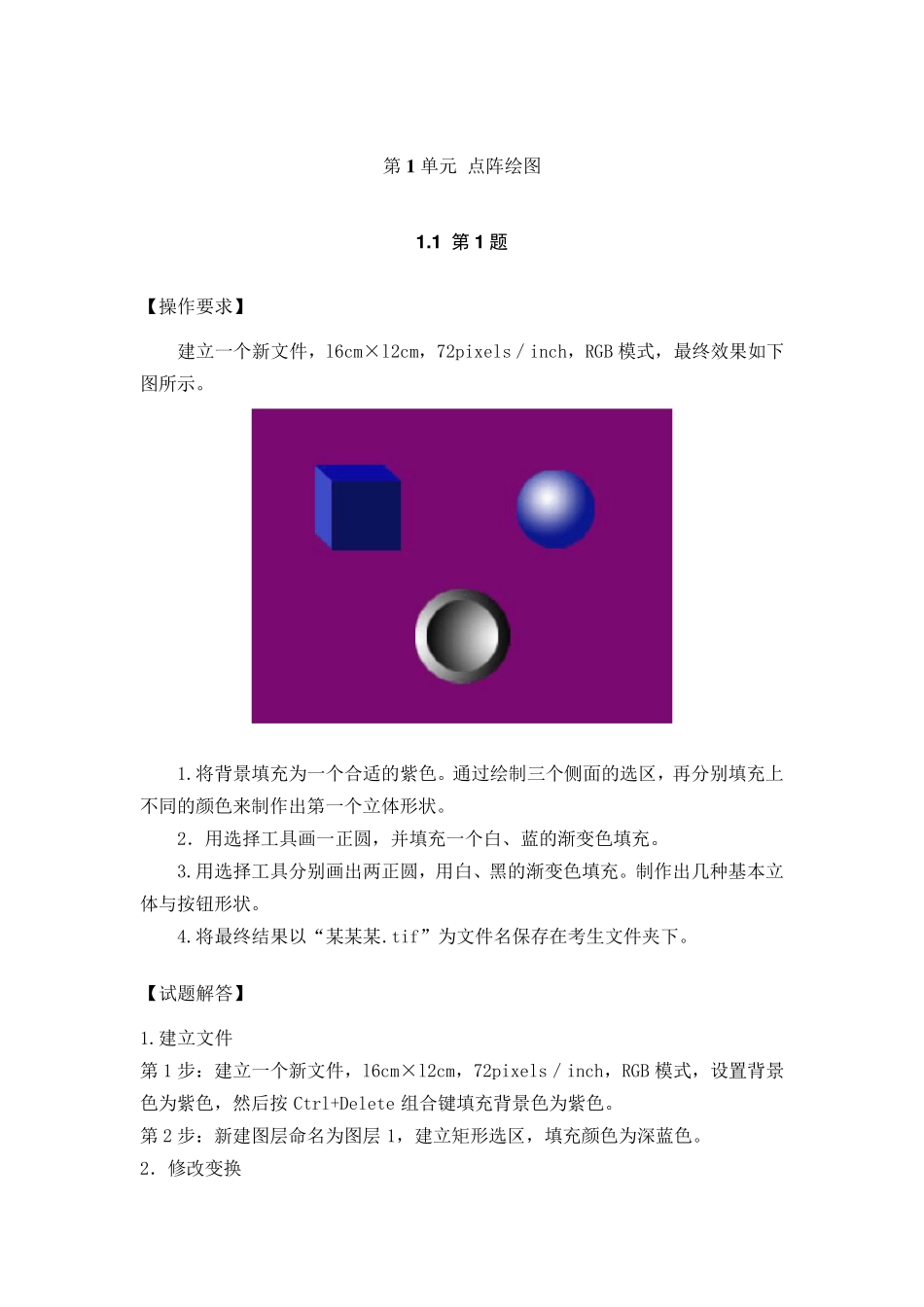
1 第 1 题 【操作要求】 建立一个新文件,l6cm×l2cm,72pixels/inch,RGB 模式,最终效果如下图所示
将背景填充为一个合适的紫色
通过绘制三个侧面的选区,再分别填充上不同的颜色来制作出第一个立体形状
2.用选择工具画一正圆,并填充一个白、蓝的渐变色填充
用选择工具分别画出两正圆,用白、黑的渐变色填充
制作出几种基本立体与按钮形状
将最终结果以“某某某
tif”为文件名保存在考生文件夹下
【试题解答】 1
建立文件 第1 步:建立一个新文件,l6cm×l2cm,72pixels/inch,RGB 模式,设置背景色为紫色,然后按 Ctrl+Delete 组合键填充背景色为紫色
第2 步:新建图层命名为图层 1,建立矩形选区,填充颜色为深蓝色
2.修改变换 第3 步:在图层面板,复制图层l,重命名为图层2,再执行“编辑”>“变换”> “缩放”命令,缩小左右距离,执行“编辑”>“变换”>“斜切”命令,调整斜度以符合透视规律.然后填充颜色为浅蓝色
第4步:在图层面板复制图层l,重新命名为图层3,执行“编辑”>“变换”>“缩 放”命令缩小上下的距离,再执行“编辑”>“变换”>“斜切”命令,调整斜度以符合透视规律
然后填充颜色为蓝色
第5 步:在图层面板建立图层4,建立正圆形选区
编辑调整 第6 步:选择径向渐变工具,渐变色设置为白 -蓝
第7 步:在圆的高光部位斜向下方拖拉渐变
第8 步:新建图层5,建立正圆形选区,填充黑白渐变色
第9 步:复制图层5,命名为图层6,执行“编辑”>“变换”>“缩放”命令,再执行“编辑”>“变换”>“水平翻转”命令,接下来将图层6 的小圆精确地移到大圆中心;也可链接图层5 和图层6,选择移动工具,后在选项栏中单击“垂直中齐”和“水平中齐”按钮