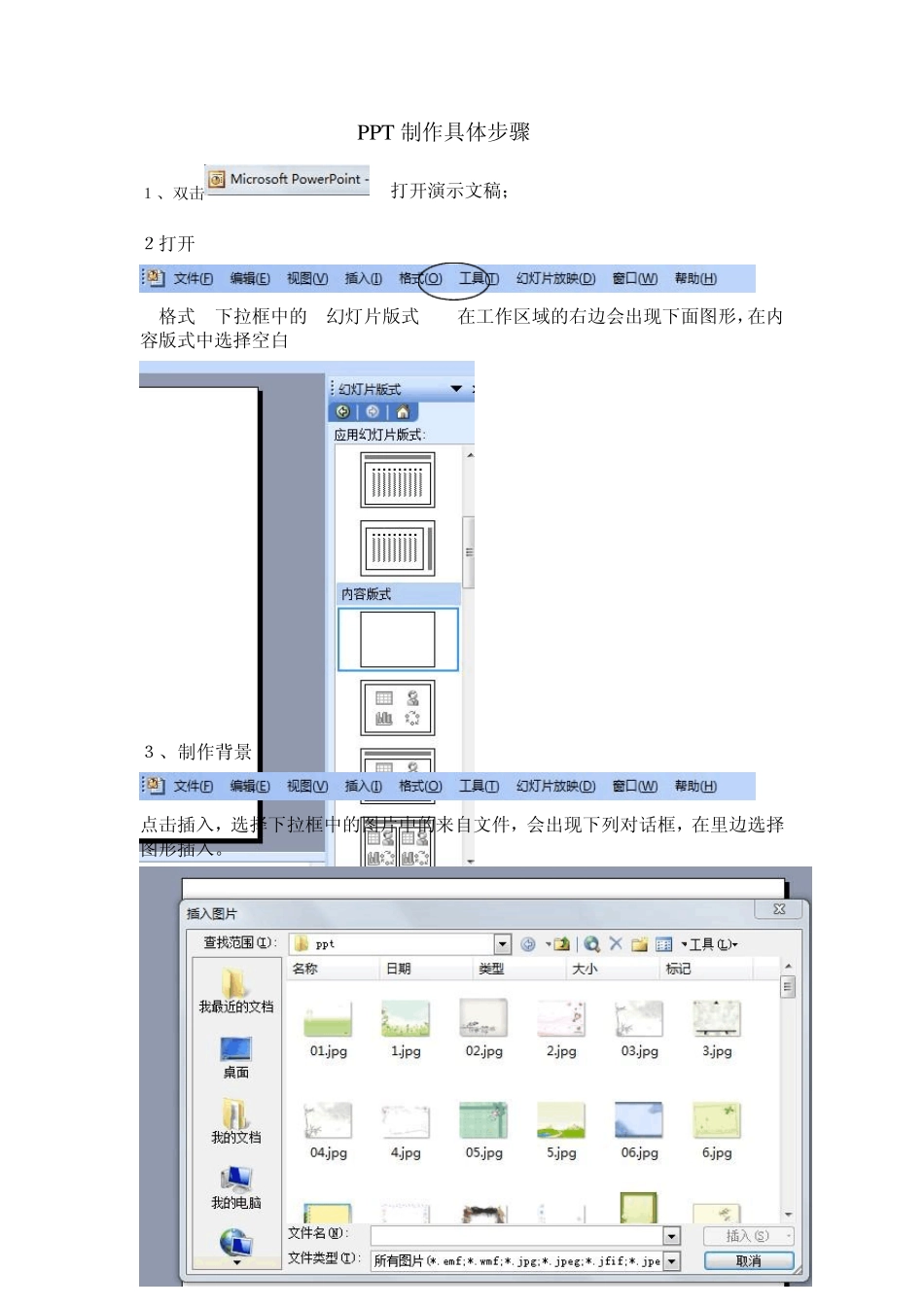
PPT 制作具体步骤 1、双击打开演示文稿; 2打开 格式 下拉框中的 幻灯片版式 在工作区域的右边会出现下面图形,在内容版式中选择空白 3、制作背景 点击插入,选择下拉框中的图片中的来自文件,会出现下列对话框,在里边选择图形插入
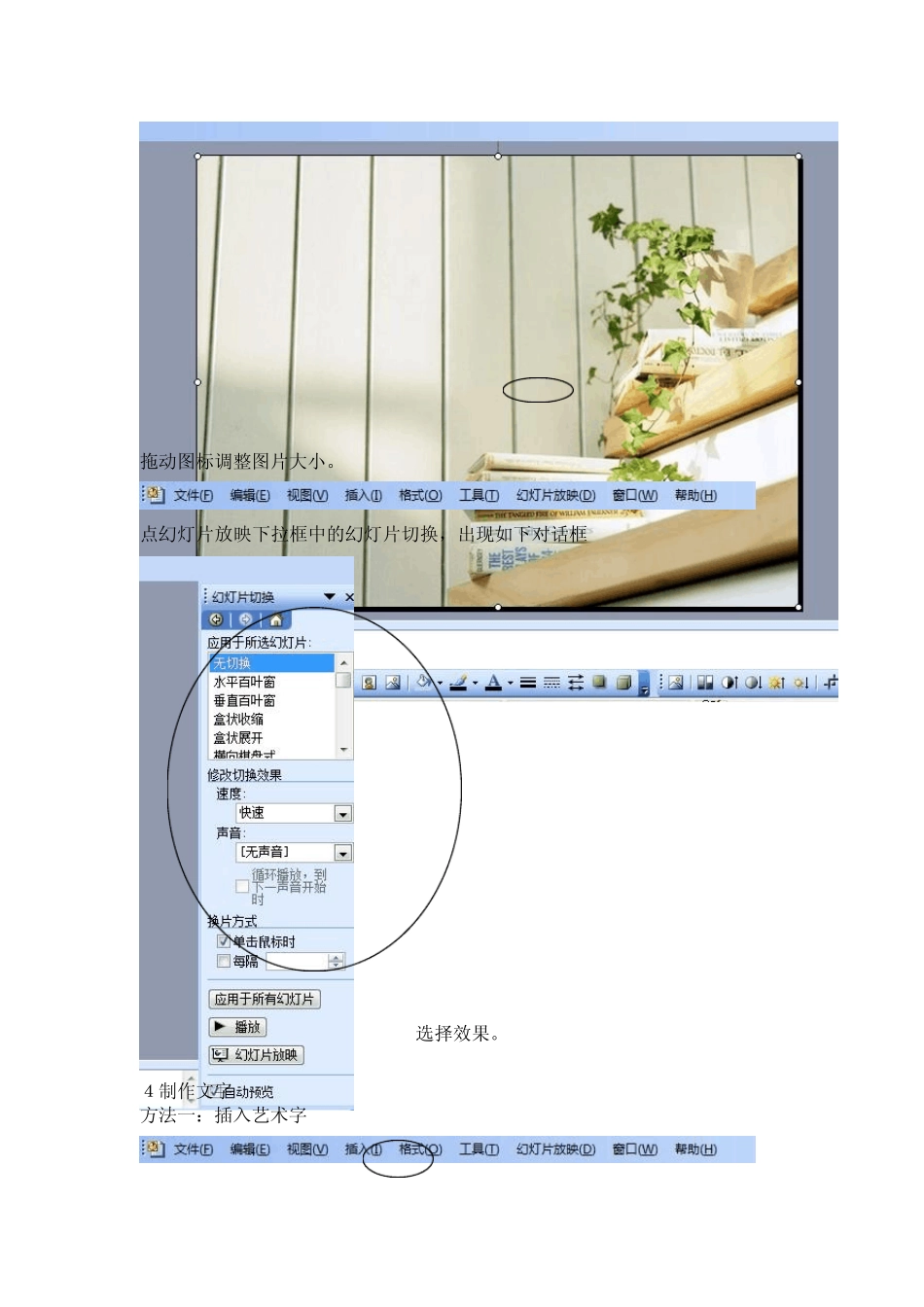
拖动图标调整图片大小
点幻灯片放映下拉框中的幻灯片切换,出现如下对话框 选择效果
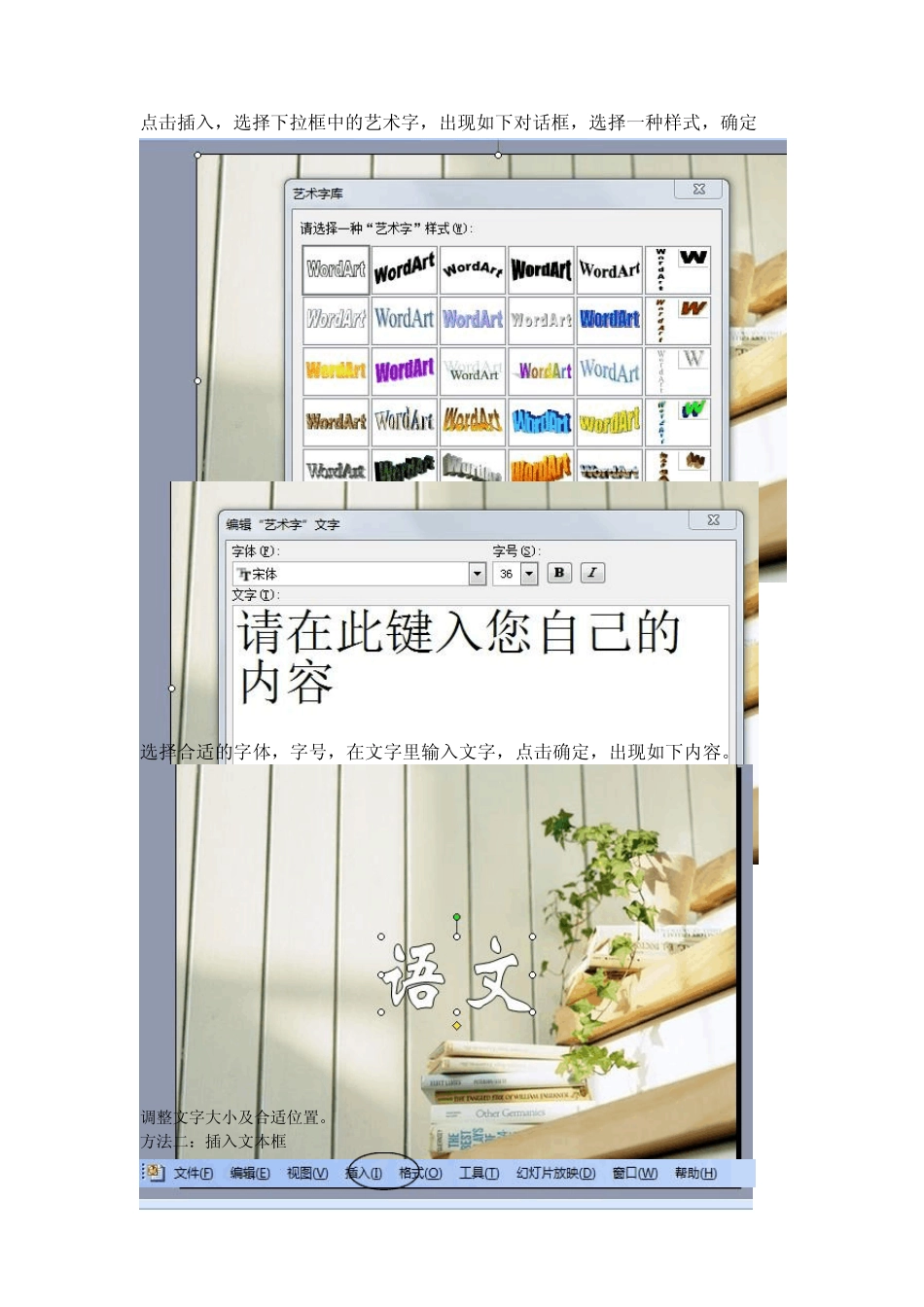
4制作文字 方法一:插入艺术字 点击插入,选择下拉框中的艺术字,出现如下对话框,选择一种样式,确定 选择合适的字体,字号,在文字里输入文字,点击确定,出现如下内容
调整文字大小及合适位置
方法二:插入文本框 点击插入,选择下拉框中的文本框,选择水平或垂直
点击图面,出现如下对话框,在里面输入文字
选中输入文字,调整字体,字形,颜色等
5制作动画 幻灯片放映下拉框中的自定义动画,右边出现如下对话框,选中第一个进入的图片或文字,点击添加效果,进入,选择一种效果 调整速度,位置等
单击播放预览 6、插入新幻灯片 重复2—5步骤
7、完成所需幻灯片,播放
方法一:按键盘上的快捷键 F5; 方法二:按开始放映; 方法三:按视图下拉框中的幻灯片放映
另:1、自定义动画中,有进入命令,还有强调、退出、动作路径三个命令,都可以调节动画
2、一张幻灯片上的文字要分组出现,要插入两个文本框,再设计动画
3、一张幻灯片上要插入另外的幻灯片,要选择插入 超链接 命令,打开对话框,选择命令