在winxp 与win7 下进行打印机共享设置 (也适用于两种不同系统的混合设置) 一、在winxp 系统下共享打印机操作:(图解略,根据我叙述的步骤很简单的) 先在打印机所在主机上将打印机共享,通过“设置家庭或办公型网络”根据提示操作,设立工作组等,重启电脑生效
然后在需要共享打印机的电脑上设置,也是通过“设置家庭或办公型网络”根据提示操作,设立工作组等,将打印机和目标电脑设置在一个工作组内,重启后,通过添加打印机向导添加打印机,搜索网络打印机,选择搜索到的打印机机,系统自动安装驱动后成功安装
很简单 二、在win7 系统中共享打印机操作(详细图解) 在Win 7 下如何实现同个局域网内共享打印机
经过测试,Win 7 之间和 Win 7 与XP 之间均可正常连接
前四步是设置目标打印机所在的电脑 后几步是设置所要共享打印机的电脑 第一步:取消禁用Guest 用户 1
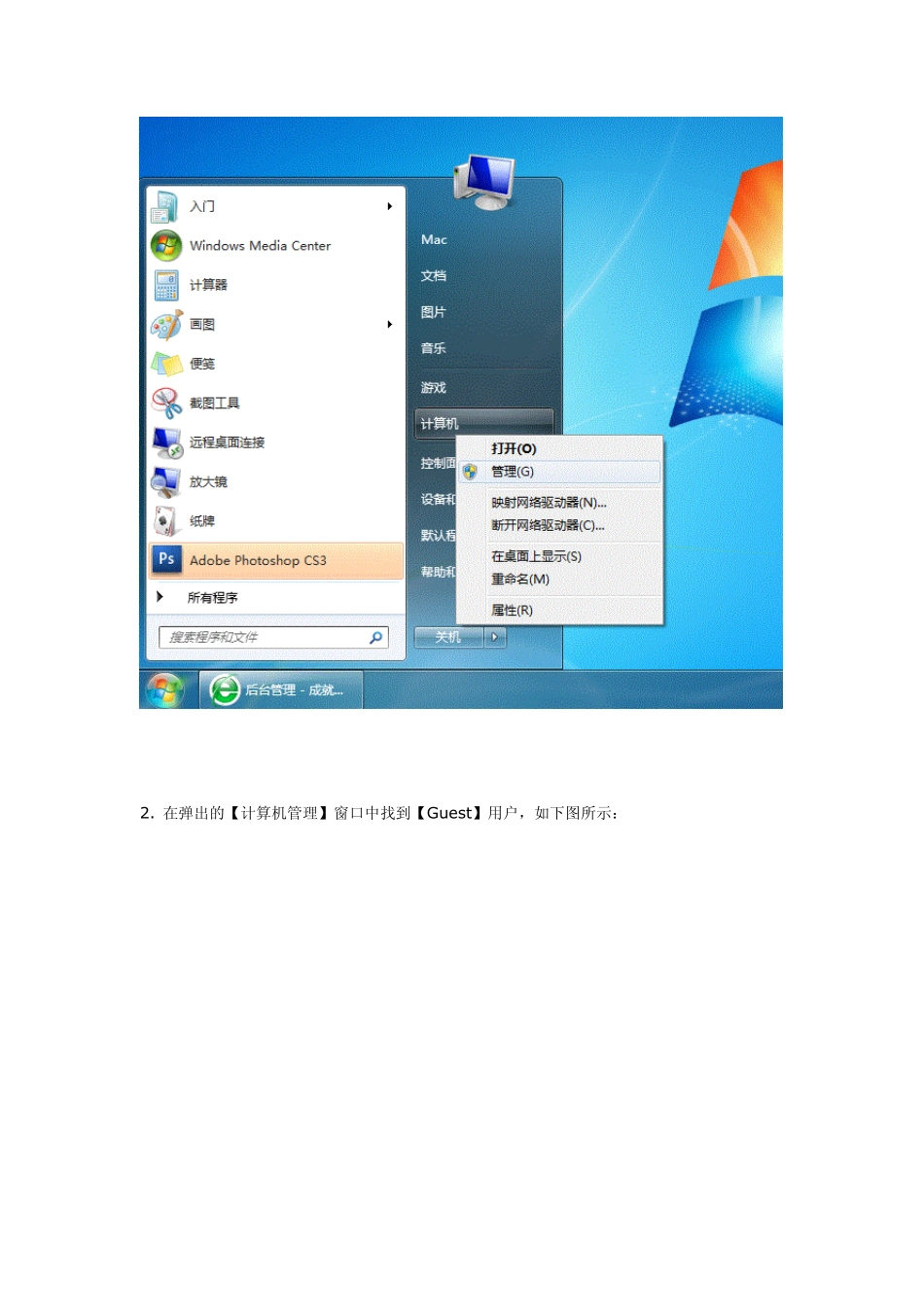
点击【开始】按钮,在【计算机】上右键,选择【管理】,如下图所示: 2
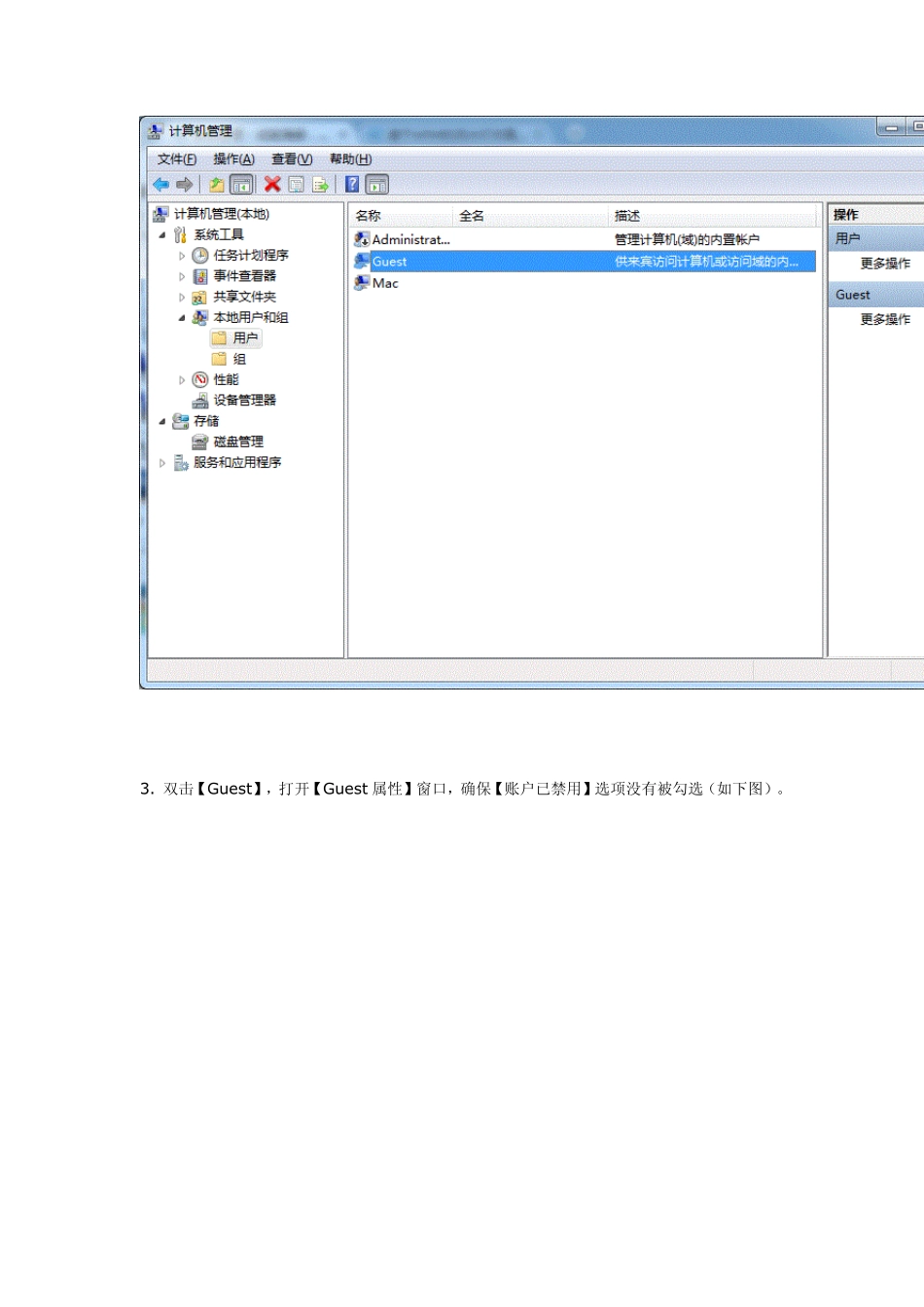
在弹出的【计算机管理】窗口中找到【Gu est】用户,如下图所示: 3
双击【Gu est】,打开【Gu est 属性】窗口,确保【账户已禁用】选项没有被勾选(如下图)
第二步:共享目标打印机 1
点击【开始】按钮,选择【设备和打印机】,如下图: 2
在弹出的窗口中找到想共享的打印机(前提是打印机已正确连接,驱动已正确安装),在该打印机上右键,选择【打印机属性】,如下图: 3
切换到【共享】选项卡,勾选【共享这台打印机】,并且设置一个共享名(请记住该共享名,后面的设置可能会用到),如下图: 第三步:进行高级共享设置 1
在系统托盘的网络连接图标上右键,选择【打开网络和共享中心】,如下图: 2
记住所处的网络类型(笔者的是工作网络),接着在弹出中窗口中单击【选择家庭组和共享选项】,如下图: 3
接着单击【更改高