1 SABER 讲义 第一章 使用Saber Des igner创建设计 本教材的第一部分介绍怎样用Saber Design 创建一个包含负载电阻和电容的单级晶体管放大器
有以下任务: *怎样使用Part Gallery 来查找和放置符号 *怎样使用Property Editor 来修改属性值 *怎样为设计连线 *怎样查找一些常用模板 在运行此教材前,要确认已正确装载Saber Designer 并且准备好在你的系统上运行(找系统管理员)
注: 对于NT鼠标用户:两键鼠标上的左、右键应分别对应于本教材所述的左、右键鼠标功能
如果教材定义了中键鼠标功能,还介绍了完成该任务的替代方法
一、创建教材目录 你需要创建两个目录来为你所建立的单级放大器电路编组数据
创建(如有必要的话)一个名为analogy_tutorial 的目录,以创建教材实例
进入 analogy_tutorial 目录
创建一个名为amp 的目录
进入 amp 目录
二、使用Saber Sketch 创建设计 在这一部分中,你将使用Saber Sketch 设计一个单级晶体管放大器
调用Saber Sketch(Sketch),将出现一个空白的原理图窗口
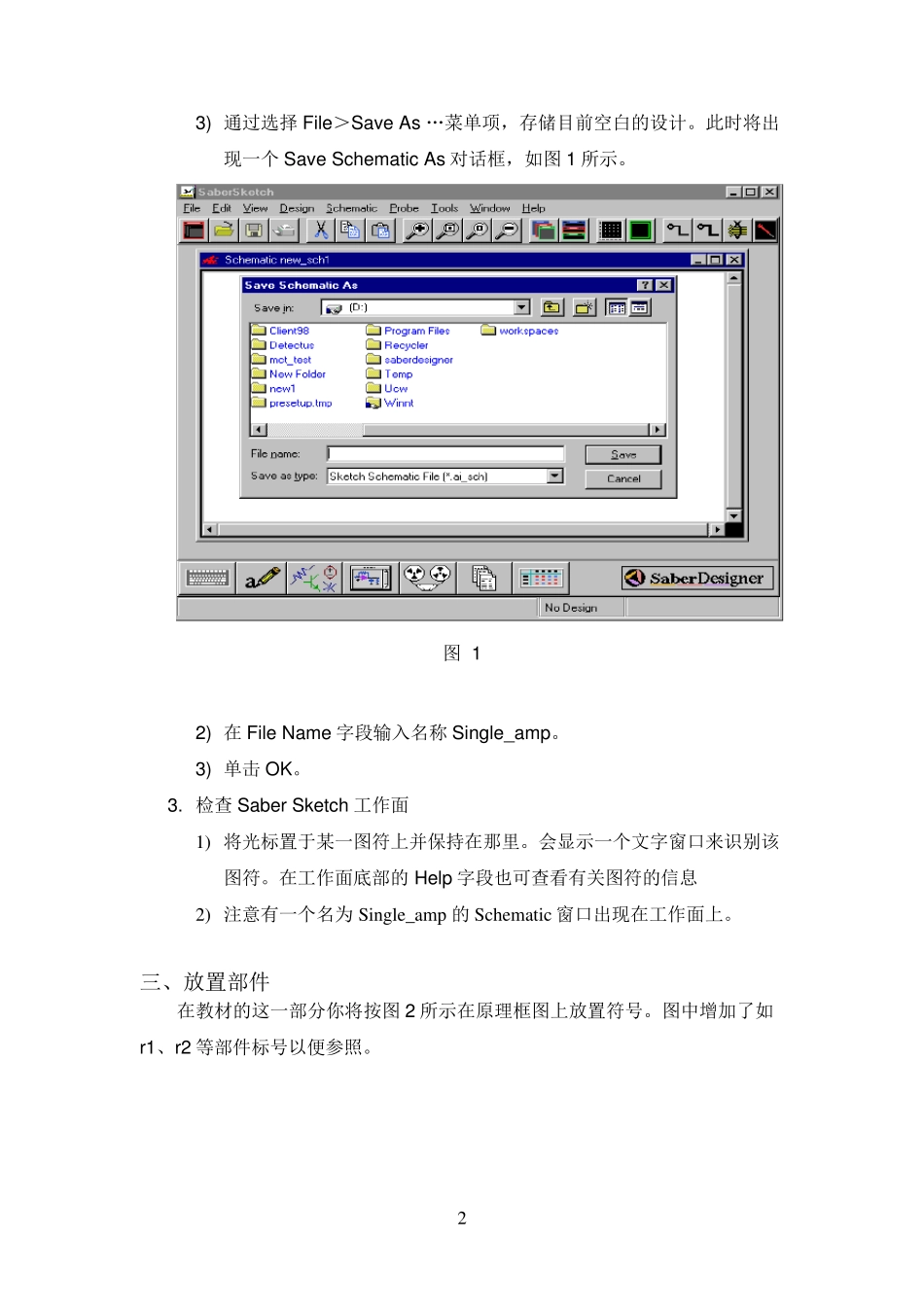
按以下方法为设计提供名称 2 3) 通过选择File>Sav e As …菜单项,存储目前空白的设计
此时将出现一个 Sav e Schematic As 对话框,如图 1 所示
图 1 2) 在 File Name 字段输入名称 Single_amp
3) 单击 OK
检查 Saber Sketch 工作面 1) 将光标置于某一图符上并保持在那里
会显示一个文字窗口来识别该图符
在工作面底部的 Help 字段也可查看有关图符的信息 2) 注意有一个名为 Single_amp 的 Schemat