SAP操作概述 第 1 页 共 12 页 SAP 操作概述 SAP 概述和基本设置 1 概述 1
1 SAP 登录界面 SAP logon-pad: C04 测试系统;I04 开发系统;P04 生产系统; I12 财务测试系统;P12 财务系统;S04 统计数据系统
我们的实际业务是在 P04 生产系统里面完成的
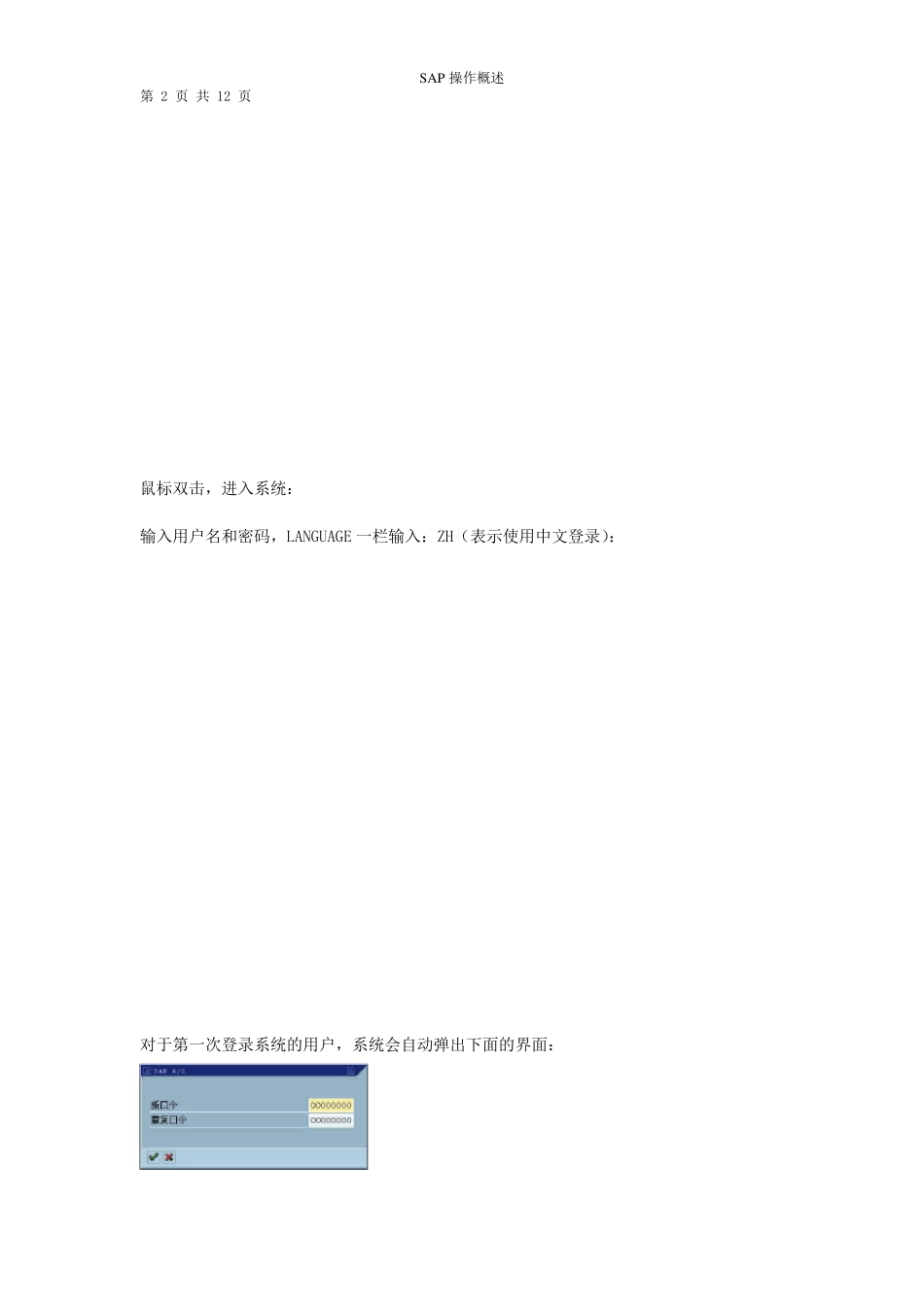
SAP操作概述 第 2 页 共 12 页 鼠标双击,进入系统: 输入用户名和密码,LANGUAGE 一栏输入:ZH(表示使用中文登录): 对于第一次登录系统的用户,系统会自动弹出下面的界面: SAP操作概述 第 3 页 共 12 页 请在这里输入便于你自己记忆的新的密码
请务必将自己的用户名和修改以后的新密码抄在自己以后方便查找的地方,切勿忘记
SAP 登录密码是可以更改的,大家可以按界面左上方的按钮来随时更改密码
按下以后系统也会出现界面: 新密码请务必牢记
如果重复使用同一个用户名登录,系统会出现下面的界面: 在P04、P12、S04 等生产系统中,尽量不要重复登陆
如实在有必要,在第2 次登陆完成所需工作后,立即退出系统
C04 中不受此限制
SAP操作概述 第 4 页 共 12 页 1
2 SAP 主画面窗口 SAP 主画面窗口: 在左上角的空白处输入事务代码
事务代码相当于一个命令,不同的命令便于我们在系统中做不同的操作
例如:VA01(创建销售订单) /OVA01 表示在一个新的SAP 窗口下打开 VA01(创建销售订单)
使用同一个用户登录 SAP 系统的时候,最多可以同时开 6 个 SAP 窗口
/NVA01 表示在本 SAP 窗口下转换到 VA01(创建销售订单)中去
点击下拉菜单可以显示出最近用过的事务代码
SAP操作概述 第 5 页 共 12 页 工具条的意思: 2 基本设置 在我们第一次使用SAP 运行事务代码之前,我