Window s Server
2012 中的“远程桌面服务”服务器角色提供了允许用户连接到虚拟机、RemoteApp 程序和基于会话的计算机的技术
通过远程桌面服务,用户可以从企业网络或 Internet 访问远程连接
Window s Server 2012 默认情况下,只能提供两个用户远程桌面登陆,而通过安装远程桌面服务里的远程桌面会话主机和远程桌面授权,并对其进行配置,即可实现多用户远程登录
下面通过介绍如何配置远程桌面会话主机和远程桌面授权,以及如何通过微软获取许可证激活许可服务器
一、 安装桌面会话主机和远程桌面授权 1
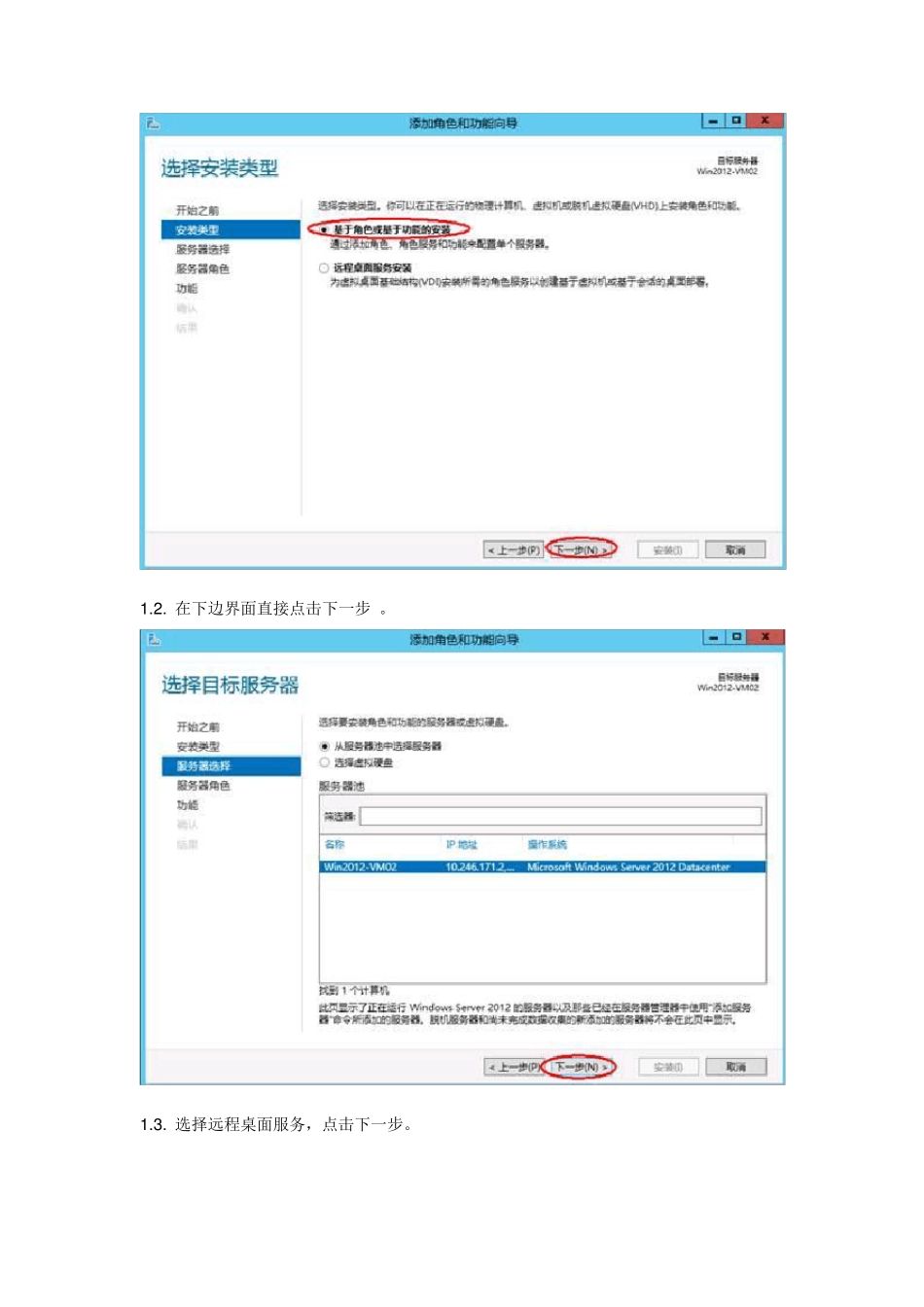
在桌面右下角点击服务器管理器图标,打开“服务器管理器”,点击“添加角色和功能”,选择“基于角色或基于功能的安装”,出现以下的安装界面 1
在下边界面直接点击下一步
选择远程桌面服务,点击下一步
在向导界面中点击下一步
在远程桌面服务角色安装向导中点击下一步
选择“桌面会话主机”和“远程桌面授权 ”,在弹出的窗口中点击“添加功能”,点击下一步
在以下界面选择安装 ,安装完成后,出现以下界面提示需重启服务器,在下面界面上点击关闭然后重启计算机
二、 w eb 申请激活码 2
1 在服务器管理器上点击“工具”
远程桌面授权管理,打开远程桌面授权管理器,选择未激活的服务器,右击选择属性
2 在属性对话框中,连接方法选择“Web 浏览器”,记下对话框中出现的产品 ID(00184-90000-00001-AT259),在获取服务器许可证时,需在网页上注册此 ID
注意:如果终端服务器授权中没有服务器,请选择连接,然后输入本机服务器IP 地址
3 选择“必需信息”,按下图所示填写: 2
4 在Internet Ex plor