巧用Ex cel 制作条形码流程 首先来说一下,这个功能主要在哪方面能够用到,就是需要将产品的条码进行打印,然后备案存档或者进行快捷读取的时候,利用Ex cel 制作条形码这个是比较方便的
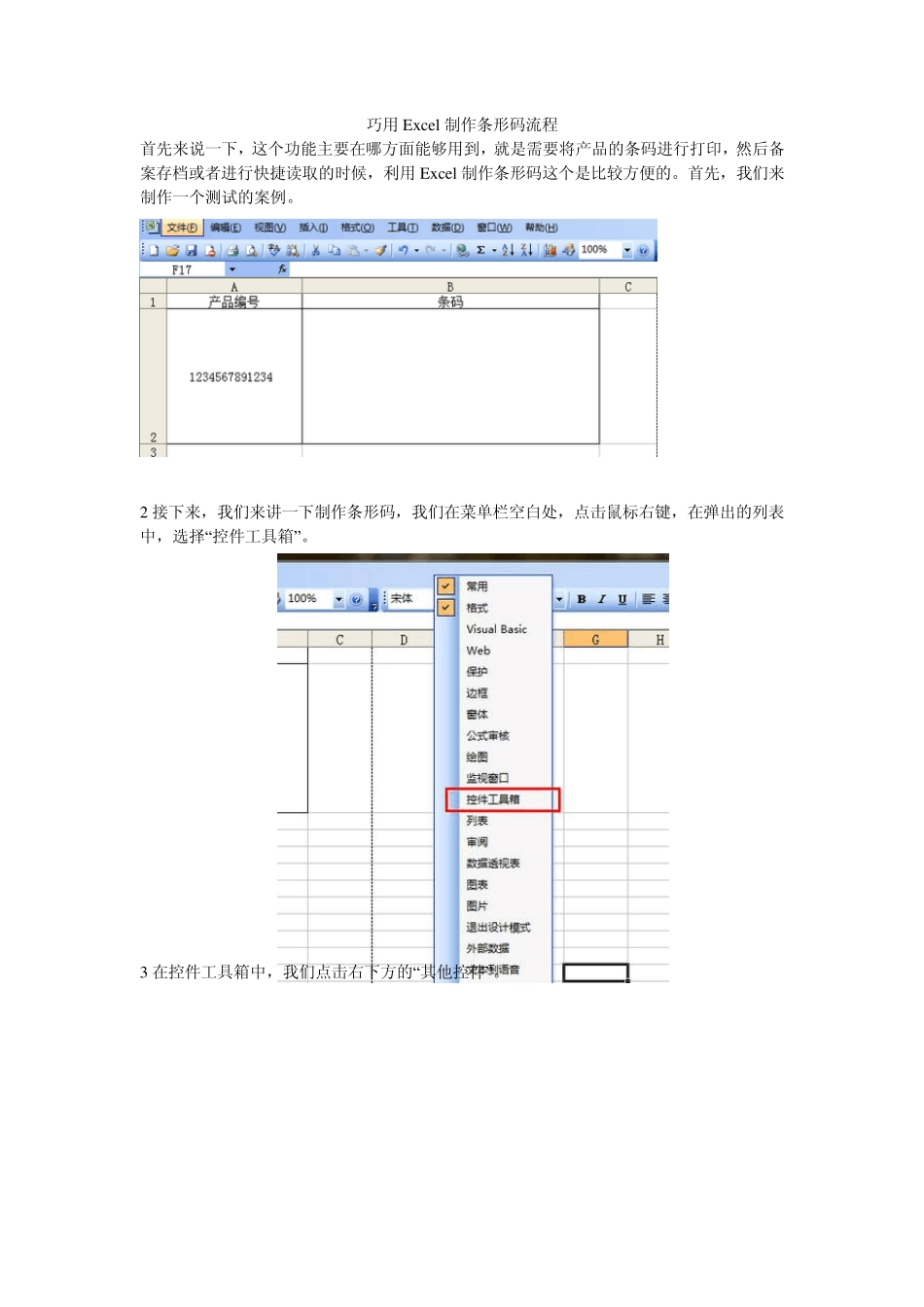
首先,我们来制作一个测试的案例
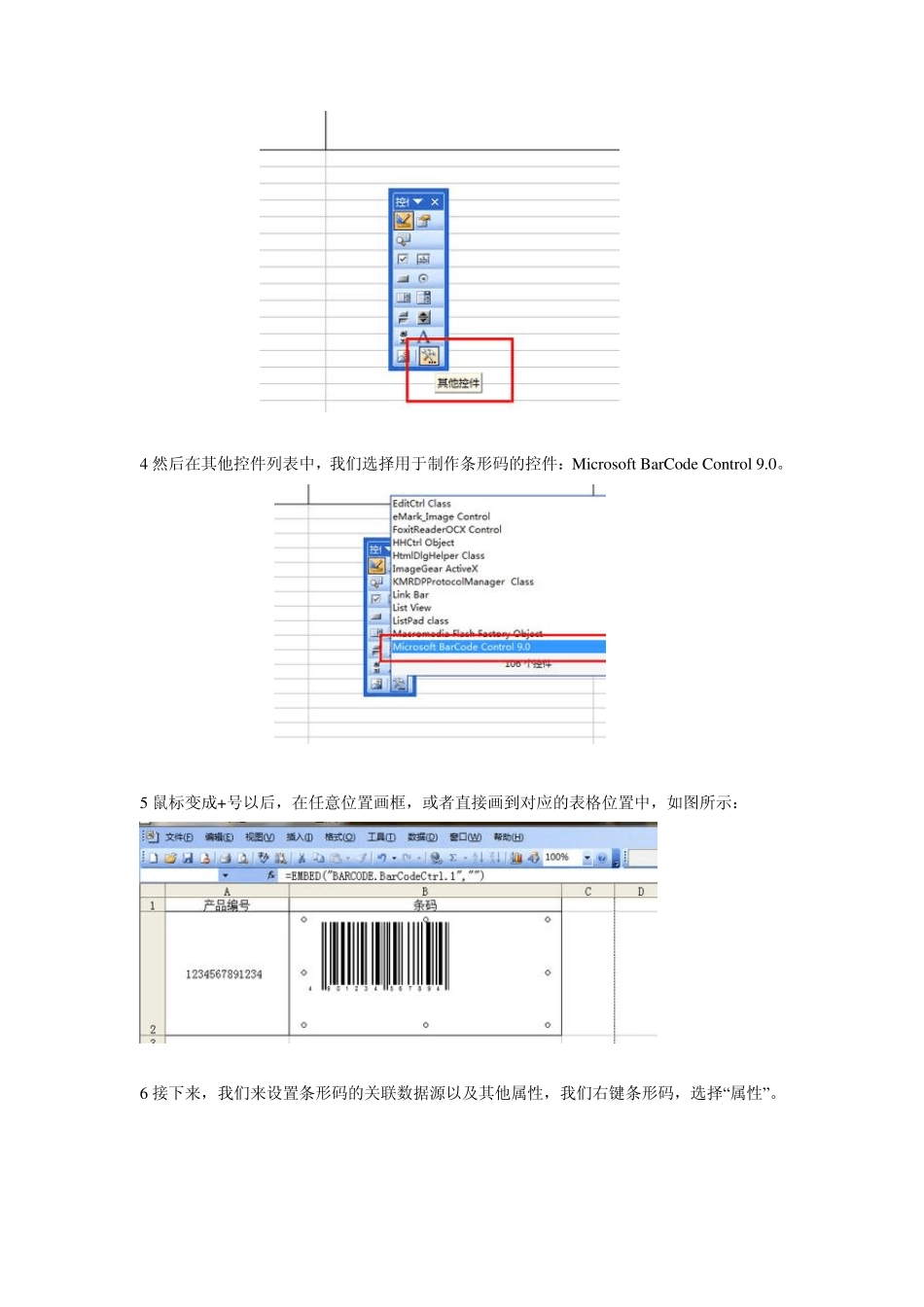
2 接下来,我们来讲一下制作条形码,我们在菜单栏空白处,点击鼠标右键,在弹出的列表中,选择“控件工具箱”
3 在控件工具箱中,我们点击右下方的“其他控件”
4 然后在其他控件列表中,我们选择用于制作条形码的控件:Microsoft BarCode Control 9
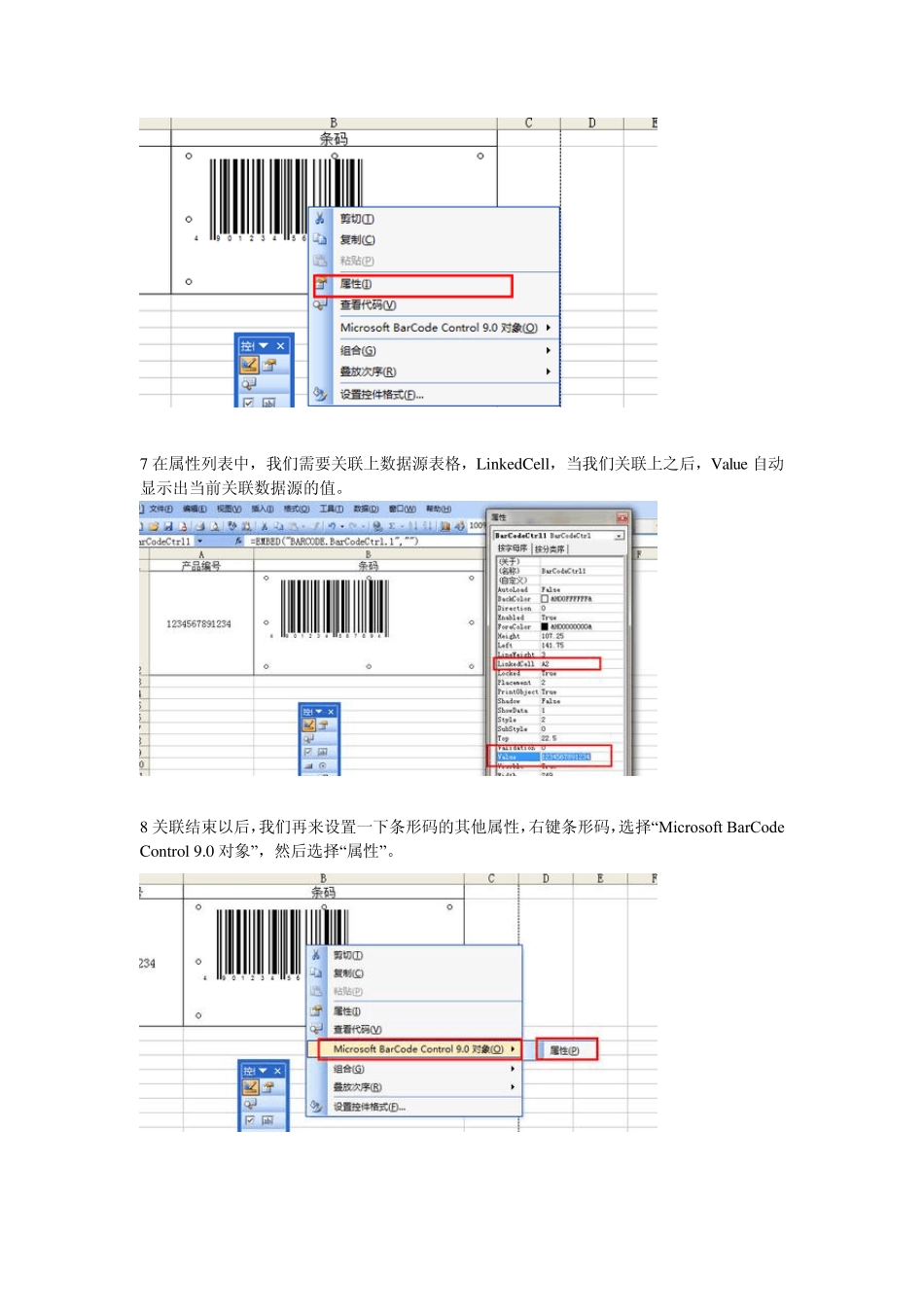
5 鼠标变成+号以后,在任意位置画框,或者直接画到对应的表格位置中,如图所示: 6 接下来,我们来设置条形码的关联数据源以及其他属性,我们右键条形码,选择“属性”
7 在属性列表中,我们需要关联上数据源表格,LinkedCell,当我们关联上之后,Valu e 自动显示出当前关联数据源的值
8 关联结束以后,我们再来设置一下条形码的其他属性,右键条形码,选择“Microsoft BarCode Control 9
0 对象”,然后选择“属性”
9 在属性中呢,我们可以设置条形码的样式,线条宽度,还有方向,颜色等,可根据自身需要量身设置
1 0 设置完成后,我们点击工具条中,左上方的“退出设计模式”
1 1 这时候我们发现,条形码的数值自动更新成数据源的值
12 根据我们设置的条形码的样式,会直接决定条形码能够显示的信息长度,如果条形码出现空白的情况,那就表示你的数据源可能存在问题了,这里的问题是,我设置的条形码样式为:EAN-13,最大支持13 位,所以如果我的数据源为14 位,条形码就无法正常显示了
13 现在,我们只要按照要求更改数据源的值,条形码也会自动刷新,是很方便的一个功能
14 接下来说一下打印的问题,Office2003 打印条形码会出现不能自动刷新的