电脑桌面
添加小米粒文库到电脑桌面
安装后可以在桌面快捷访问

office培训教程VIP免费

office培训教程_第1页
1/146
office培训教程_第2页
2/146
office培训教程_第3页
3/146
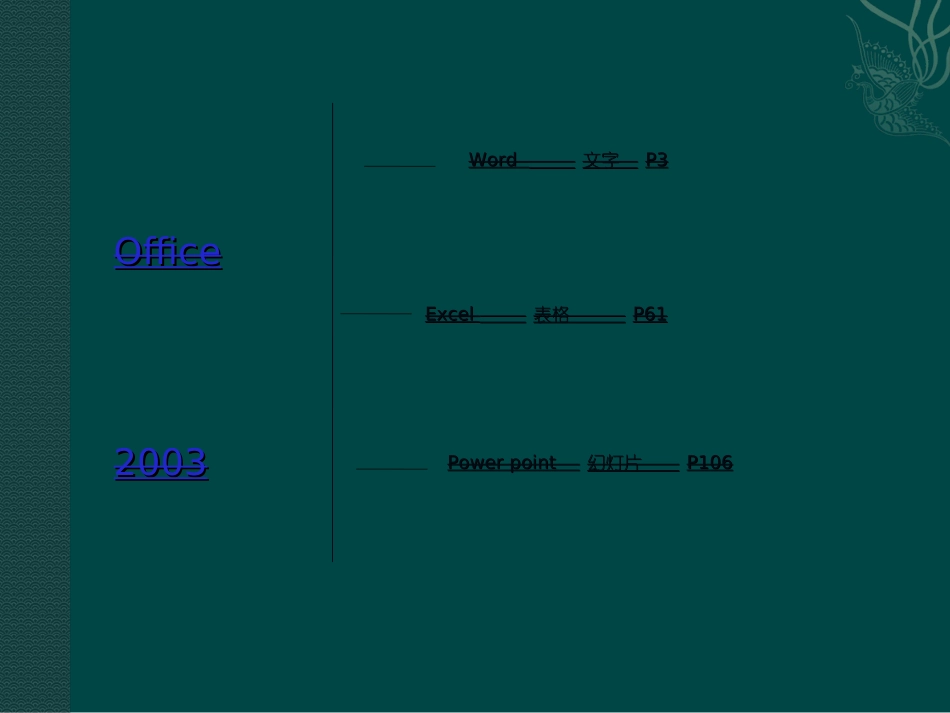
office2003培训教程OfficeOffice20032003ExcelExcel表格表格P61P61PowerpointPowerpoint幻灯片幻灯片P106P106WordWord文字文字P3P3第一篇第一篇Word2003Word2003文字处理文字处理Word2003Word2003的基本操作的基本操作文档编辑的基本操作文档编辑的基本操作Word2003Word2003文档的排版文档的排版Word2003Word2003表格的制作表格的制作Word2003Word2003的图形功能的图形功能Word2003Word2003的高级功能的高级功能页面设置和打印管理页面设置和打印管理启动Word2003执行【开始】|【程序】|【MicrosoftOffice】|【MicrosoftOfficeWord2003】命令双击桌面上的MicrosoftOfficeWord2003图标双击Word文档图标退出退出Word2003Word2003选择选择【【文件文件】】||【【退出退出】】命令命令单击窗口右上角的关闭按钮单击窗口右上角的关闭按钮双击标题栏左边的控制菜单按钮双击标题栏左边的控制菜单按钮用组合键用组合键【【AltAlt】】++【【F4F4】】Word2003Word2003的基本操作的基本操作认识认识Word2003Word2003工作界面工作界面Word2003的视图方式所谓视图,就是简单查看文档的方式。普通视图Web版式视图页面视图大纲视图阅读版式视图文档结构视图新建文档1.新建空白文档新建一个空白文档常用以下几种方法:利用【常用】工具栏上的新建按钮创建新文档利用组合键【Ctrl】+【N】选择【文件】|【新建】命令,弹出【新建文档】任务窗格选择【空白文档】文档编辑的基本操作文档编辑的基本操作2.利用模板创建文档具体操作步骤如下:①在【新建文档】任务窗格中单击【本机上的模板】,弹出【模板】对话框。②从【模板】对话框的不同选项卡中选择新文档要使用的模板类型。③从列表框中选定具体类型模板的图标后,单击【确定】按钮。打开文档单击工具栏上的【打开】按钮,或者选择【文件】|【打开】命令。打开最近使用过的文档【文件】菜单的底部列出了最近使用过的文档,单击要打开的文档名,即可将其打开。或者在【打开】对话框中单击左侧的【我最近的文档】按钮,它保存了大量使用过的文档。注意:若要同时打开多个连续的文档,可以先选定第一个文件名,然后按下【Shift】键,单击要打开的最后一个文件名,两个文件之间的所有文件将被选定;若要打开不连续的文件,先选定第一个文件,然后按下【Ctrl】键,并逐个单击其它要打开的文件名,最后单击【打开】按钮。保存文档方法一:【常用】工具栏上的【保存】按钮方法二:【文件】|【保存】命令方法三:选择【文件】|【另存为】命令文档的保护①选择【文件】|【另存为】命令,打开【另存为】对话框。②单击【另存为】对话框中的【工具】按钮,从弹出的下拉菜单中选择【安全措施选项】命令,弹出【安全性】对话框。③在【打开文件时的密码】和【修改文件时的密码】文本框中输入密码。设置定时自动保存选择【工具】|【选项】命令,打开【选项】对话框,在【保存】选项卡中,进行相应的设置,如图所示。关闭文档关闭文档的方法有以下几种:选择【文件】|【关闭】命令;单击文档窗口右上角的【关闭】按钮;按【Alt】+【F4】组合键;在任务栏上用鼠标右键单击要关闭的文档名,在弹出的快捷菜单中选择【关闭】命令。按键按键移动插入点移动插入点←←左移一个字符左移一个字符||右移一个字符右移一个字符↑↑上移一行上移一行↓↓下移一行下移一行PageDownPageDown上移一屏上移一屏PageUpPageUp下移一屏下移一屏HomeHome移到当前行的开头移到当前行的开头EndEnd移到当前行的末尾移到当前行的末尾Ctrl+HomeCtrl+Home移到文档的开头移到文档的开头Ctrl+EndCtrl+End移到文档的末尾移到文档的末尾光标定位利用鼠标移动插入点用键盘移动插入点字符的插入输入文档时有两种工作状态:【改写】和【插入】。插入符号①将插入点移到要插入符号的位置。②选择【插入】菜单中的【符号】命令插入特殊符号①将插入点移到要插入符号的位置。②选择【插入】|【特殊符号】命令提示:右键单击输入法工具条右边的【软键盘】按钮,在弹出的快捷菜单中选择要插入的符号的类型,也可以利用软键盘插入一些特殊符号,如图...

1、当您付费下载文档后,您只拥有了使用权限,并不意味着购买了版权,文档只能用于自身使用,不得用于其他商业用途(如 [转卖]进行直接盈利或[编辑后售卖]进行间接盈利)。
2、本站所有内容均由合作方或网友上传,本站不对文档的完整性、权威性及其观点立场正确性做任何保证或承诺!文档内容仅供研究参考,付费前请自行鉴别。
3、如文档内容存在违规,或者侵犯商业秘密、侵犯著作权等,请点击“违规举报”。

碎片内容

office培训教程

确认删除?
VIP
微信客服
  • 扫码咨询
会员Q群
  • 会员专属群点击这里加入QQ群
客服邮箱
回到顶部