PPT 与Word 相互转化 在我们的实际工作中,Word 作为功能强大的文字处理工具,Pow erPoint 作为功能强大的演示文稿制作工具,使用都非常广泛
而且在具体任务的处理过程中,常常产生以下情形: 1
在Word 中编排好了组织某项活动的文档纲要,为了向组织团队讲解该活动过程,还需要在Pow erPoint 中制作关于该活动的演示文稿
先制作了某次培训的演示文稿,但是还需要将该内容在Word 中处理,以便分发给学员,利于培训内容的提前预习或在学习中更好地理解和消化
不论是那种情形,如果在Word 和 Pow erPoint 中各自单独做自己的事情,势必产生重复劳动
其实作为Office 家族的两个成员,它们之间当然是可以“亲密”合作的,下面让我们来看看实现合作的方法
1 在PowerPoint中使用Word文档 1
1 合作方式一:在Word中复制,然后粘贴到 PowerPoint中 针对前文提出的情形 1,我们最容易想到的方法是在Word 文档中把需要的内容复制到Pow erPoint中,然后在Pow erPoint 中根据需要进一步编辑与处理
具体操作过程如下: 1
进入 Word 2002,打开已制作好的某活动的文档
在该文档中,按下组合键 Ctrl+A 选定所有文字内容,然后再按下组合键 Ctrl+C 将选定内容复制
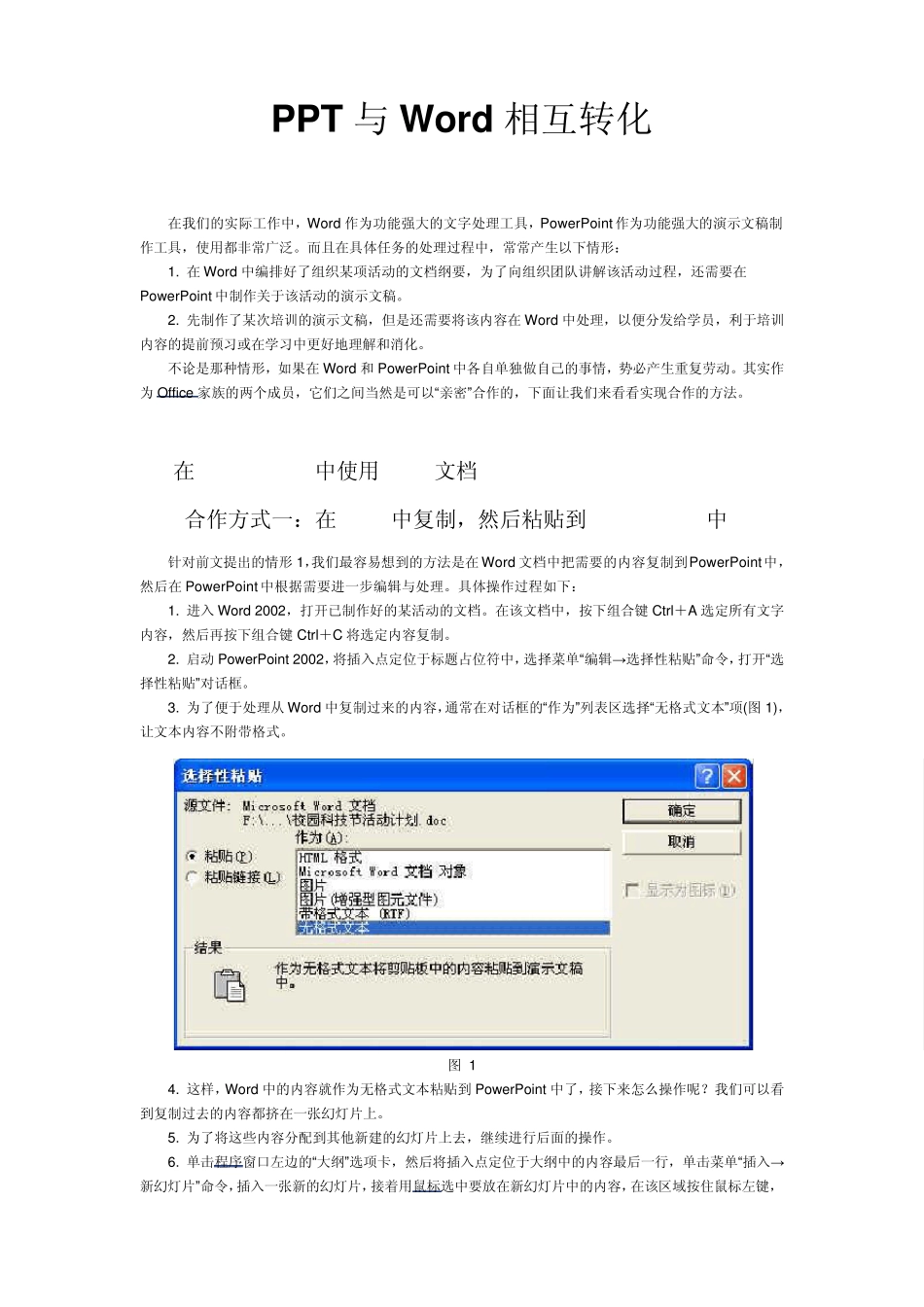
启动 Pow erPoint 2002,将插入点定位于标题占位符中,选择菜单“编辑→ 选择性粘贴”命令,打开“选择性粘贴”对话框
为了便于处理从 Word 中复制过来的内容,通常在对话框的“作为”列表区选择“无格式文本”项(图 1),让文本内容不附带格式
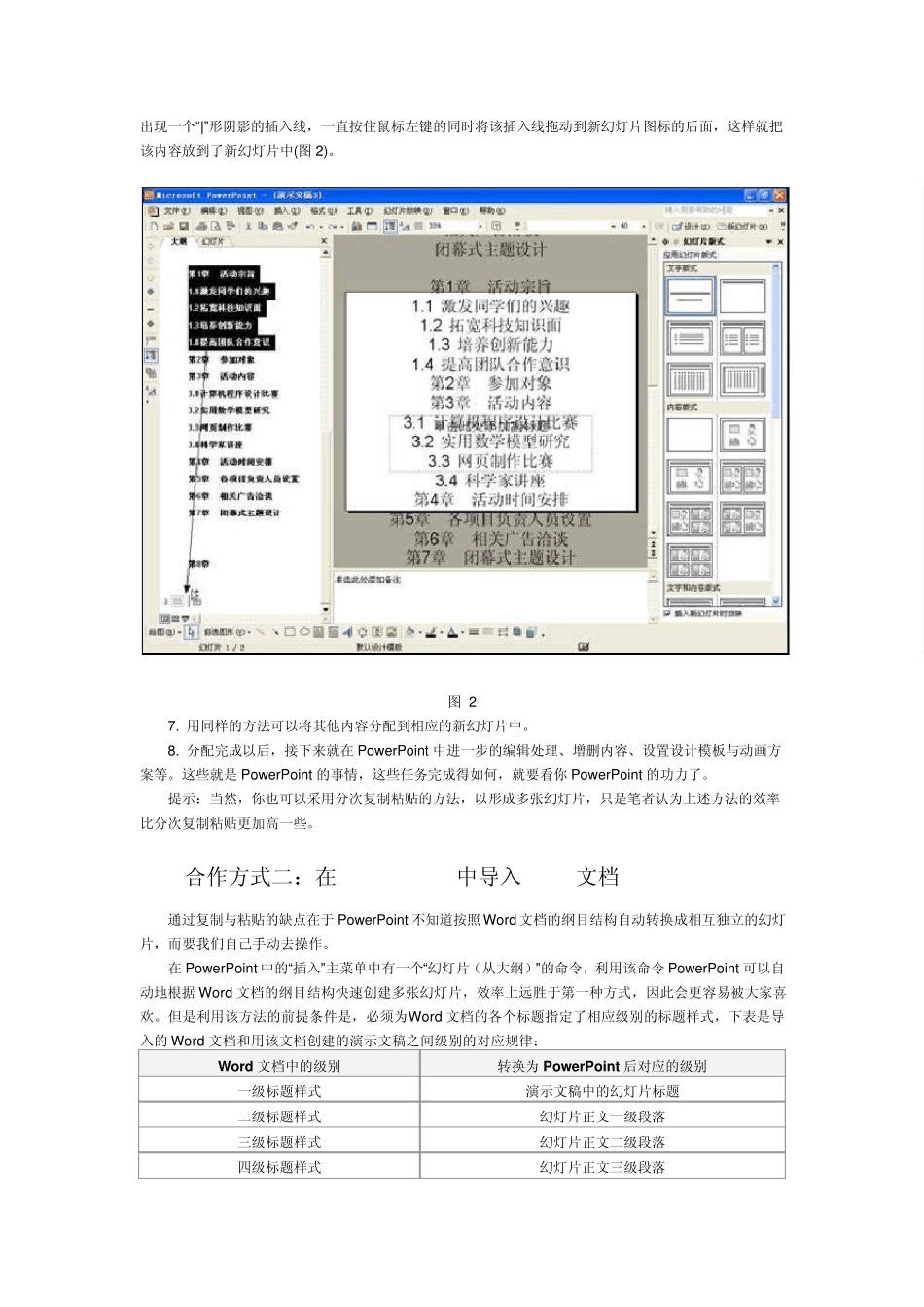
这样,Word 中的内容就作为无格式文本粘贴到 Pow erPoint 中了,接下来怎么操作呢
我们可以看到复制过去的内容都挤在一张幻灯片上