第9 章工程图9
7上 机 指 导工程图的绘制是有顺序的,下面提供一些绘制原则:(1)新建一张新工程图,决定图纸幅面
(2)选用模型视图,生成一个主视图
(3)调整视图比例或调整图纸大小
(4)分析零件,考虑表达零件外型和尺寸的方案
(5)添加视图(如投影视图、辅助视图、剖视图)
(6)添加中心线、插入模型尺寸、补充尺寸标注(插入尺寸)、添加公差、添加注解
(7)加入总表面加工符号,技术要求
(8)检查有无疏漏、多余的尺寸、符号等
(9)完成一张工程图,存盘
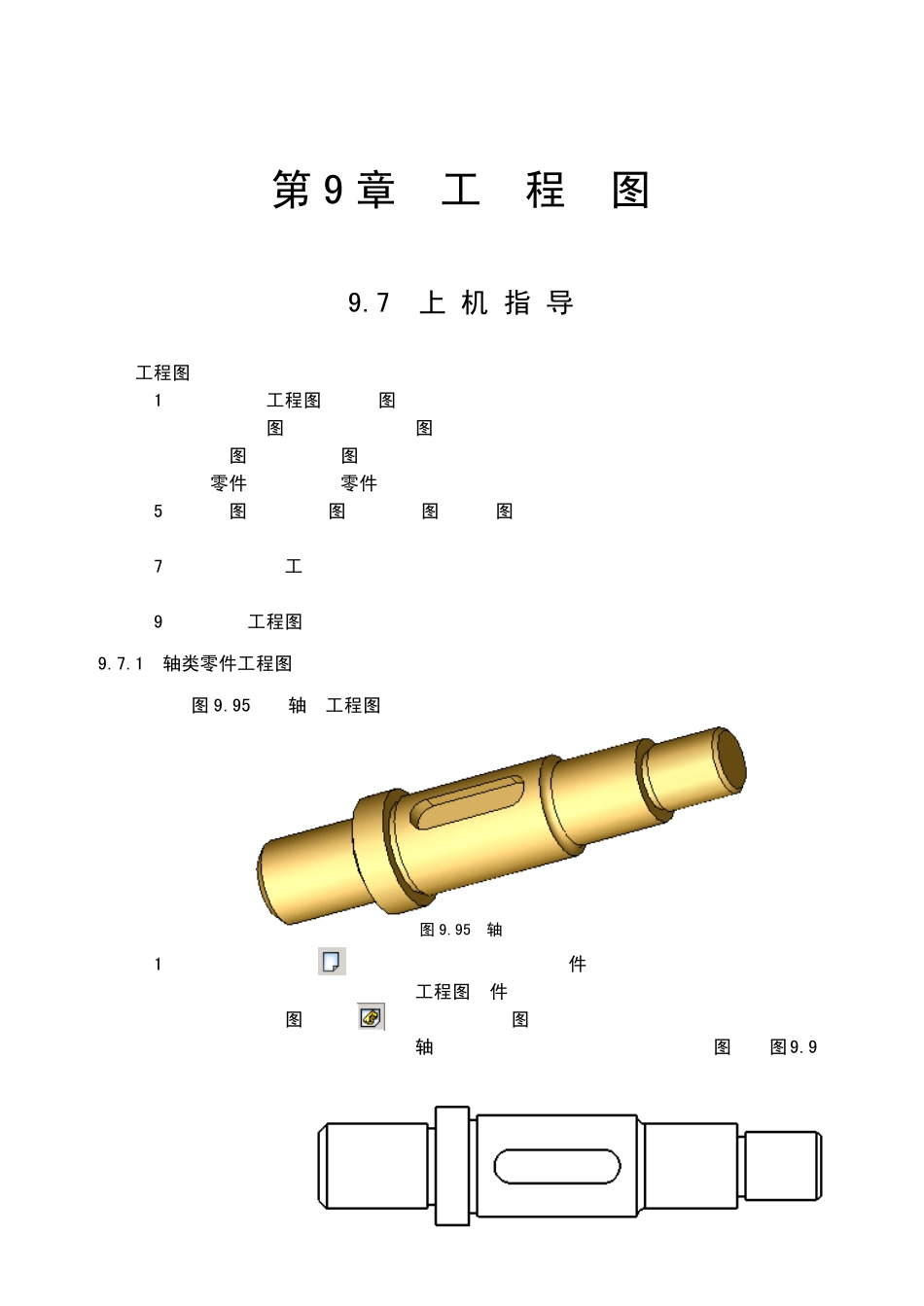
1轴类零件工程图绘制如图9
95所示轴的工程图
95轴(1)单击【新建】按钮,出现【新建 SolidWorks文件】对话框,选择“A3横向”,单击【确定】按钮,新建一个工程图文件
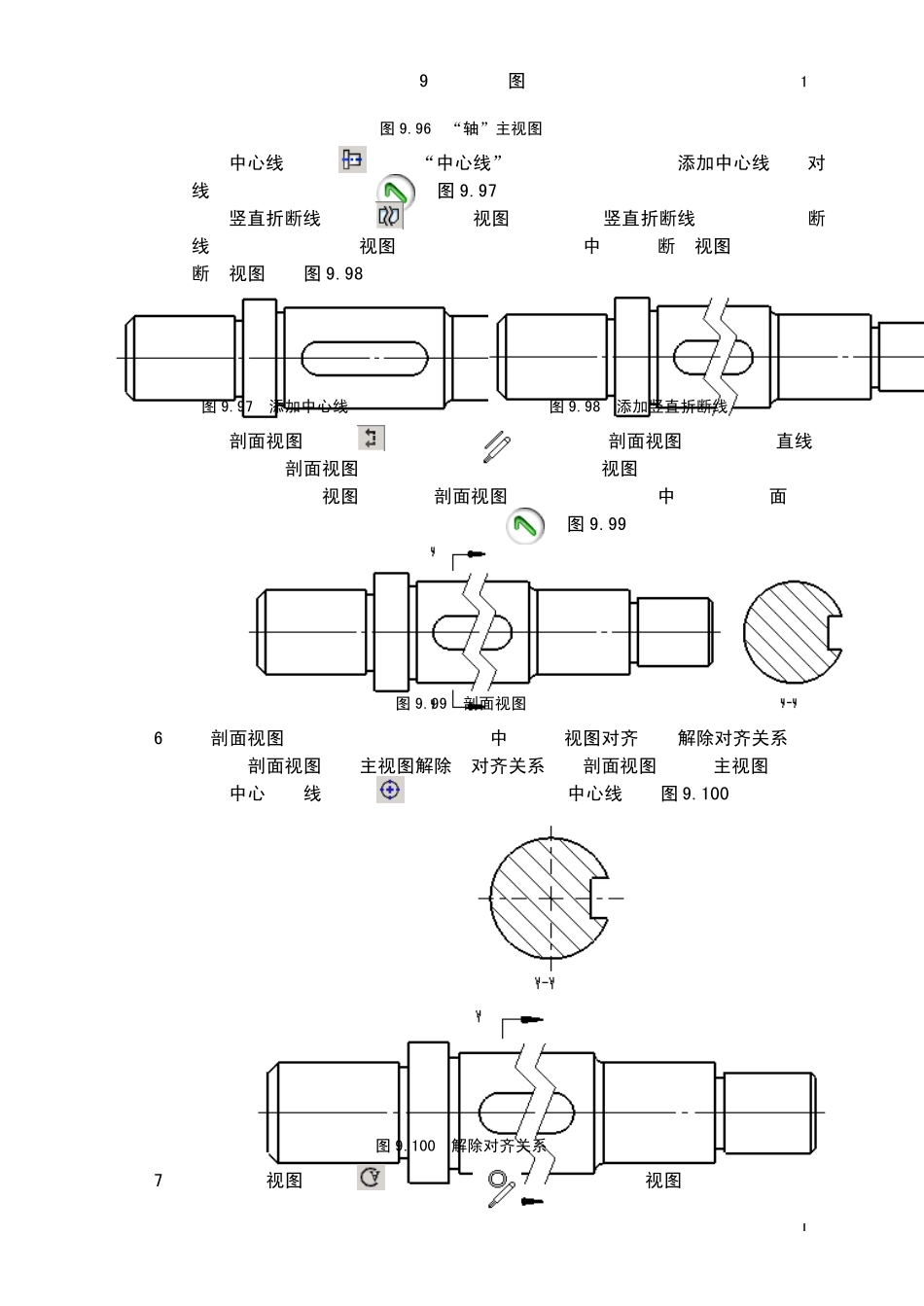
(2)单击【模型视图】按钮,出现【模型视图】属性管理器,单击【浏览】按钮,出现【打开】对话框,选择“轴”,单击【打开】按钮,建立主视图,如图9
第 9 章工程图·215··215·图9
96“轴”主视图(3)单击【中心线】按钮,出现“中心线”属性管理器,选择需添加中心线的一对边线,单击【确定】按钮,如图9
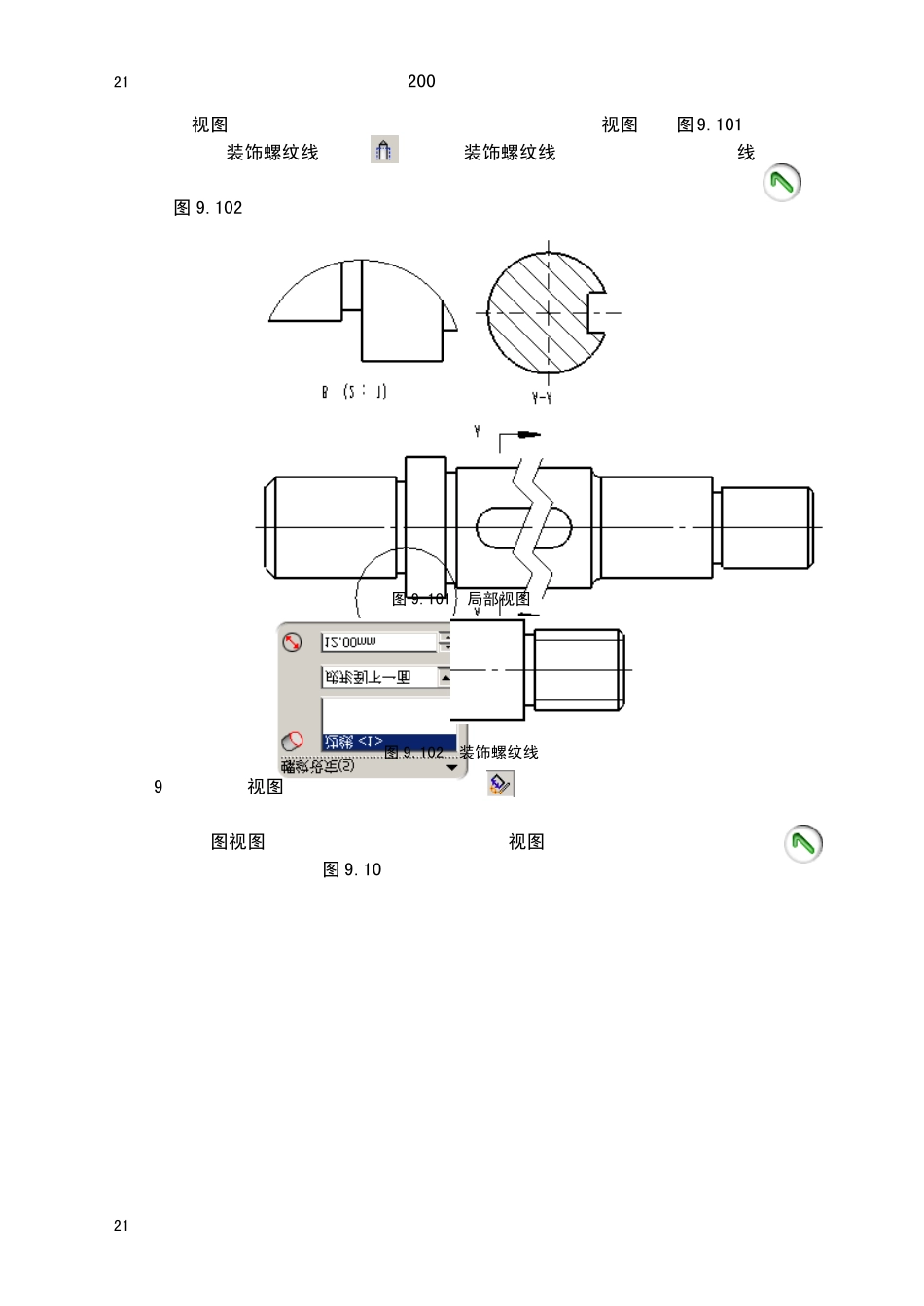
(4)单击【竖直折断线】按钮,选择前视图,出现两条竖直折断线,用指针拖动断裂线到所需位置,右击视图边界内部,从快捷菜单中选择【断裂视图】命令,生成断裂视图,如图9
97添加中心线图9
98添加竖直折断线(5)单击【剖面视图】按钮,指针变成形状,在欲建剖面视图的部位绘制直线,出现生成局部剖面视图提示,单击【是】按钮,显示视图预览框,指针移到所需位置,单击,放置视图,出现【剖面视图】属性管理器,选中【只显示曲面】和【反转方向】复选框,单击【确定】按钮,如图9
99剖面视图(6)右击剖面视图边界空白区,从快捷菜单中选择【视图对齐】|【解除对齐关系】命令,这样剖面视图就与主视图解除了