1 UG NX 4
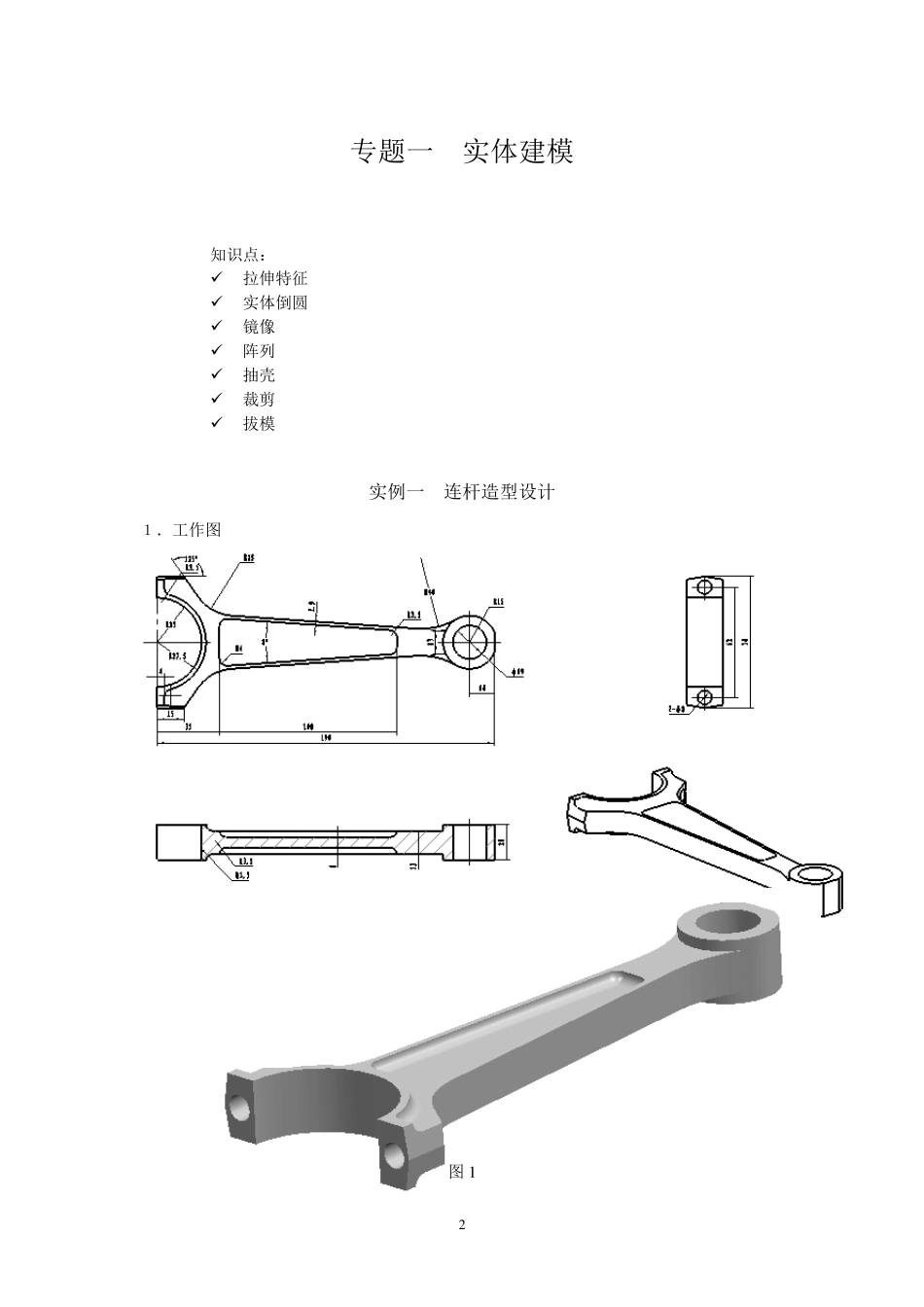
0 建模实例 内部培训教材 2 专题一 实体建模 实例一 连杆造型设计 1.工作图 图 1 知识点: 拉伸特征 实体倒圆 镜像 阵列 抽壳 裁剪 拔模 3 2 .学习目的和任务 1)二维图形生成三维实体的有效方法:扫描特征 2)深入学习扫描特征中的拉伸体命令 3)实体倒圆的功能 4)掌握镜像实体和镜像特征功能 3 .产品分析 1)结构分析 本例中的连杆,由于其形状不规则,又含有较多的倒圆角,且各部分的厚度不相同
造型时可按下列步骤进行:先画二维曲线再采用拉伸的方法构造基础的实体;考虑到连杆是关于左右和上下对称的,只做 1/4的实体即可;拉伸中灵活运用偏置值和起始距离等参数,可以简便地完成造型
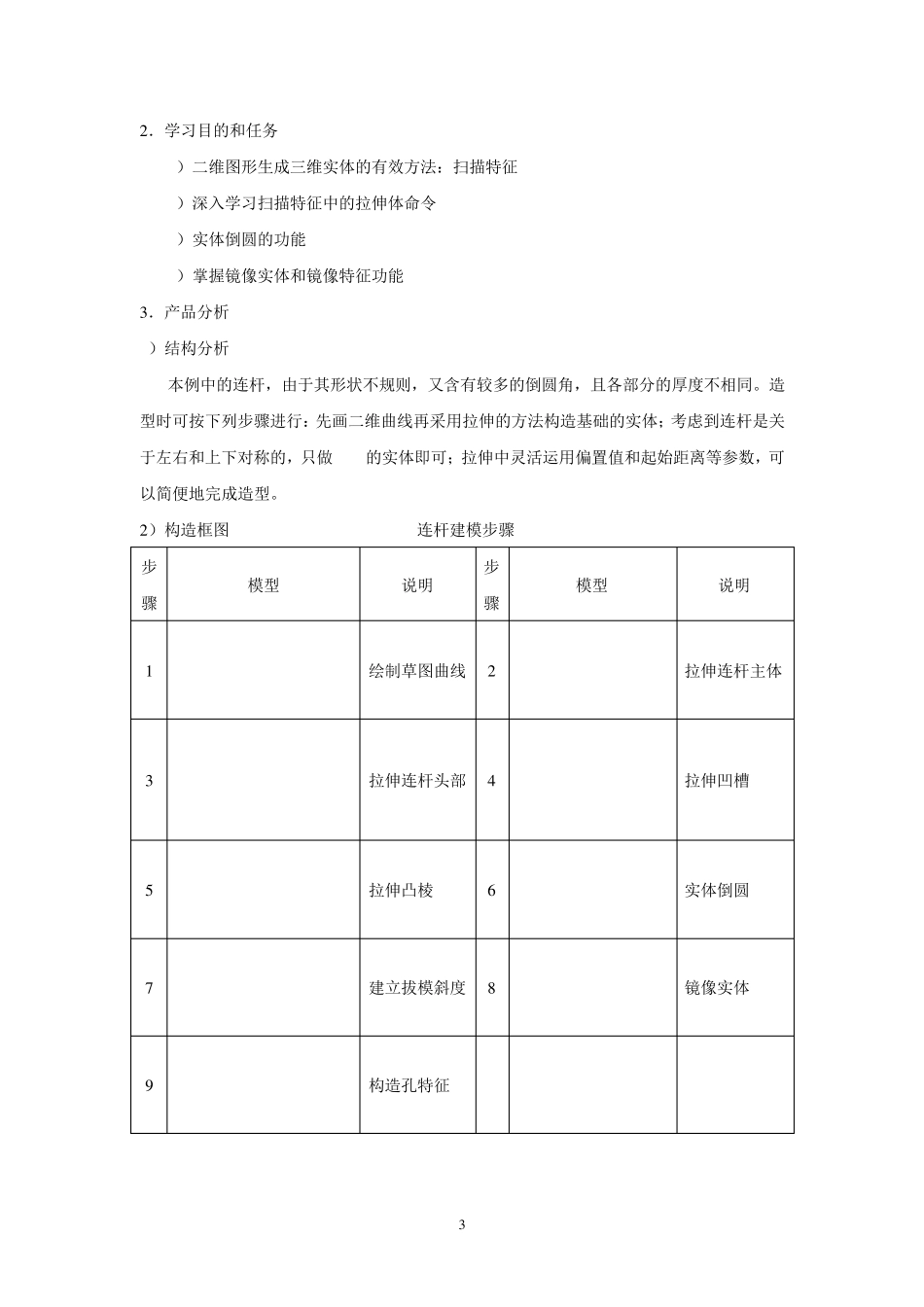
2 )构造框图 连杆建模步骤 步骤 模型 说明 步骤 模型 说明 1 绘制草图曲线 2 拉伸连杆主体 3 拉伸连杆头部 4 拉伸凹槽 5 拉伸凸棱 6 实体倒圆 7 建立拔模斜度 8 镜像实体 9 构造孔特征 4 4 .操作步骤 1)绘制二维轮廓 采用草图图标,绘制下图所示二维轮廓图
图2 2)拉伸连杆主体 图3 图4 单击拉伸命令,在选择意图对话框中选择“已连接曲线”,鼠标单击连杆主体曲线,在拉伸对话框中设置拉伸参数为:起始 0,结束 6
5,方式为创建
生成的拉伸实体如图3所示
3)拉伸连杆头部 拉伸的方法和步骤与上面大致相同
在拉伸对话框中设置拉伸参数为:起始 0,结束 10,方式为求和
生成的拉伸实体如图4所示
4)构造连杆的凹槽 拉伸的方法和步骤与上面大致相同
在拉伸对话框中设置拉伸参数为:起始 3,结束 6
5,方式为求差
生成的拉伸实体如图5所示
5 图5 图6 5 )拉伸凸棱 单击拉伸命令,在选择意图对话框中选择“单个曲线”,鼠标单击草图曲线中R25的边,在拉伸对话框中设置拉伸参数如下图所示,注意偏置中结束值的正