1 / 20 实验一数据库管理系统(DBMS)使用初步姓 名 :学号:专 业 :网络工程班级:同组人:无实 验 日 期 :【实验目的与要求】1.掌握 SQL Serve 2005 服务器的安装方法2.了解 SQL Serve 2005 的环境3.了解数据库及其对象【实验准备】1.了解 SQL Server 2005的版本2.了解 SQL Server 2005各版本对硬件和软件的需求【实验内容】1
安装 SQL Server 2005 2
练习启动、停止和暂停服务管组件的服务,了解SQL Server 2005中包括的服务器组件,掌握服务管理器和使用
练习 Microsoft SQL Server Enterprise Manager的使用
练习 Microsoft SQL 查询分析器的使用
【实验步骤】1
准备工作 : 测试数据库的加载本实验需用到测试数据库db_shopping,请按以下步骤完成测试数据库的加载,以便完成后面实验
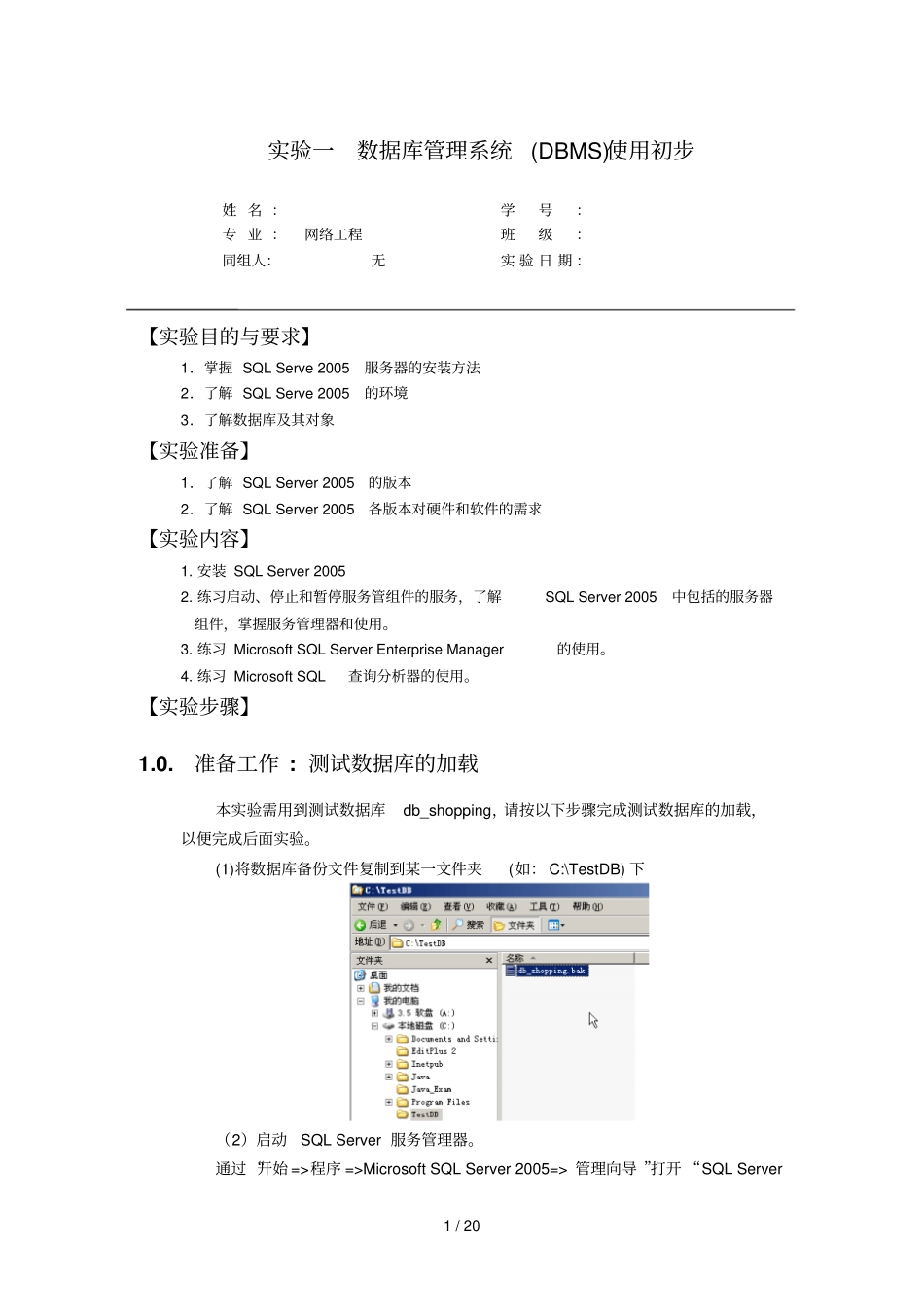
(1)将数据库备份文件复制到某一文件夹(如: C:\TestDB) 下(2)启动SQL Server 服务管理器
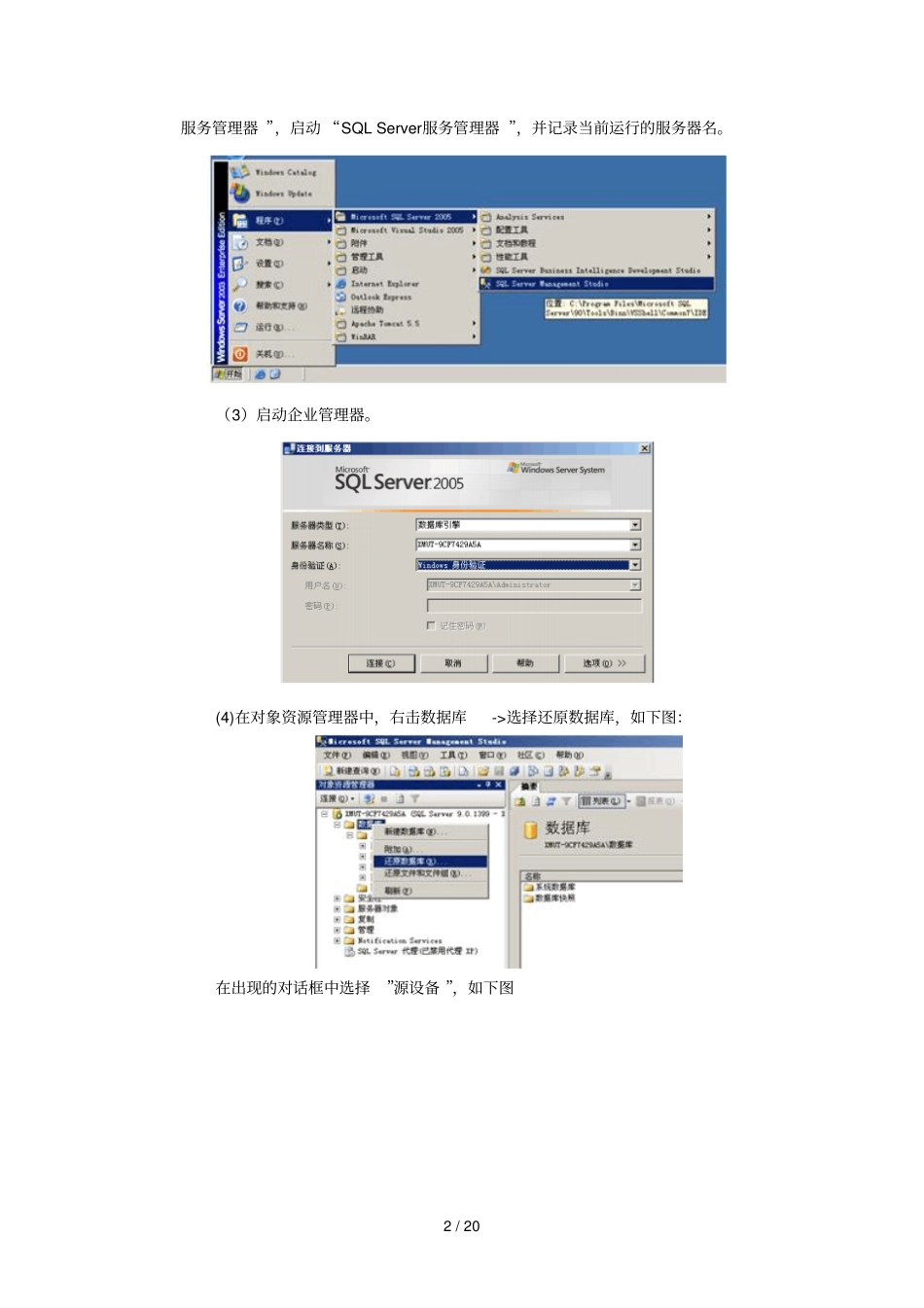
通过 “开始 =>程序 =>Microsoft SQL Server 2005=> 管理向导 ”打开 “SQL Server 2 / 20 服务管理器 ”,启动 “SQL Server 服务管理器 ”,并记录当前运行的服务器名
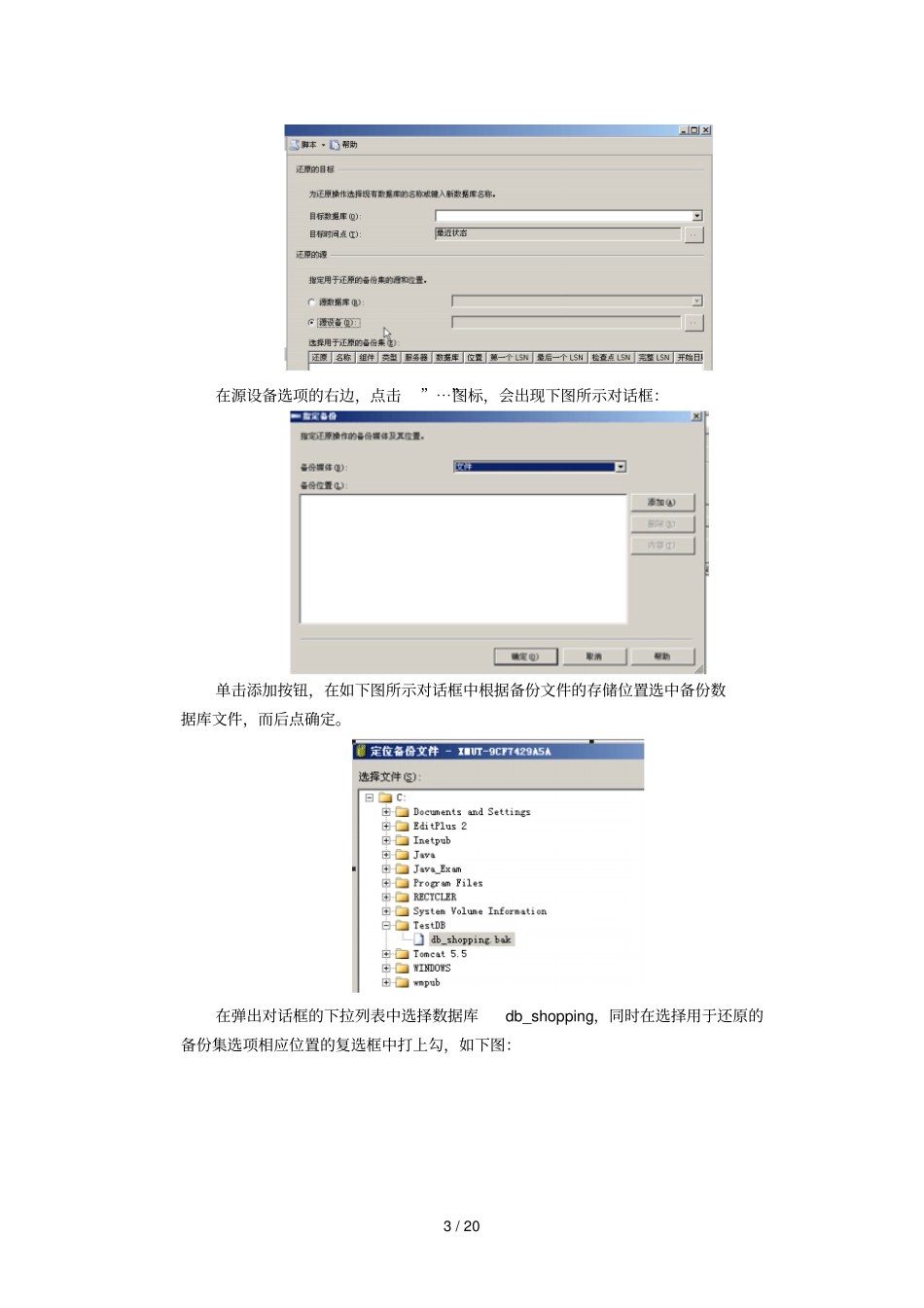
(3)启动企业管理器
(4)在对象资源管理器中,右击数据库->选择还原数据库,如下图:在出现的对话框中选择”源设备 ”,如下图3 / 20 在源设备选项的右边,点击”⋯”图标,会出现下图所示对话框:单击添加按钮,在如下图所示对话框中根据备份文件的存储位置选中备份数据库文件,而后点确定
在弹出对话框的下拉列表中选择数据库db_shopping,同时在选择用于还原的备份集选项相应位置的复选框中