1 Microsoft Visu al C++6
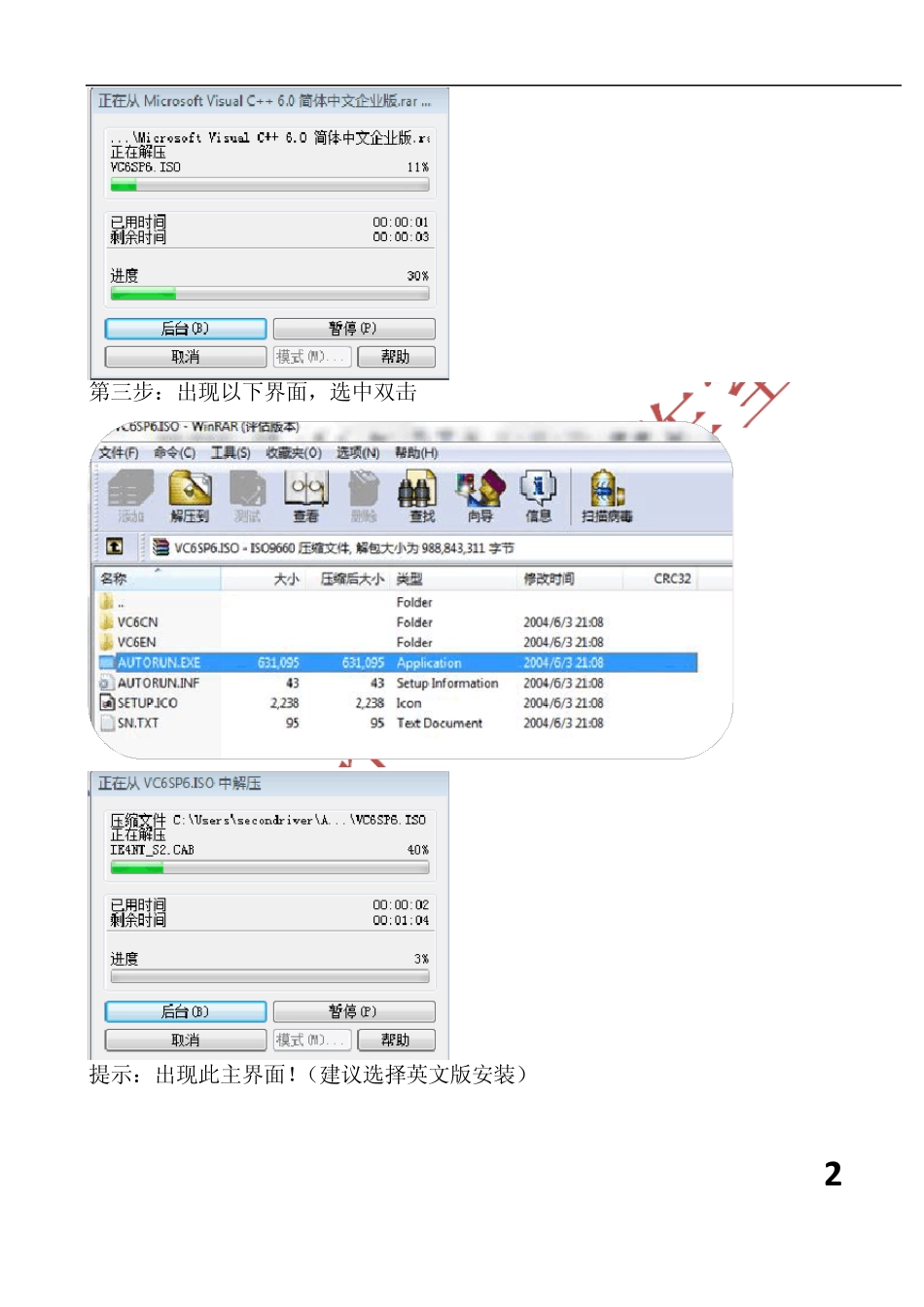
0 安装图解 第一步:双击准备好的安装软件 VC(后面简称 VC) 第二步:出现以下界面 提示:蓝色为选中,皆须双击
提示:出现以下界面,需等待
绿色流体为安装进度
此状态无需手动任何操作
2 第三步:出现以下界面,选中双击 提示:出现此主界面
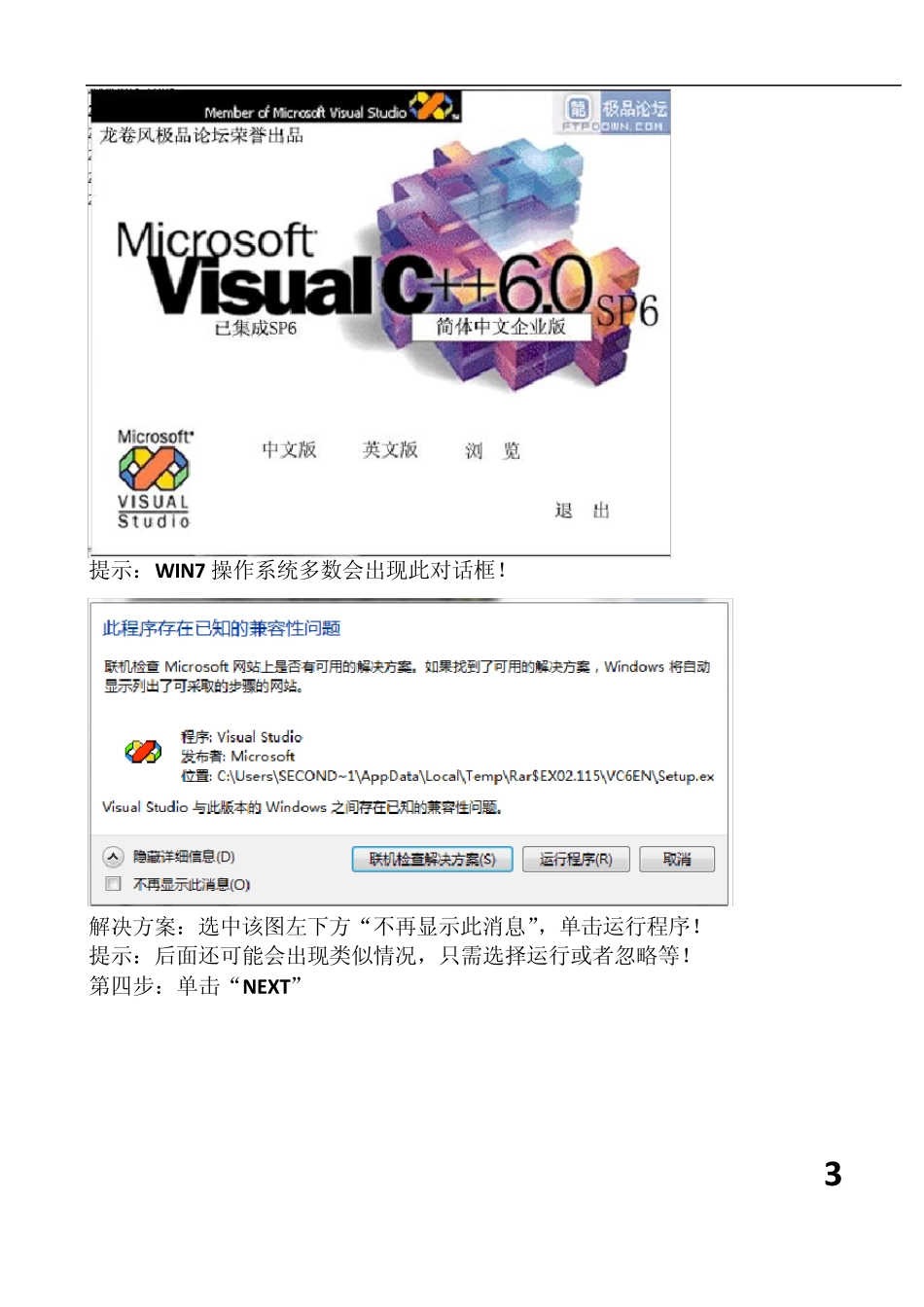
(建议选择英文版安装) 3 提示:WIN7 操作系统多数会出现此对话框
解决方案:选中该图左下方“不再显示此消息”,单击运行程序
提示:后面还可能会出现类似情况,只需选择运行或者忽略等
第四步:单击“NEXT” 4 5 提示:对照此图进行简单的手动操作
(下面同理) 提示:出现以下窗体,可填写,也可不填写,直接单击“NEXT”
6 第五步:选择需要安装软件到达的磁盘分区目录 7 提示:以上是实验时所安装软件的目录
可以不拘泥于此,可以自由选择
(建议安装在 C 或 D 盘) 8 第六步:进行上步,NEXT 后本机出现以下熟悉的界面同上理解决
提示:XP 系统,或者有些电脑防卫系统无此提示
这种情况发生因电脑所安装的软件而定,可自行选择
9 提示:出现绿屏
第七步:接下来的图片皆依对话框提示选择
一般只需选择“继续,确定,是,OK”(图片上显示的对号选择皆依图) 10 1 1 12 提示:后面这两图选择 EXIT,否,即可
13 第八步:实验
以下是一个简单程序的截图,证明软件安装正确
secondriver 工作室制作感谢使用
14 如果问题可以发送E-mail 至secondriver@163
com 说明情况我们将给你在第一时间索引解决方案 2010 年 9 月 5 日 http://www
cn/ http://control
cn/blogprofile/index
php###