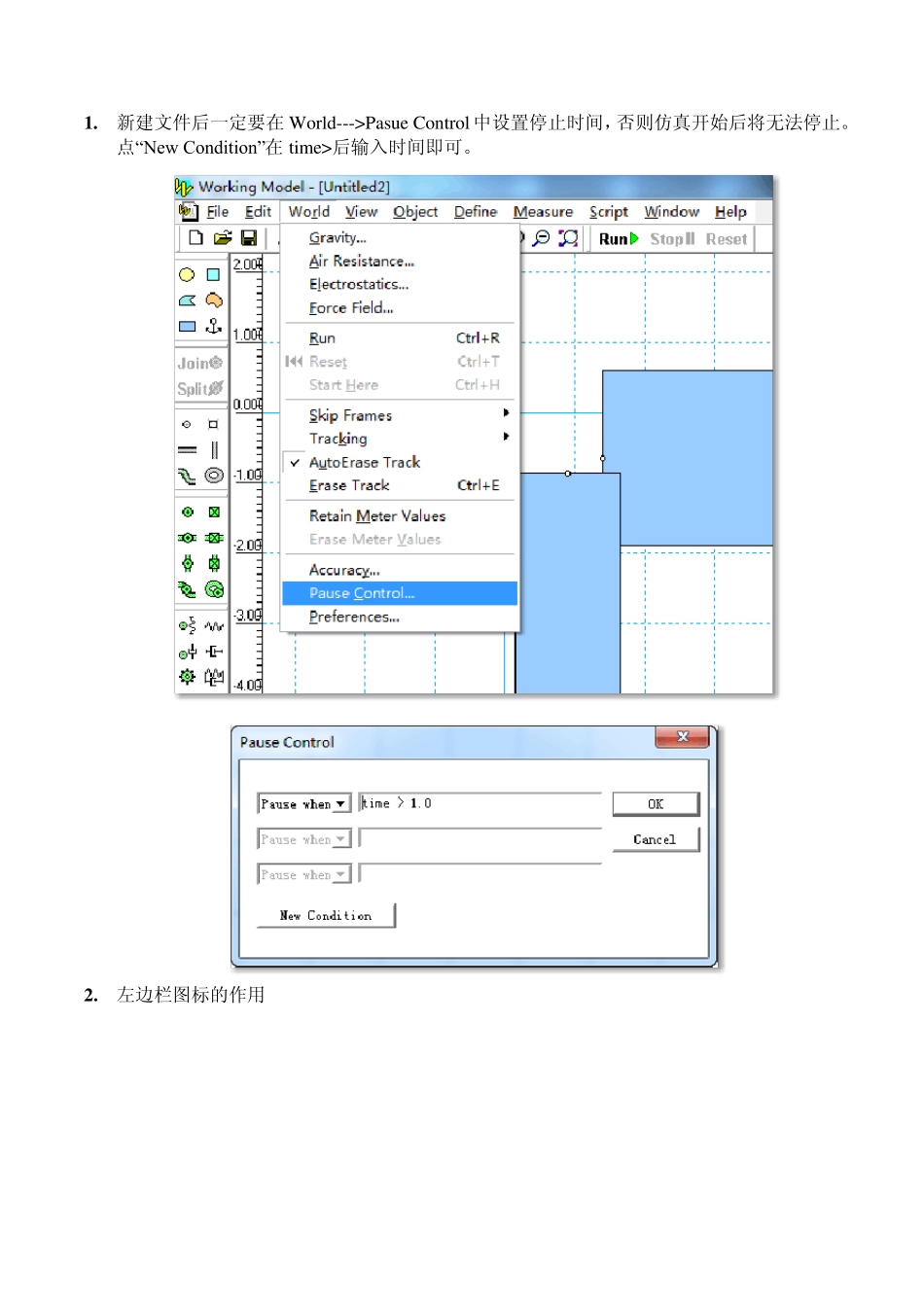
新建文件后一定要在World--->Pasu e Control 中设置停止时间,否则仿真开始后将无法停止
点“New Condition”在time>后输入时间即可
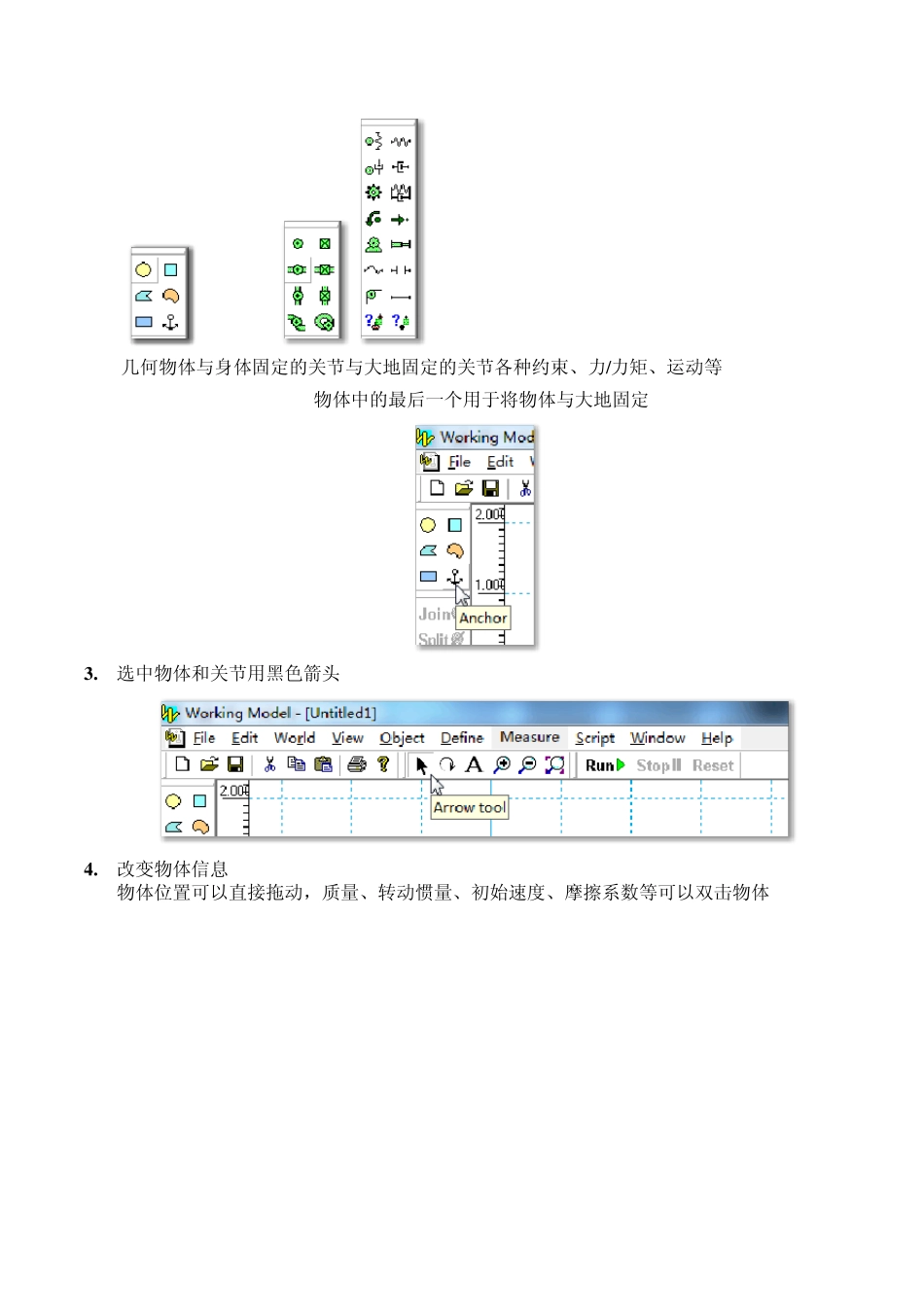
左边栏图标的作用 几何物体与身体固定的关节与大地固定的关节各种约束、力/力矩、运动等 物体中的最后一个用于将物体与大地固定 3
选中物体和关节用黑色箭头 4
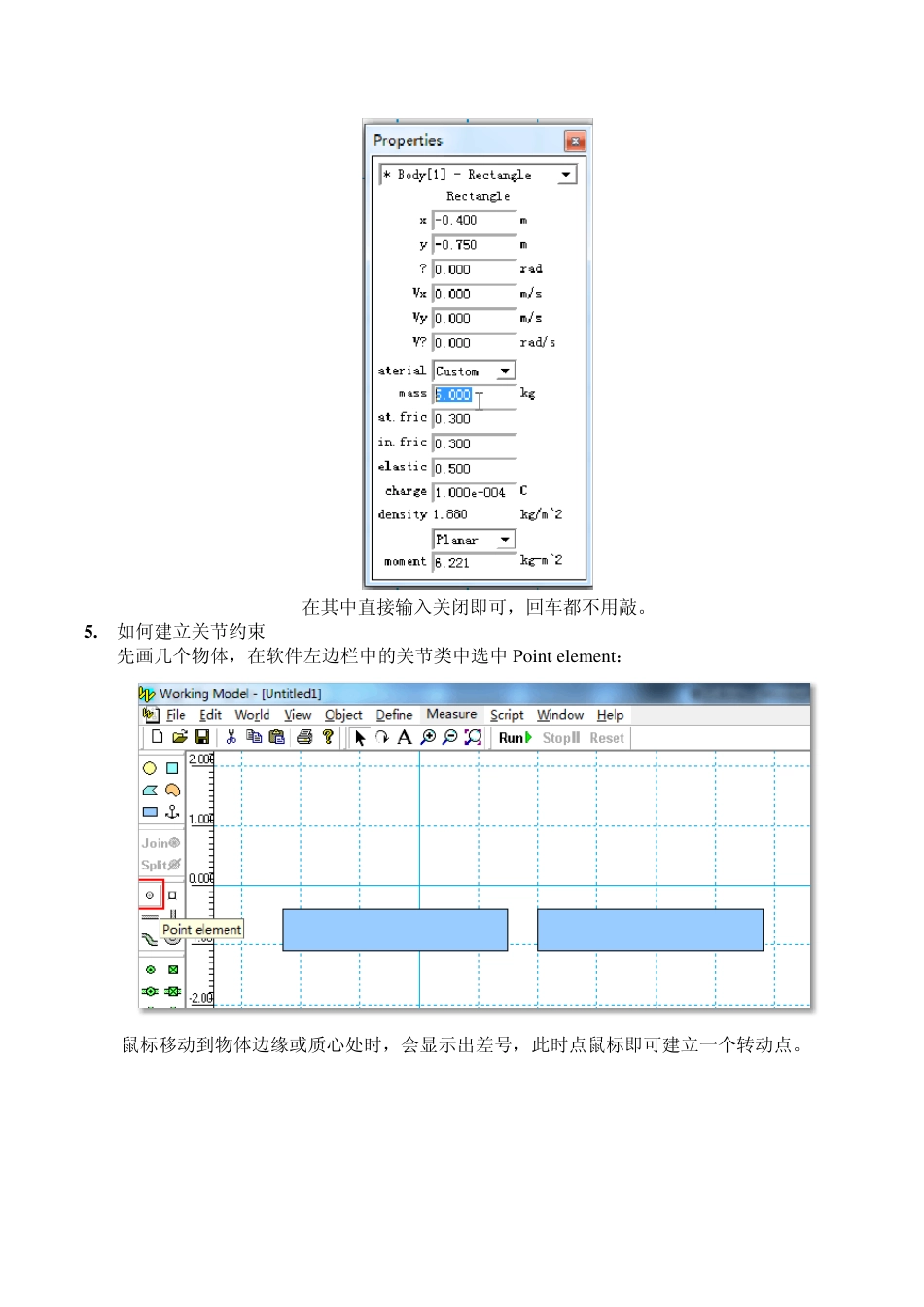
改变物体信息 物体位置可以直接拖动,质量、转动惯量、初始速度、摩擦系数等可以双击物体 在其中直接输入关闭即可,回车都不用敲
如何建立关节约束 先画几个物体,在软件左边栏中的关节类中选中Point element: 鼠标移动到物体边缘或质心处时,会显示出差号,此时点鼠标即可建立一个转动点
在两个物体上各放置一个转动关节点,同时选中两个(选择时按Shift 键),此时左边栏中的Join 会高亮,点Join 即可
在关节上定义运动或力矩 选Motor,放到刚定义的关节上即可,力矩同理
修改运动或力矩的值双击其图标即可
如何查看使用测量的数据
先用鼠标单击选中测量得到的图表,再在Edit 中选 Copy Data 将数据复制下来,粘贴到Ex cel 中去掉开头即可使用
选中物体后,软件最下方出现的坐标x ,y 和角度表示物体几何中心的坐标
选中物体,在Measu re 栏下有Position 和Center of Mass Position Position 测的是物体几何中心处的位置、速度、加速度 Center of Mass Position 测的是物体质心处的位置、速度、加速度(如果质心偏移了则是偏移后的值) 1 0
质心偏移的方法可以在《Working Model 2D 详细说明》中找到,搜索“Center Of Mass Offset” 先显示质心:选中物体,在Win