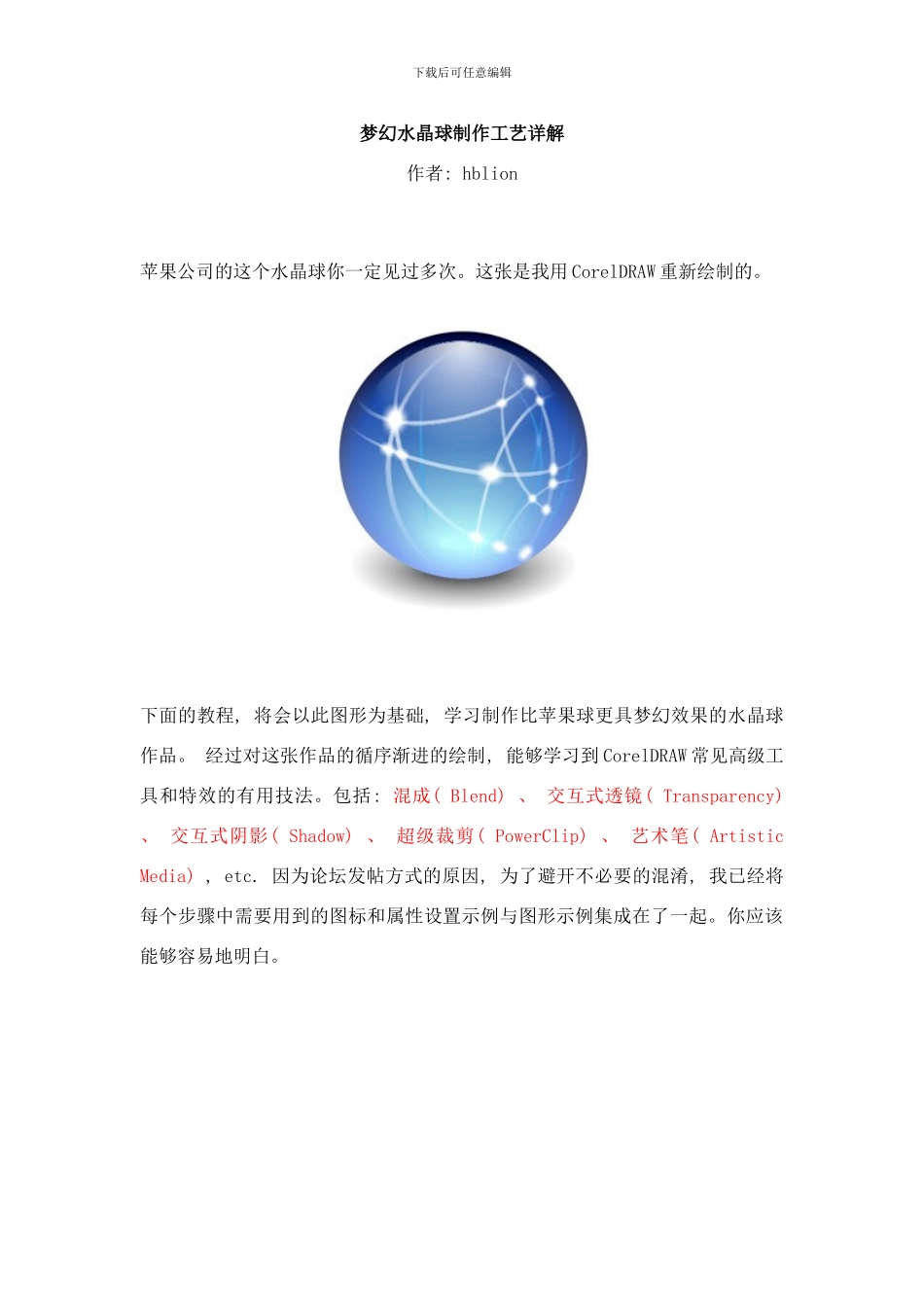
下载后可任意编辑梦幻水晶球制作工艺详解作者: hblion苹果公司的这个水晶球你一定见过多次
这张是我用 CorelDRAW 重新绘制的
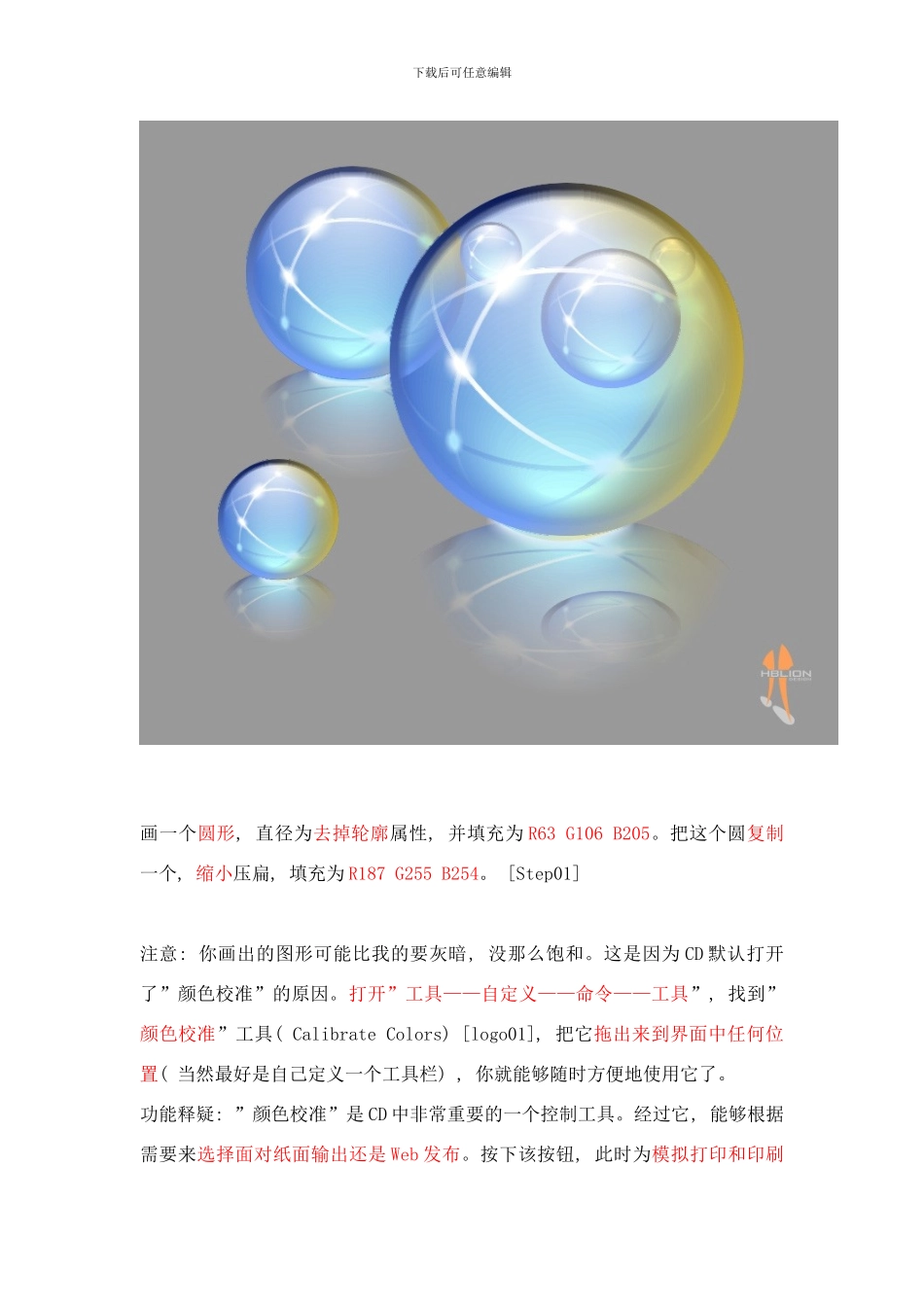
下面的教程, 将会以此图形为基础, 学习制作比苹果球更具梦幻效果的水晶球作品
经过对这张作品的循序渐进的绘制, 能够学习到 CorelDRAW 常见高级工具和特效的有用技法
包括: 混成( Blend) 、 交互式透镜( Transparency) 、 交互式阴影( Shadow) 、 超级裁剪( PowerClip) 、 艺术笔( Artistic Media) , etc
因为论坛发帖方式的原因, 为了避开不必要的混淆, 我已经将每个步骤中需要用到的图标和属性设置示例与图形示例集成在了一起
你应该能够容易地明白
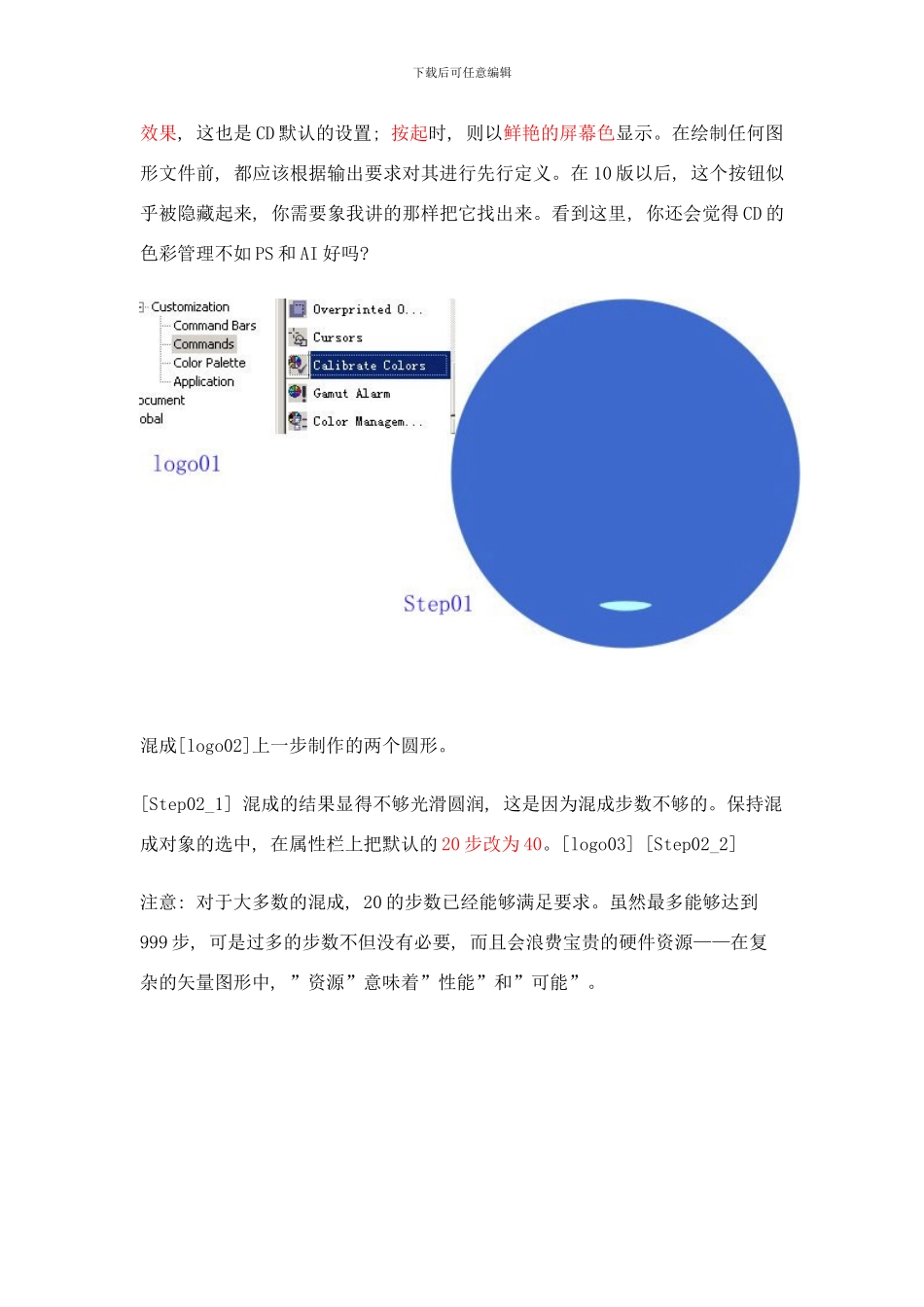
下载后可任意编辑画一个圆形, 直径为去掉轮廓属性, 并填充为 R63 G106 B205
把这个圆复制一个, 缩小压扁, 填充为 R187 G255 B254
[Step01] 注意: 你画出的图形可能比我的要灰暗, 没那么饱和
这是因为 CD 默认打开了”颜色校准”的原因
打开”工具——自定义——命令——工具”, 找到”颜色校准”工具( Calibrate Colors) [logo01], 把它拖出来到界面中任何位置( 当然最好是自己定义一个工具栏) , 你就能够随时方便地使用它了
功能释疑: ”颜色校准”是 CD 中非常重要的一个控制工具
经过它, 能够根据需要来选择面对纸面输出还是 Web 发布
按下该按钮, 此时为模拟打印和印刷下载后可任意编辑效果, 这也是 CD 默认的设置; 按起时, 则以鲜艳的屏幕色显示
在绘制任何图形文件前, 都应该根据输出要求对其进行先行定义
在 10 版以后, 这个按钮似乎被隐藏起来, 你需要象我讲的那样把它找出来
看到这里, 你还会觉得 CD 的色彩管理不如 PS 和 AI 好吗