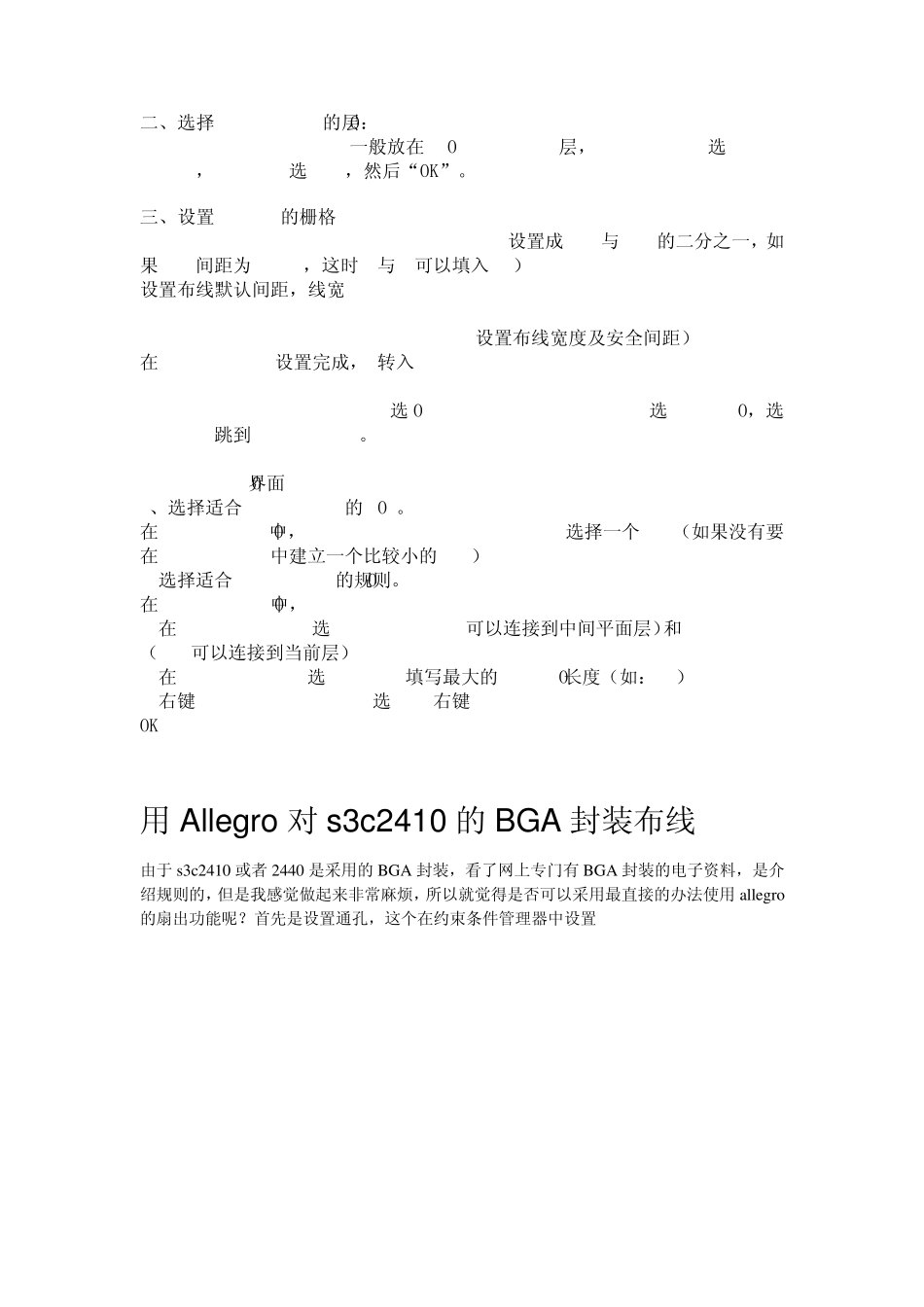
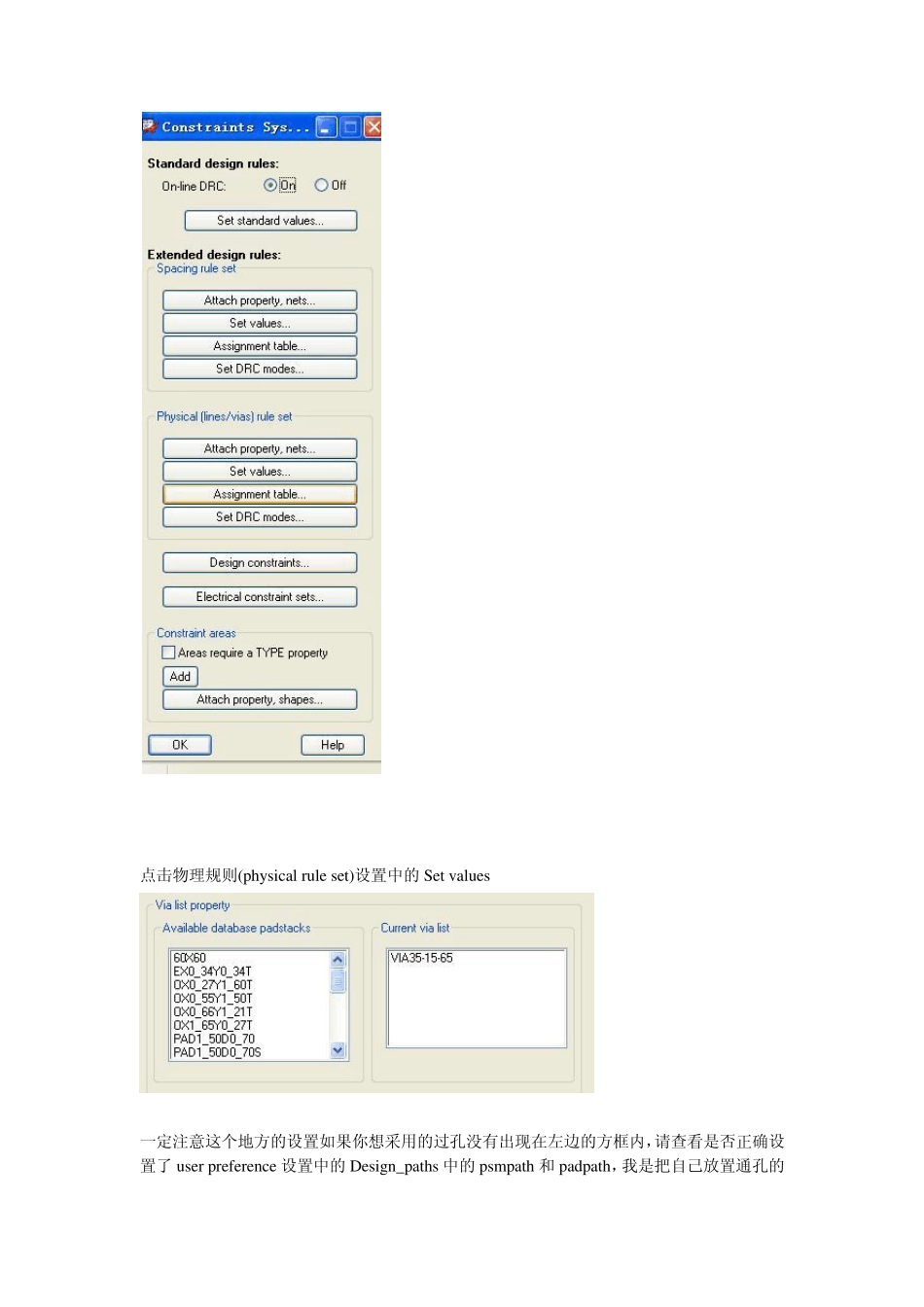
Altium Designer BGA 扇出,原理图中PCB 的类和布线规则设置技巧 第一,Altium Designer 认识了这么久,没有用过他的自动扇出功能,今天一试,效果还算不错,不过现在还没有找到不扇出没有网络的引脚的方法,我现在讲我的自动扇出步骤给大家说一下,在BGA上面点击右键,选择component atcions 然后选择fanout component,这是会弹出一个对话框,你要是不想要BGA 的外边焊盘扇出过孔的话就把第二个选项取消掉,然后选择OK 就可以了
要是自动扇出不成功,有两个原因,一个是布线规则设置的问题,要是想试用BGA 扇出功能,那么你就讲Clearance 规则全部取消,然后照前面的步骤操作就可以看到扇出效果图
还有一个原因就是你的BGA 上面已经有手工的pad 扇出,或者连线
还有一种BGA 扇出的方法是在自动布线的选项里面auto route 然后选择fanout 这类你可以选择你需要扇出的类型,包括pad、component、net、room 等等
第二,就是原理图class 类的设置,directives 然后选择blanket,这时鼠标会变成十字状态,这时你可以选择你要设置的class 类的网络范围,这个虚线的红色框选中的的类型包括里面的网络标号、元件引脚、tacke 等,这时你还可以在这个directives 里面放置其他规则,包括class 名称,布线规则等内容
PADS 中BGA Fanout 扇出教程 一、建立原点座标 :(用PADS 2005 打开没有layout BGA文件) 1
鼠标右键,点选Select Traces/Pins,再点BGA的左上角的一个PAD 2
以这个PAD建立原点座标,Setup/origin
二、选择BGA FANOUT 的层 : Setup/Layers Setup,BGA一