ANSYS 12
1 详细安装步骤 Ansys 软件安装非常简单,但是对于不同的系统可能会出现不同的问题
最常见的是license问题
另外安装成功后的软件特别脆弱,在安装、运行其他软件,清理系统垃圾甚至修补漏洞后,ansys 都很有可能会出现各种各样诡异的问题,令人痛心疾首
如果出现问题后还需要用到它的时候再卸载安装会异常麻烦和浪费时间
对于并非只安装了 ansys,需要经常使用其他软件的个人电脑,如果不止使用一次 ansys,建议对安装ansys 成功后的系统进行备份
------- 祝安装顺利
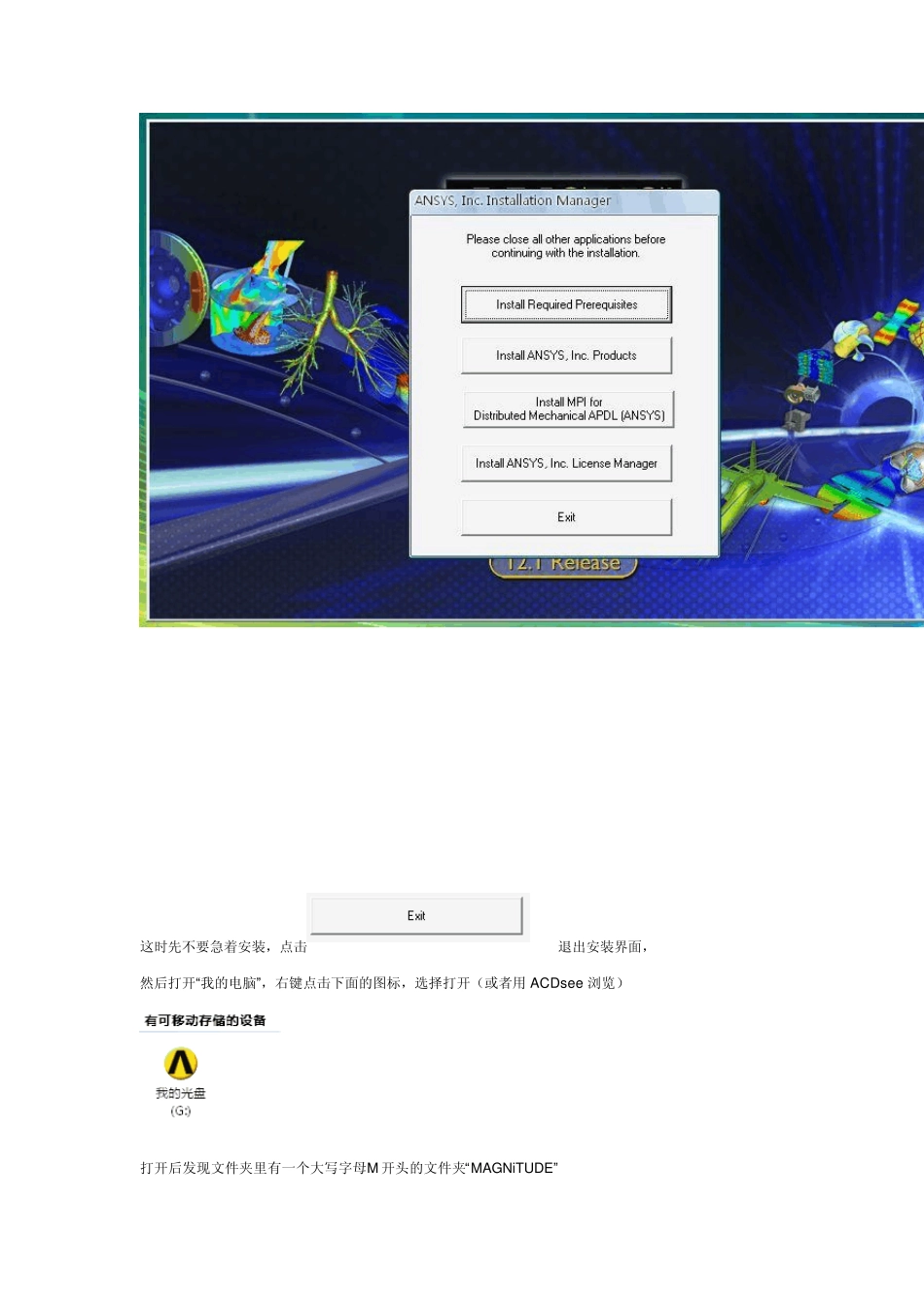
生成license 文件 将光盘放到光驱或镜像加载到虚拟光驱,过一会儿就会出现下面的安装界面
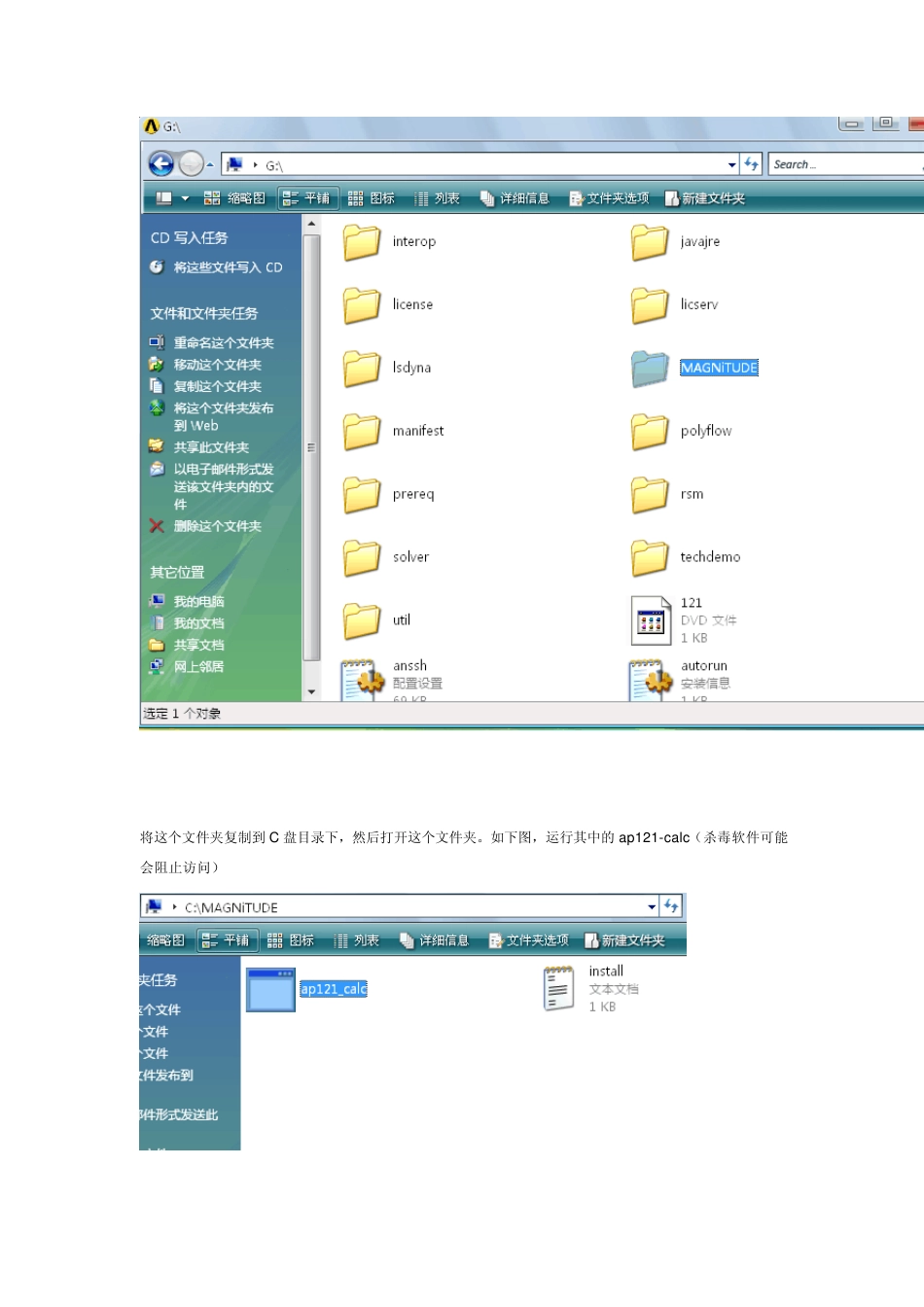
这时先不要急着安装,点击退出安装界面, 然后打开“我的电脑”,右键点击下面的图标,选择打开(或者用ACDs ee 浏览) 打开后发现文件夹里有一个大写字母M 开头的文件夹“MAGNiTUDE” 将这个文件夹复制到C 盘目录下,然后打开这个文件夹
如下图,运行其中的 ap 121-calc(杀毒软件可能会阻止访问) 出现这个窗口后输入Y,按回车
稍等片刻…… 等到安装完这个以后,关掉窗口,原来那个文件夹“MAGNiTUDE”里将生成一个license,这个有用
安装 ansys 程序 打开“我的电脑”,双击这个图标: 或者在打开后的文件夹里双击setu p 出现安装界面: 自上而下依次安装,点击界面上的按钮就行了
点击“OK” 安装完后点击 重启
(有的电脑安装过这个程序的不用再安装了) 接下来安装界面第二个的程序 选中“I AGREE”,点击“NEXT” 有必要的话可以更改安装路径Install Directory
上面的Mount Directory不能改
更改第三个框里的路径,可以勾选下面的两个选项
点击 NEXT 下面的选择类似
根据自己的需要更改路径