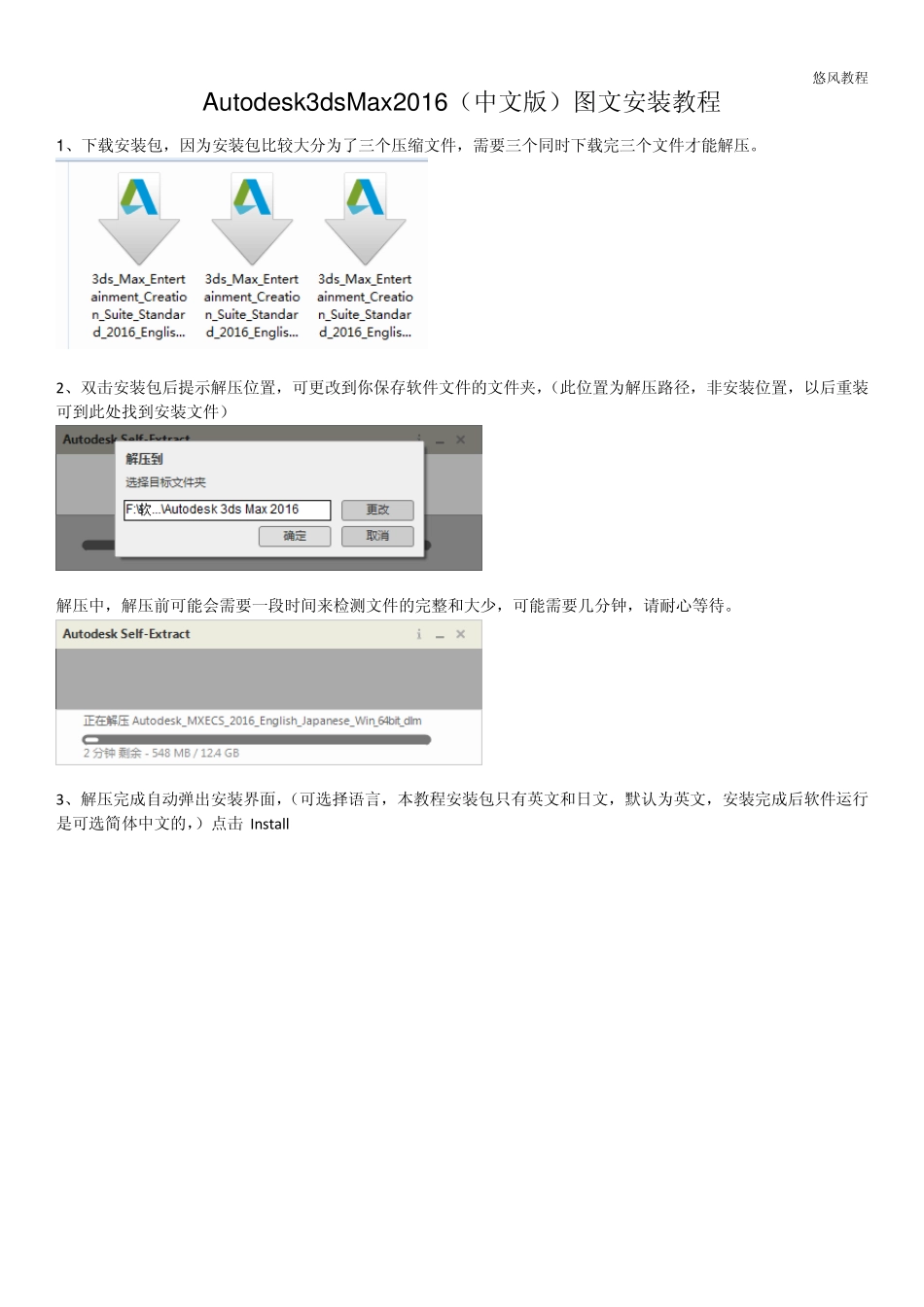
悠风教程 Autodesk3dsMax2016(中文版)图文安装教程 1、下载安装包,因为安装包比较大分为了三个压缩文件,需要三个同时下载完三个文件才能解压
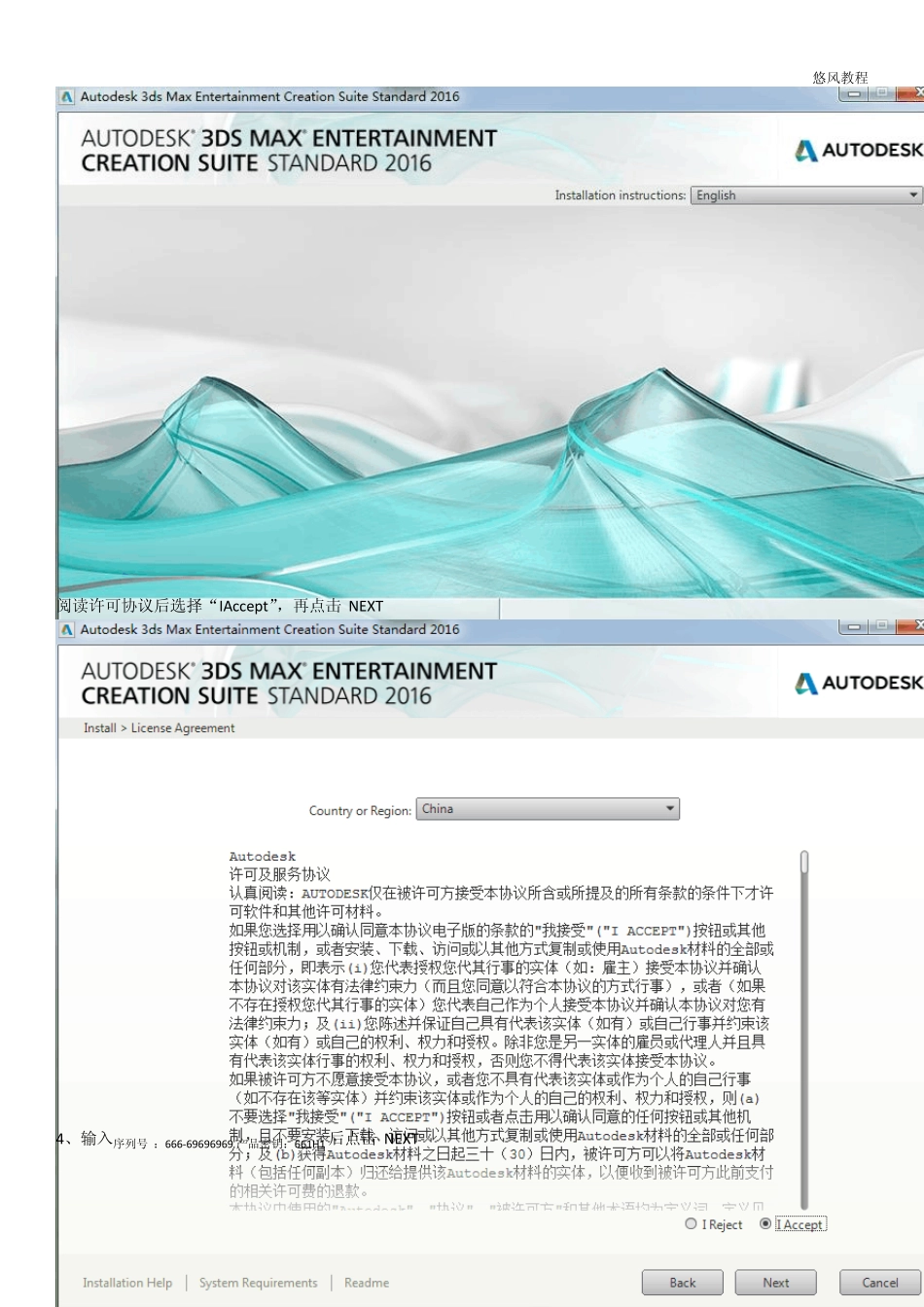
2、双击安装包后提示解压位置,可更改到你保存软件文件的文件夹,(此位置为解压路径,非安装位置,以后重装可到此处找到安装文件) 解压中,解压前可能会需要一段时间来检测文件的完整和大少,可能需要几分钟,请耐心等待
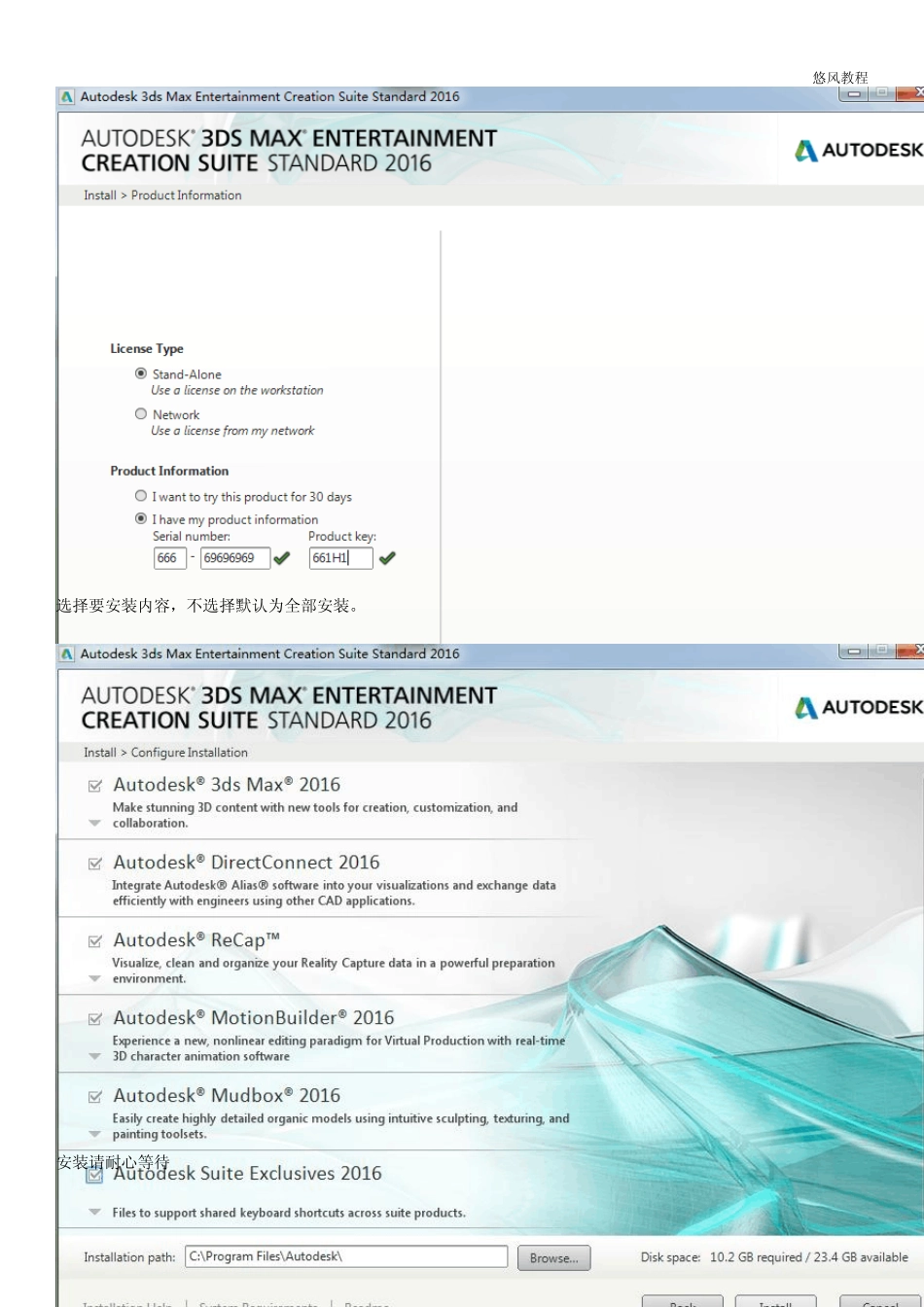
3、解压完成自动弹出安装界面,(可选择语言,本教程安装包只有英文和日文,默认为英文,安装完成后软件运行是可选简体中文的,)点击”Install” 悠风教程 阅读许可协议后选择“IAccept”,再点击”NEXT” 4、输入序列号 :666-69696969 产品密钥:661H1 后点击”NEXT” 悠风教程 选择要安装内容,不选择默认为全部安装
安装请耐心等待 悠风教程 如果你安装过程中使用着其他软件,关闭后点击确定 安装完成后点击“finish” 悠风教程 5、这时桌面的max 图标为英文版,若你想使用中文版可删除此图标,点击电脑开始菜单 在所有程序中找到Autodesk——Autodesk 3ds Max 2016,找到“3ds Max 2016 - Simplified Chinese“ 悠风教程 右击发送到——桌面快捷方式 这样以后点击桌面的图标“3ds Max 2016 - Simplified Chinese”就是中文版的 max2016 了
首次启动,验证许可证 悠风教程 提示激活产品 6 、这时需要断开网络,或禁用网络 提示序列无效或已使用断网后点击“下一步” 悠风教程 7 、提示激活方式,选择脱机激活点击“下一步“ 悠风教程 提示脱机激活申请,点击“关闭”重新打开 max 悠风教程 若此时出现了体验提示点继续然后关闭它再重新双击打开 max图标 悠风教程 8 、这时出现产品激活选项,选择