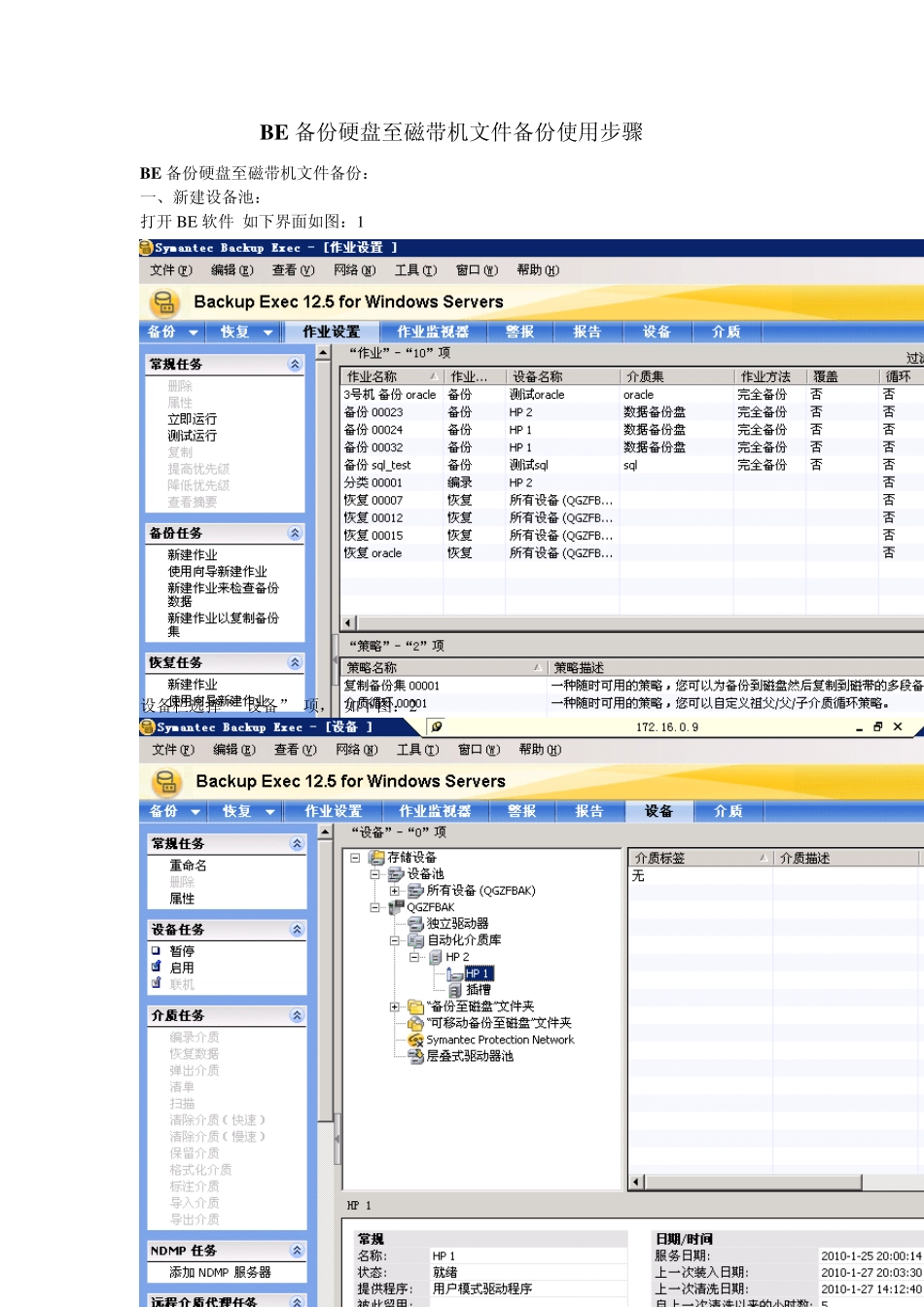
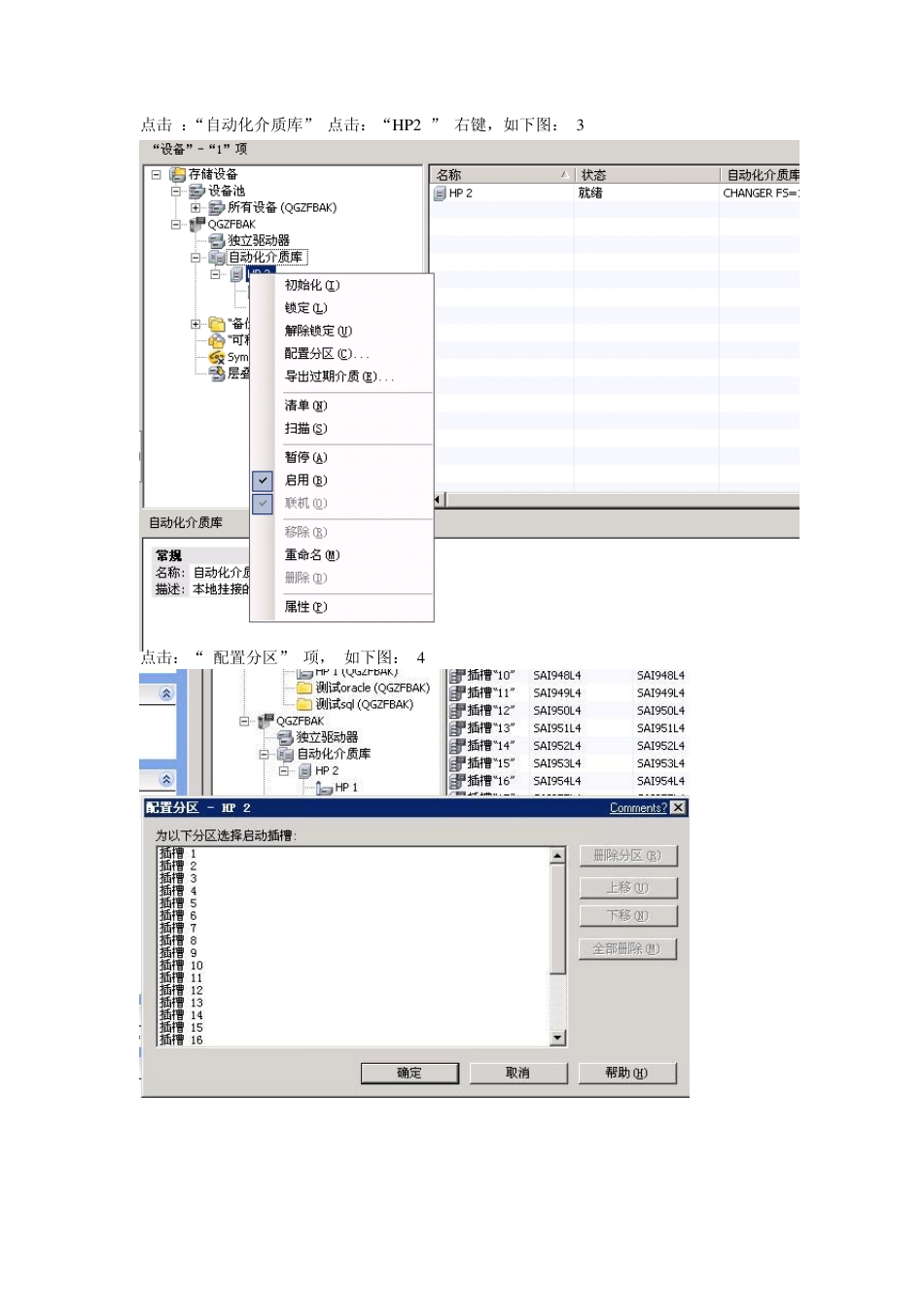
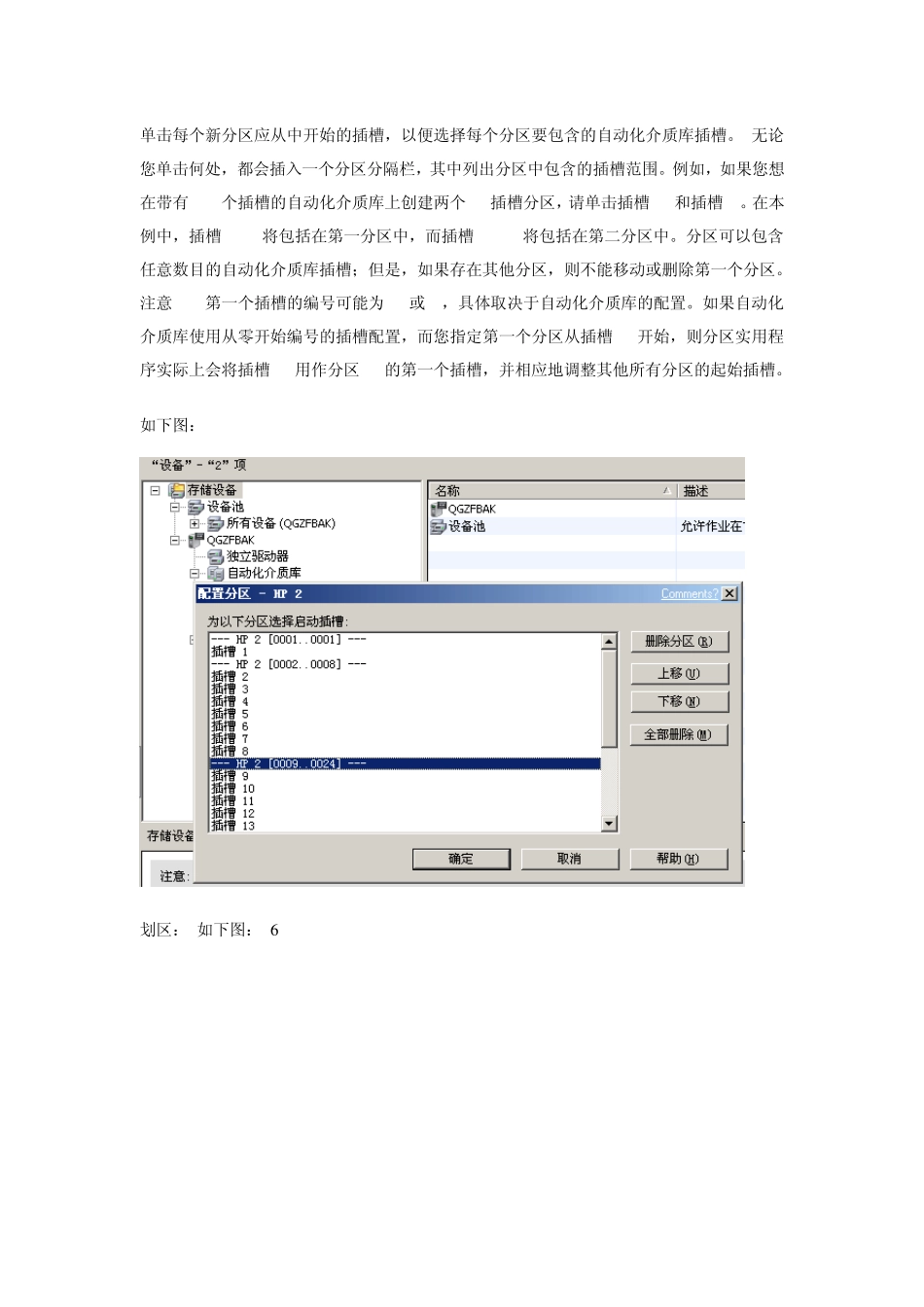
B E 备份硬盘至磁带机文件备份使用步骤 B E 备份硬盘至磁带机文件备份: 一、新建设备池: 打开BE 软件 如下界面如图:1 设备栏选择“ 设备” 项, 如下图:2 点击 :“自动化介质库” 点击:“HP2 ” 右键,如下图: 3 点击:“ 配置分区” 项, 如下图: 4 单击每个新分区应从中开始的插槽,以便选择每个分区要包含的自动化介质库插槽
无论您单击何处,都会插入一个分区分隔栏,其中列出分区中包含的插槽范围
例如,如果您想在带有 10 个插槽的自动化介质库上创建两个 5 插槽分区,请单击插槽 1 和插槽 6
在本例中,插槽 1-5 将包括在第一分区中,而插槽 6-10 将包括在第二分区中
分区可以包含任意数目的自动化介质库插槽;但是,如果存在其他分区,则不能移动或删除第一个分区
注意: 第一个插槽的编号可能为 1 或 0,具体取决于自动化介质库的配置
如果自动化介质库使用从零开始编号的插槽配置,而您指定第一个分区从插槽 1 开始,则分区实用程序实际上会将插槽 0 用作分区 1 的第一个插槽,并相应地调整其他所有分区的起始插槽
如下图: 5 划区: 如下图: 6 点击:“是”分区就划分好了
如果觉得这样分区不好,可以点击“删除分区”或“全部删除”来重新划分
如下图: 7 设备池建完成
二、介质集的创建 点击:任务栏---选“介质集” 项 ,如下图:8 在“介质集” 点右键属性 ,选新建介质集, 如下图:9 在名称栏中输入名称, 如:Bebackup1 Bebackup2 两个介质集, 如上图, 点确认如下图:10 设备池新建完成,接下来将介质与介质集关联
如下图:11 在导航栏上,单击介质--展开全部介质显示介质列表,选择要与某个介质集关联的介质
将介质拖到介质集
如下图:12 全选托到介质集BEbackup1 查看如下图:13 如上图,介质集已经关联