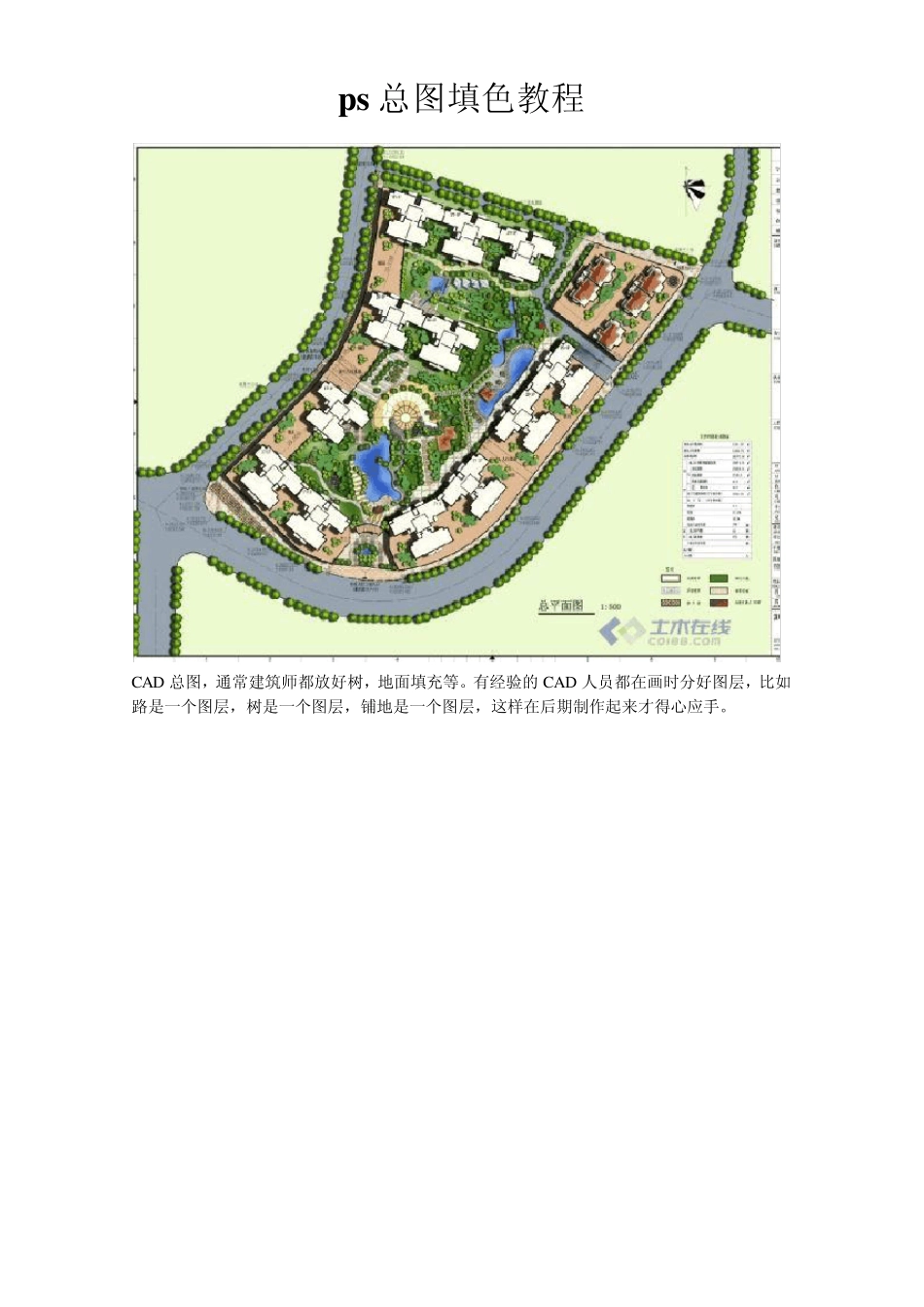
ps总图填色教程 CAD 总图,通常建筑师都放好树,地面填充等
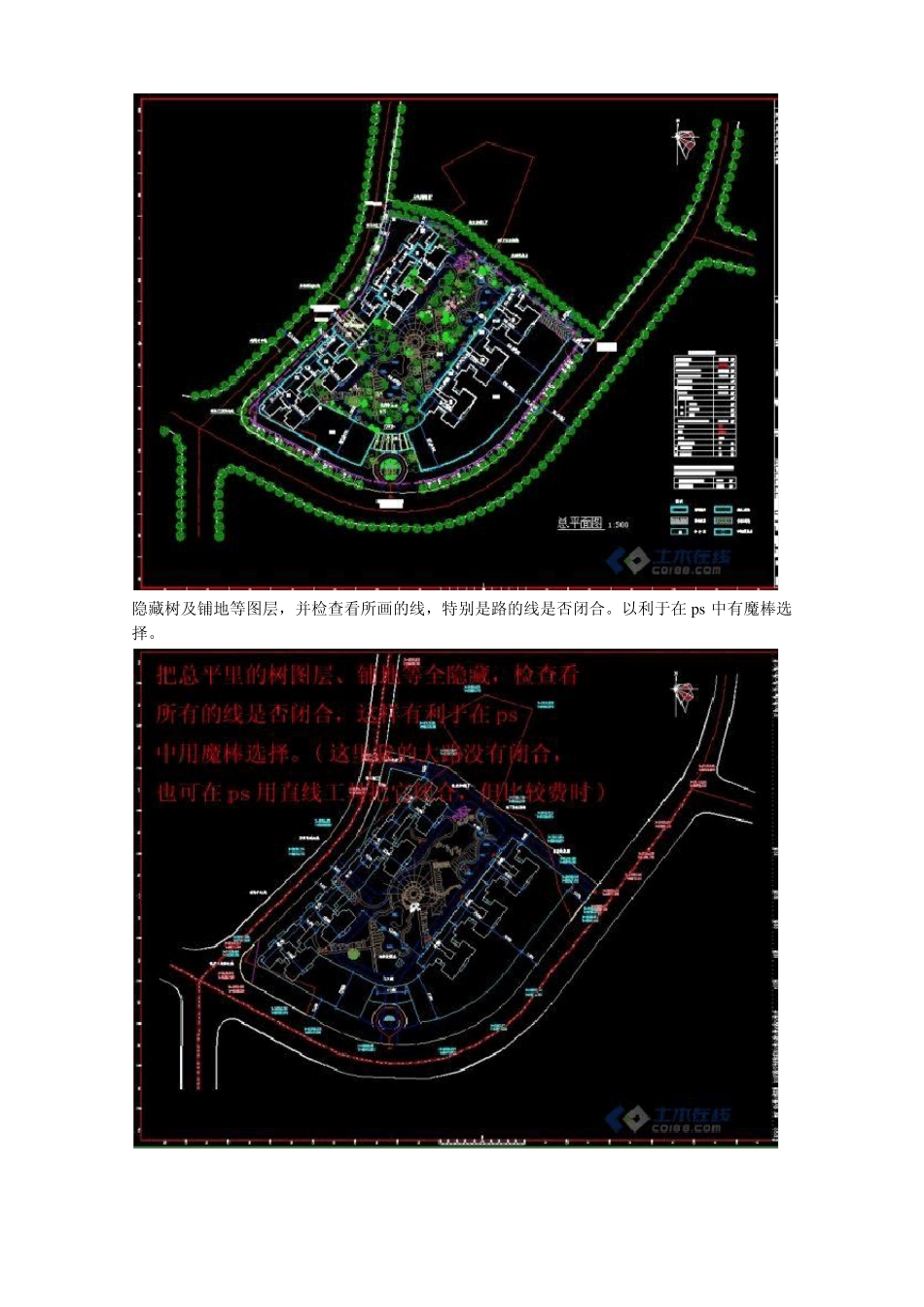
有经验的 CAD 人员都在画时分好图层,比如路是一个图层,树是一个图层,铺地是一个图层,这样在后期制作起来才得心应手
隐藏树及铺地等图层,并检查看所画的线,特别是路的线是否闭合
以利于在 ps 中有魔棒选择
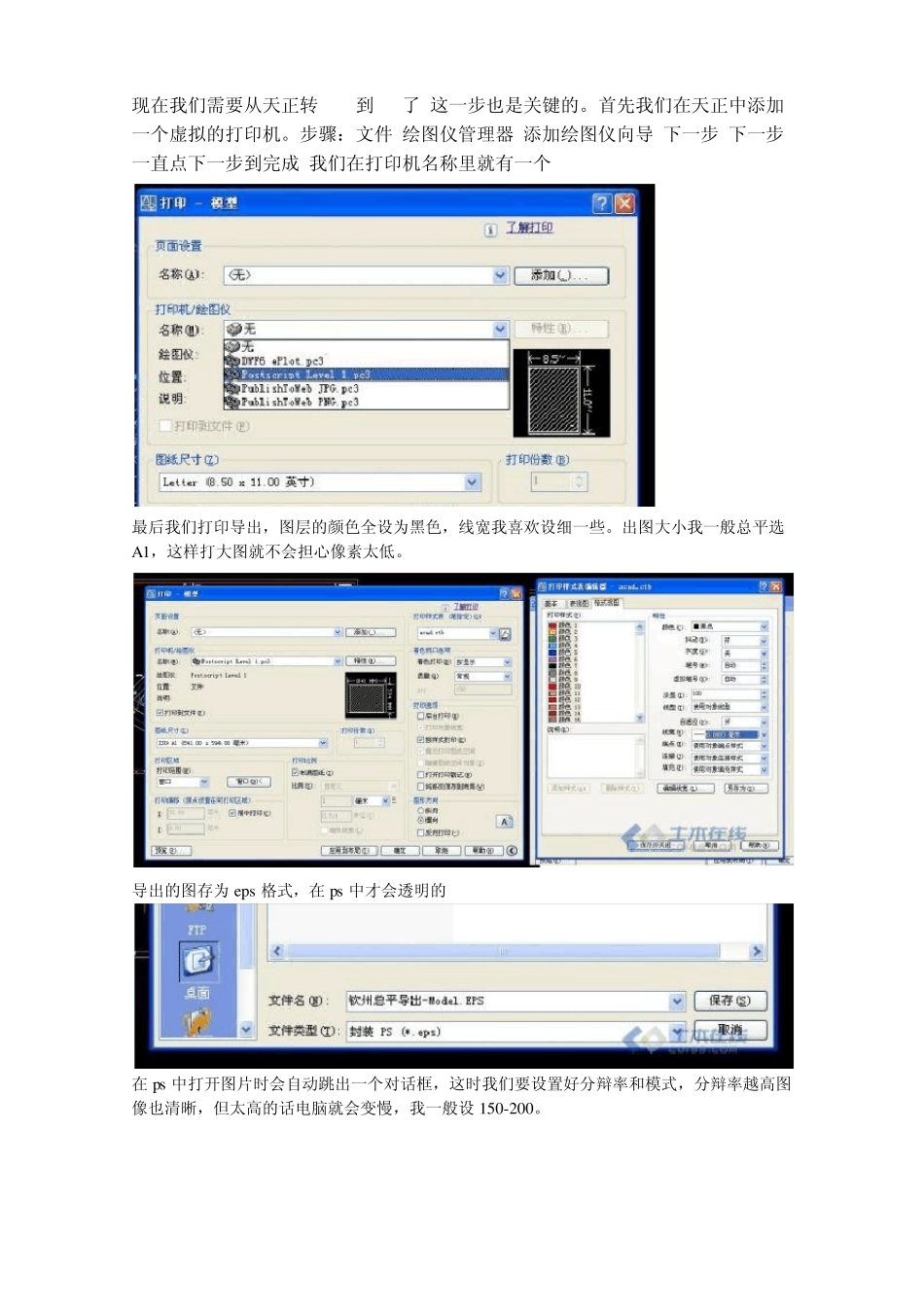
现在我们需要从天正转CAD到ps了,这一步也是关键的
首先我们在天正中添加一个虚拟的打印机
步骤:文件-绘图仪管理器-添加绘图仪向导-下一步-下一步一直点下一步到完成
我们在打印机名称里就有一个 Postscript Level 1
pc3 最后我们打印导出,图层的颜色全设为黑色,线宽我喜欢设细一些
出图大小我一般总平选A1,这样打大图就不会担心像素太低
导出的图存为 eps 格式,在ps 中才会透明的 在ps 中打开图片时会自动跳出一个对话框,这时我们要设置好分辩率和模式,分辩率越高图像也清晰,但太高的话电脑就会变慢,我一般设 150-200
这时我们成功导进了ps,我习惯新建一个图层为白色,把白色图层拉到线图层下面,这样我们就很容易看清楚图面了,再新建一个图层为路,用魔棒在线层中选择路的区域,回到路的图层填充,就得出了路面
还有路面以外的的区域,再新建一个图层为灰色并填充它
因为导出时文字图层另导出,以便文字能在最上面一层
不被覆盖 路填好了,我们接着填草地了,草地也是新建一个图层,填充,为了显示草地有些明暗变化,用减淡或加深工具给草地加深或减淡
再新建一层填充裙楼,并给裙楼阴影,有了阴影才有立体感
同法新建一层主楼
所设的阴影参数,一般我们是根据指北针来设阴影的方向的 接下来我们要填充水池了,水池是凹陷下去的,所以要设为内阴影,做水跟草地一样,也要有一点动感,用减淡或加深工具涂抹一下,这样画面就生动了
接着我们要填充铺地了,首先需要在photoshop 中定义图案,在图库中打开我们想要填