完全CMOS设置图解教程(1) CMOS设置直接关系到电脑的性能,甚至影响到您的设备能否正常使用
或许您已经会使用一些简单CMOS设置,比如设置启动驱动器,改变倍频等等,但这些是远远不够的,想要让你的电脑发挥出最优性能,首先我们就要彻底的了解CMOS设置的基础知识
那么下面这篇CMOS设置图解教程就可以让您轻松的掌握这些知识
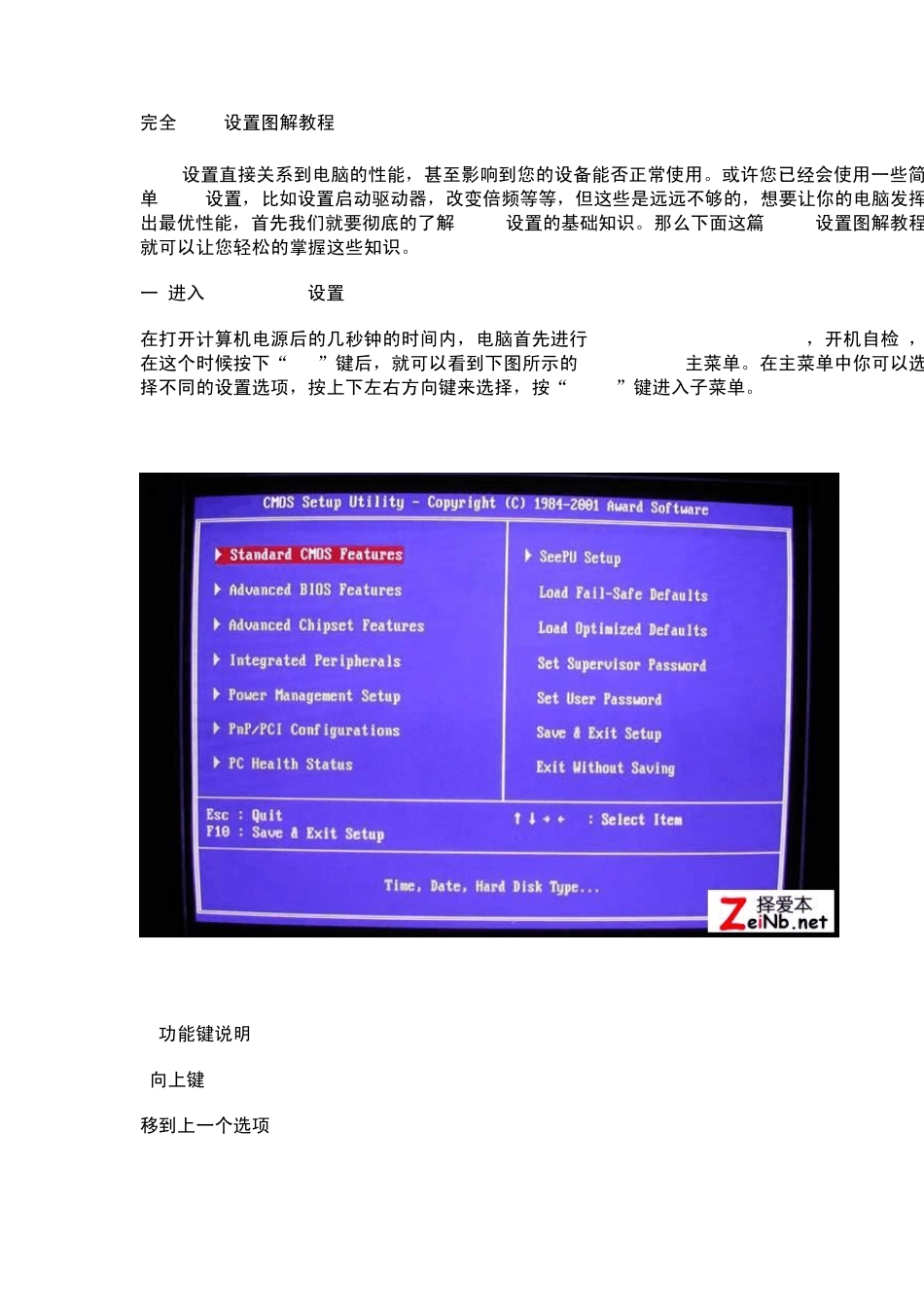
进入CMOS Setup设置 在打开计算机电源后的几秒钟的时间内,电脑首先进行POST(Power On Self Test,开机自检),在这个时候按下“Del”键后,就可以看到下图所示的CMOS Setup主菜单
在主菜单中你可以选择不同的设置选项,按上下左右方向键来选择,按“Enter”键进入子菜单
功能键说明 (向上键) 移到上一个选项 (向下键) 移到下一个选项 (向左键) 移到左边的选项 (向右键) 移到右边的选项 Enter键 选择当前项目 Esc键 回到主画面,或从主画面中结束 Setup程序 Page Up或+键 改变设置状态,或增加栏位中的数值内容 Page Down或-键 改变设置状态,或减少栏位中的数值内容 F1功能键 显示目前设置项目的相关说明 F5功能键 装载上一次设置的值 F6功能键 装载最安全的值 F7功能键 装载最优化的值 F10功能键 储存设置值并离开CMOS Setup程序 2
子菜单说明 请注意设置菜单中各项内容
如果菜单项左边有一个三角形的指示符号,表示若选择了该项子菜单,将会有一个子菜单弹出来
辅助说明 当你在Setup主画面时,随着选项的移动,下面显示相应选项的主要设置内容
当你在设置各个栏位的内容时,只要按下“F1”,便可得到该栏位的设置预设值及所有可以的设置值,如BIOS缺省值或 CMOS Setup缺省值
如果想离开辅助说明窗口,只须按“Esc”键即可
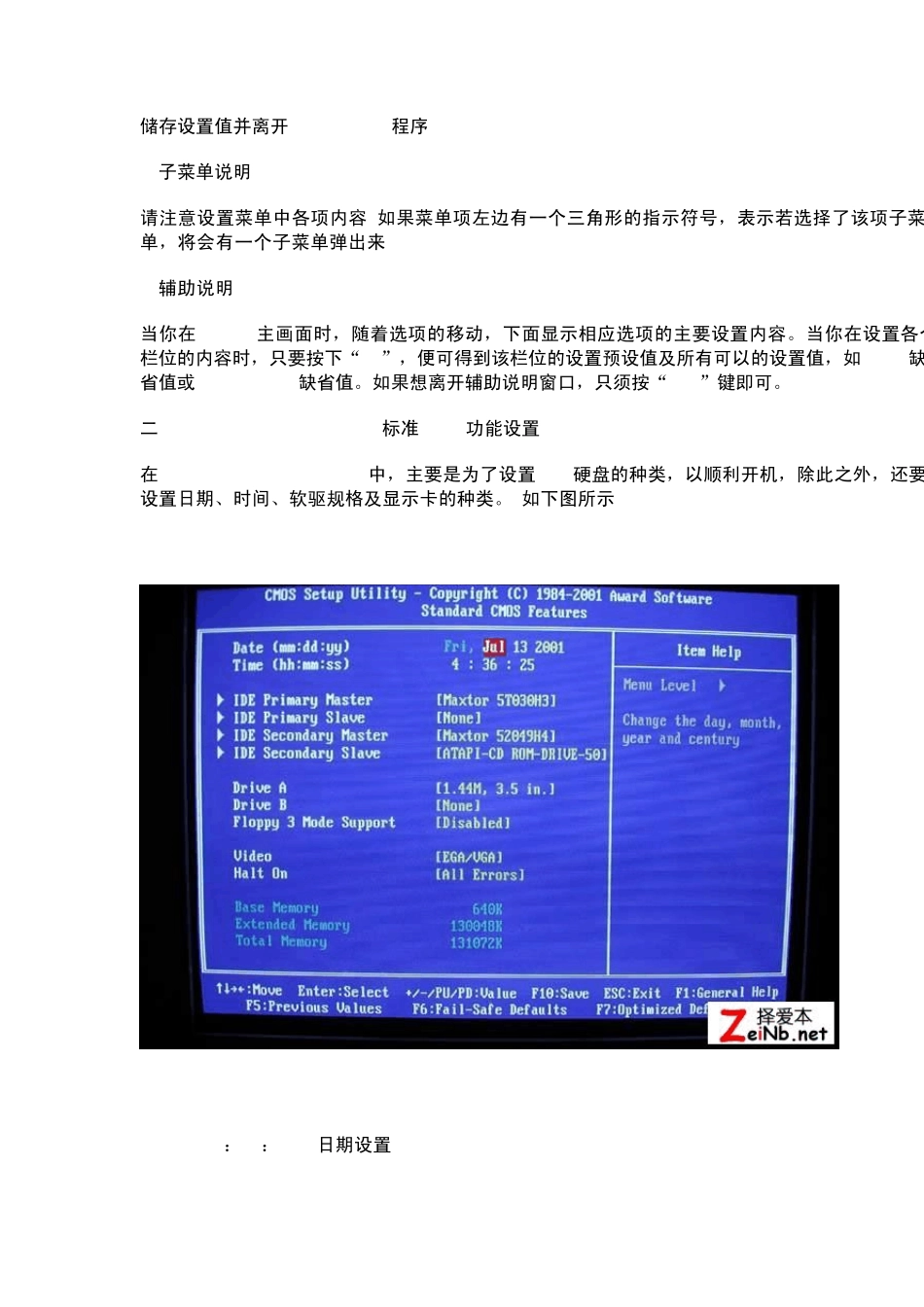
Standard CMOS