实验一 使用Dreamweaver CS5制作网页—表格基本操作 一、实验目的和要求 1、掌握表格的基本操作
2、掌握表格及单元格的设置
3、掌握表格的布局技巧
4、掌握在网页中插入文本,设置文本格式
5、掌握为文本添加超链接
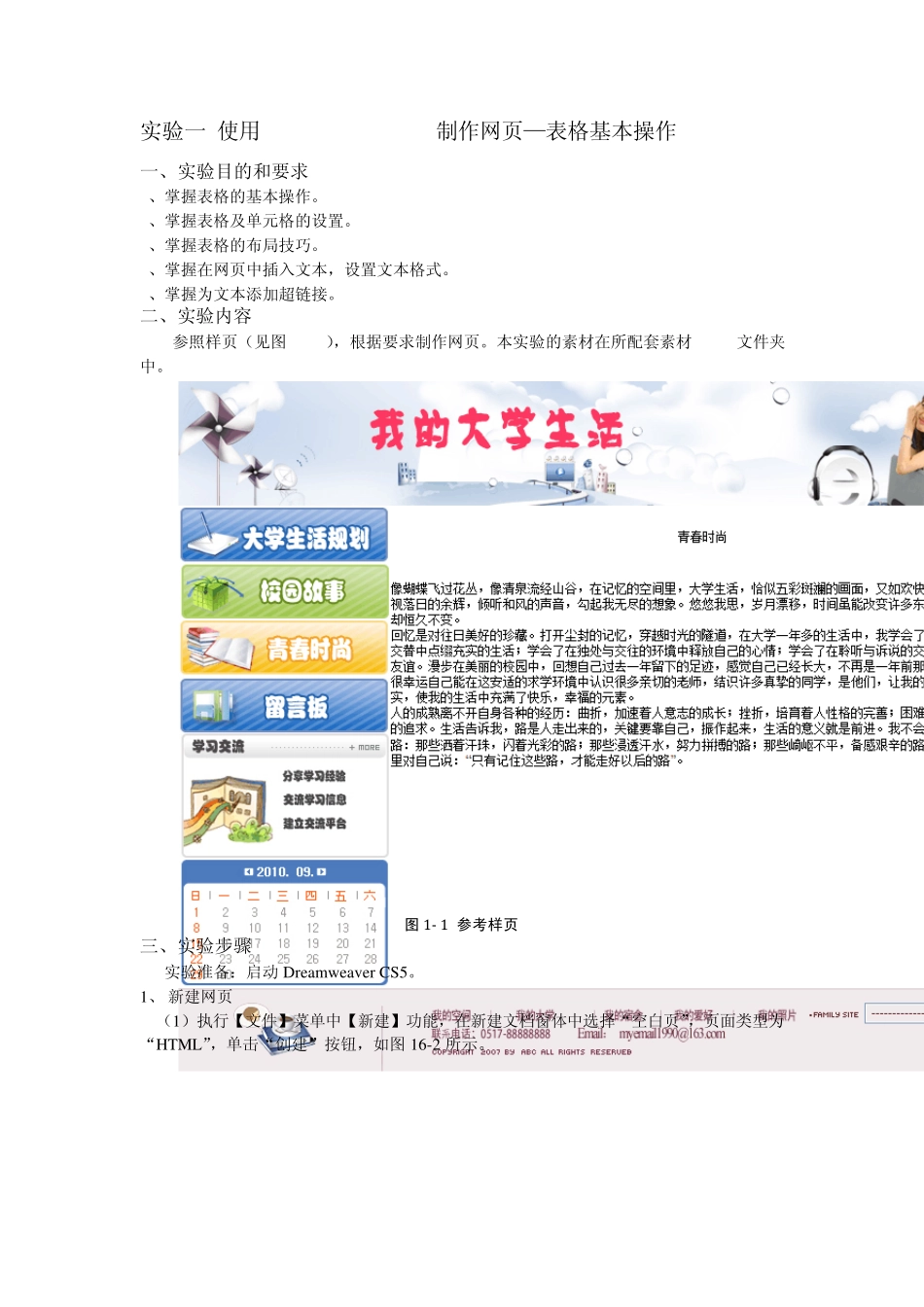
二、实验内容 参照样页(见图 16-1),根据要求制作网页
本实验的素材在所配套素材 EX16文件夹中
图1 - 1 参考样页 三、实验步骤 实验准备:启动 Dreamw eaver CS5
1、 新建网页 (1)执行【文件】菜单中【新建】功能,在新建文档窗体中选择“空白页”,页面类型为“HTML”,单击“创建”按钮,如图 16-2 所示
图 16- 2 新建 HTML 页面 (2)在新建的网页编辑窗口空白处单击右键,选择“页面属性”功能,在“大小”下拉列表框中选择12,并设置页面边距为 0,显示如图 16-3
(3)单击按钮,完成“页面属性”设置
2、 选择【插入】/【表格】菜单,弹出“表格”对话框,在“行数”文本框中输入 3,在“列数”文本框中输入 1,在“表格宽度”文本框输入 800,在其后的下拉列表框中选择“像素”选项,并设置其他属性为 0,如图 16-4 所示
说明: Dreamw eaver 可以制作网页、框架网页等
系统提供了多种模板,便于用户快速制作网页,提高工作效率
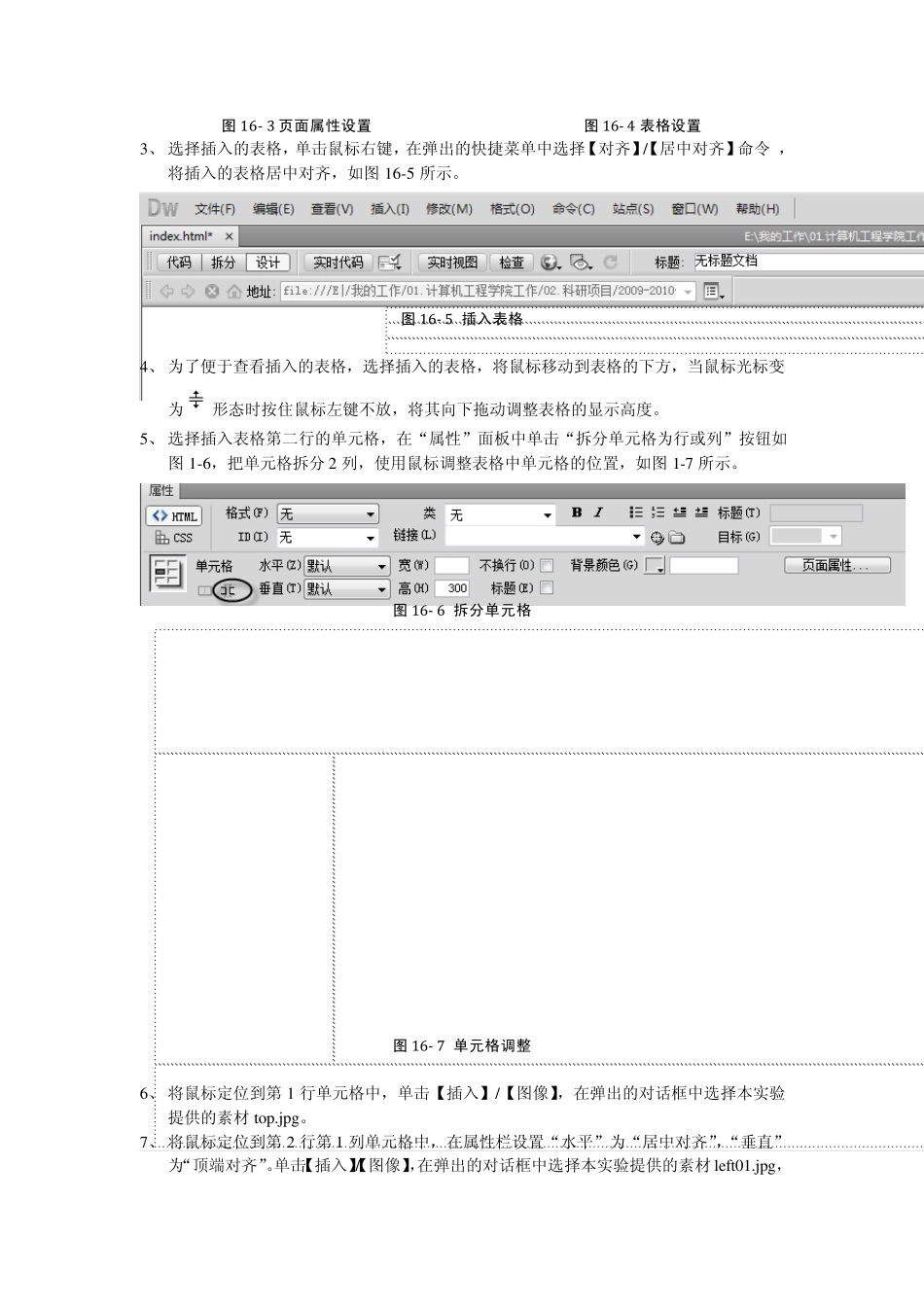
图16- 3 页面属性设置 图16- 4 表格设置 3、 选择插入的表格,单击鼠标右键,在弹出的快捷菜单中选择【对齐】/【居中对齐】命令 ,将插入的表格居中对齐,如图16-5 所示
图16- 5 插入表格 4、 为了便于查看插入的表格,选择插入的表格,将鼠标移动到表格的下方,当鼠标光标变为形态时按住鼠标左键不放,将其向下拖动调整表格的显示高度
5、 选择插入表格第二行的单元格,在“属性”面板中单击“拆分单元格为行或列”按钮如图1-6,把单元格