Eclipse+Tomcat 开发 w eb 应用 思路: 1
在Eclipse 中设置服务器配置 2
新建Web 工程 3
修改class 文件生成目录 4
将Web 工程配置到服务器中 5
新建index
jsp 文件 6
新建servlet 文件 7
打包成war 文件 具体操作: 1
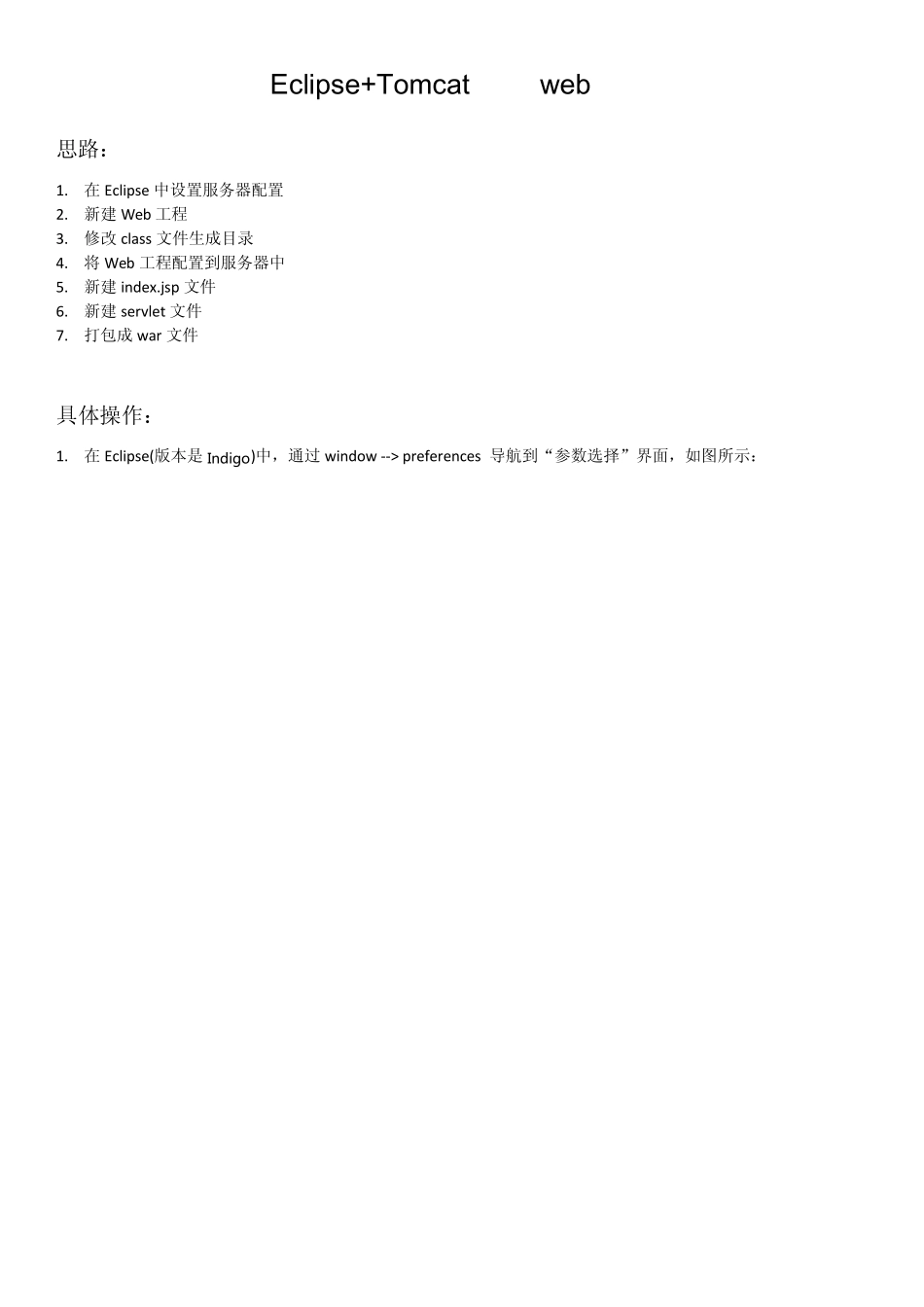
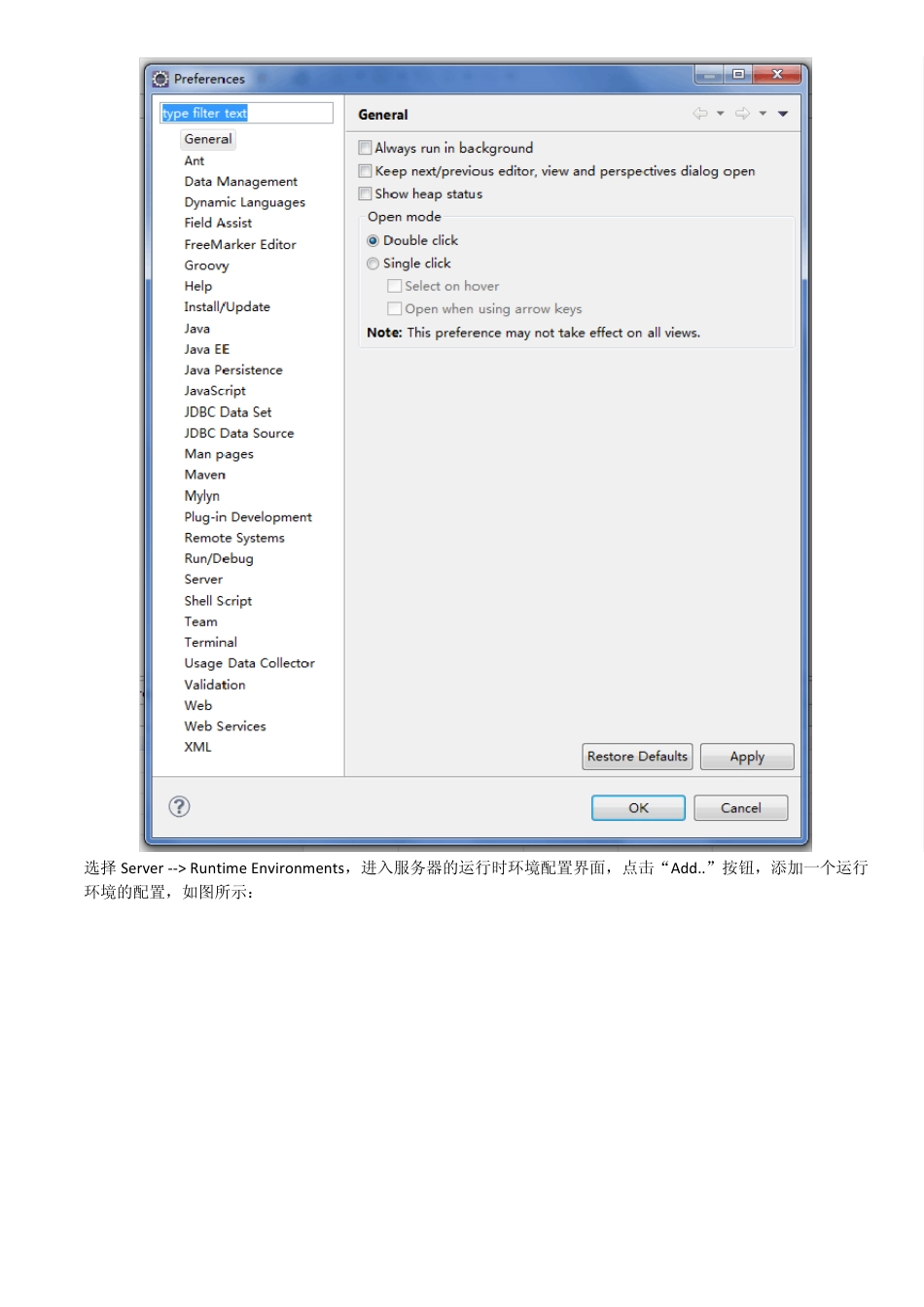
在Eclipse(版本是Indigo)中,通过window --> preferences 导航到“参数选择”界面,如图所示: 选择Server --> Runtime Environments,进入服务器的运行时环境配置界面,点击“Add
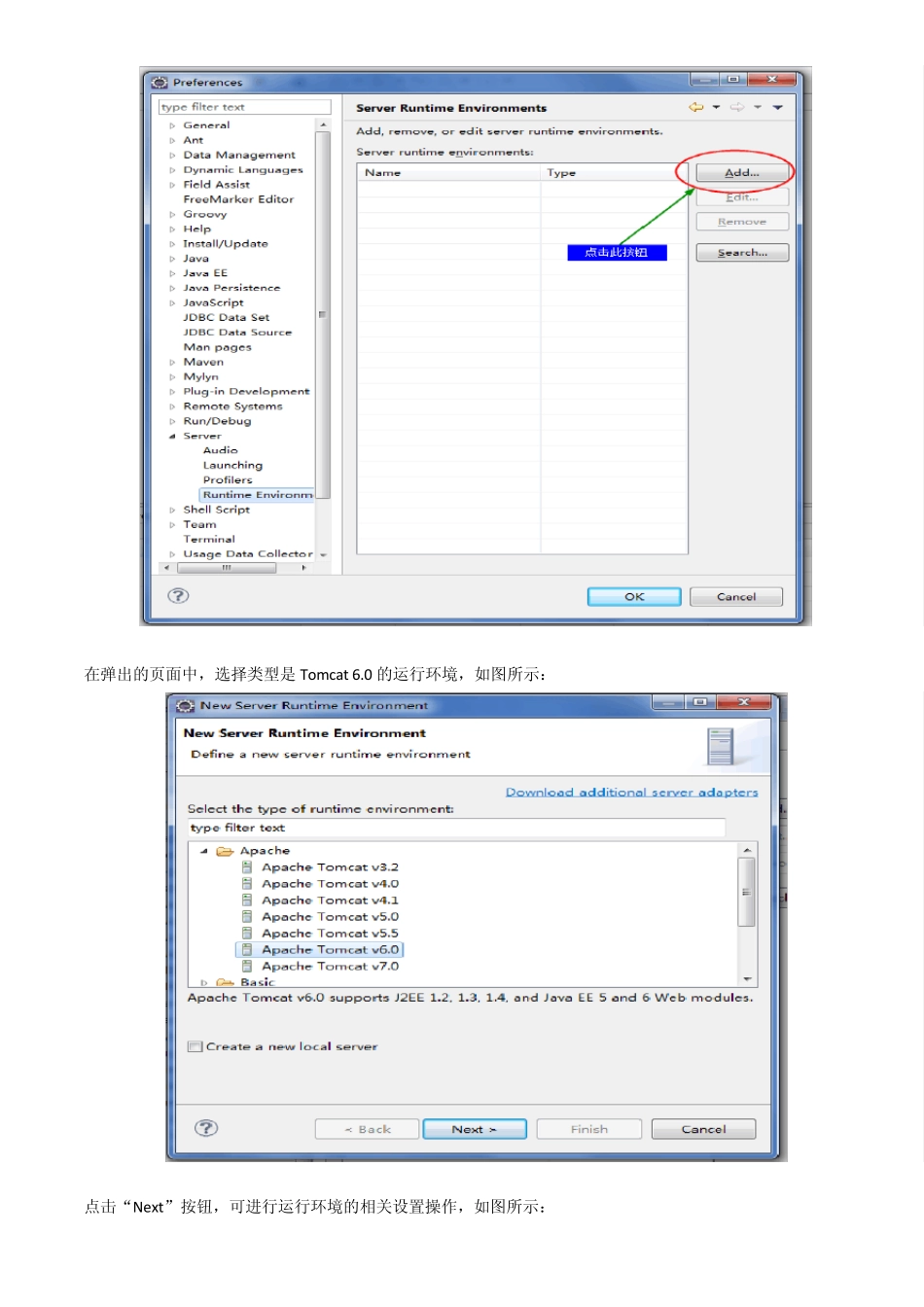
”按钮,添加一个运行环境的配置,如图所示: 在弹出的页面中,选择类型是Tomcat 6
0 的运行环境,如图所示: 点击“Next”按钮,可进行运行环境的相关设置操作,如图所示: 点击“Finish”按钮,完成运行环境的设置,如图所示: 在 Servers 面板,点击“new server wizard”,添加 Web 应用程序运行所需的服务器,如图所示: 在弹出的界面中,可以看到之前设置的服务器运行环境,如图所示: 点击“Finish”按钮,完成添加操作,此时会有一个新的Server 工程被添加了,如图所示: 2
新建一个 Dynamic Web Project 工程,如图所示: 给该工程取名为“Demo”,如图所示: 点击“Next”按钮,弹出 class 文件保存路径的界面(说明:此路径将来还要修改,此时先用默认路径),如图所示: 点击“Next”按钮,弹出此 Web 工程的相关设置界面(说明:这里全部使用默认设置,不做修改),如图所示: 点击“Finish”按钮,则完成此 Web 工程的构建工作,如图所示: 3
在Demo 工程上,点击鼠标右键,选择“Properties”选项,如图所示: 在弹出的界面上,选择Java