复杂条件一网筛尽Excel 高级筛选技巧 Excel 中的“自动筛选”功能大家也许并不陌生,对于条件简单的筛选操作,它基本可以应付
但是,最后符合条件的结果只能显示的在原有的数据表格中,不符合条件的将自动隐藏
若要筛选含有指定关键字的记录,并且将结果显示在两个表中进行数据比对或其他情况,“自动筛选”就有些捉襟见肘了
“傻瓜相机”毕竟功能有限,那么就让我们来试试“高级相机”吧
熟练运用“高级筛选”,无论条件多么复杂,都能一网筛尽
人力资源部的小李最近在做员工表格统计时,就尝到了甜头
一、特定字符一步筛 现在在这份表格中,小李要查找姓“陈”的所有员工记录,他想了想,很快获得了结果
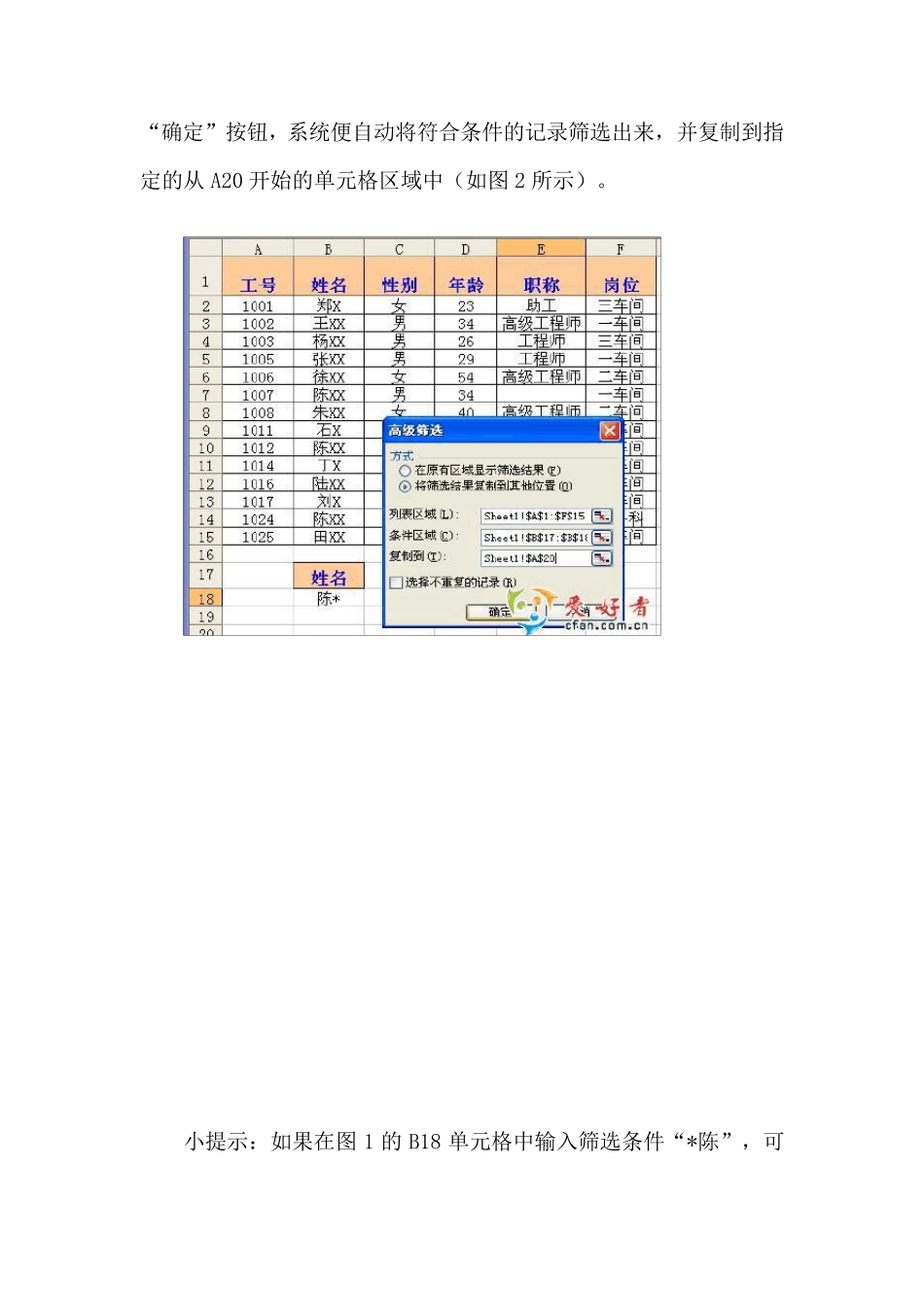
如图1 所示,在数据区域外的任一单元格(如B17)中输 入 被 筛选的字段 名 称 “姓名 ”,在紧 靠 其下 方 的B18 单元格中输 入 筛选条件“陈*”
然 后依 次 单击 “数据→ 筛选→ 高级筛选”命 令 ,在弹 出 的“高级筛选”对话 框 ,选择 筛选方 式 中的“将筛选结果复制 到其他位置 ”单选按 钮
将“列 表区域”设 置 为 “$A$1:$F$15”,“条件区域”设 置 为 “$B$17:$B$18”,“复制 到”设 置 为 “$A$20:$F$20”,单击“确定”按钮,系统便自动将符合条件的记录筛选出来,并复制到指定的从 A20 开始的单元格区域中(如图 2 所示)
小提示:如果在图 1 的 B18 单元格中输入筛选条件“*陈”,可筛选名字中含有“陈”字的员工记录(即“陈”字不一定是名字中的第一个字,该字可在名字中的任意位置)
二、空白数据巧妙筛 接下来小李还需要查找没有职称员工的记录,如何进行呢
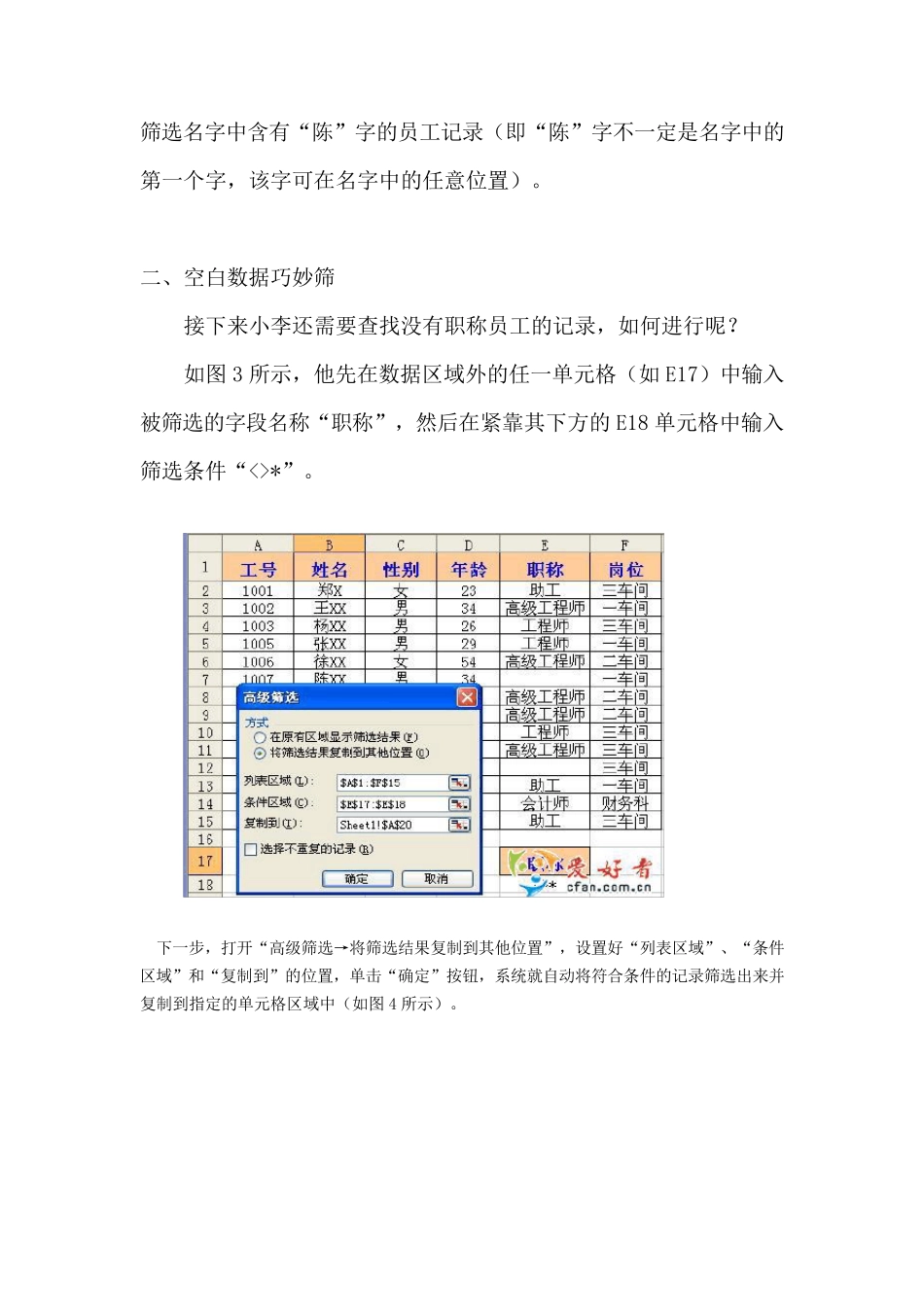
如图 3 所示,他先在数据区域外的任一单元格(如 E17)中输入被筛选的字段名称“职称”,然后在紧靠其下方的 E18 单元格中输入筛选条件“*”
下一步,打开“高级筛选→