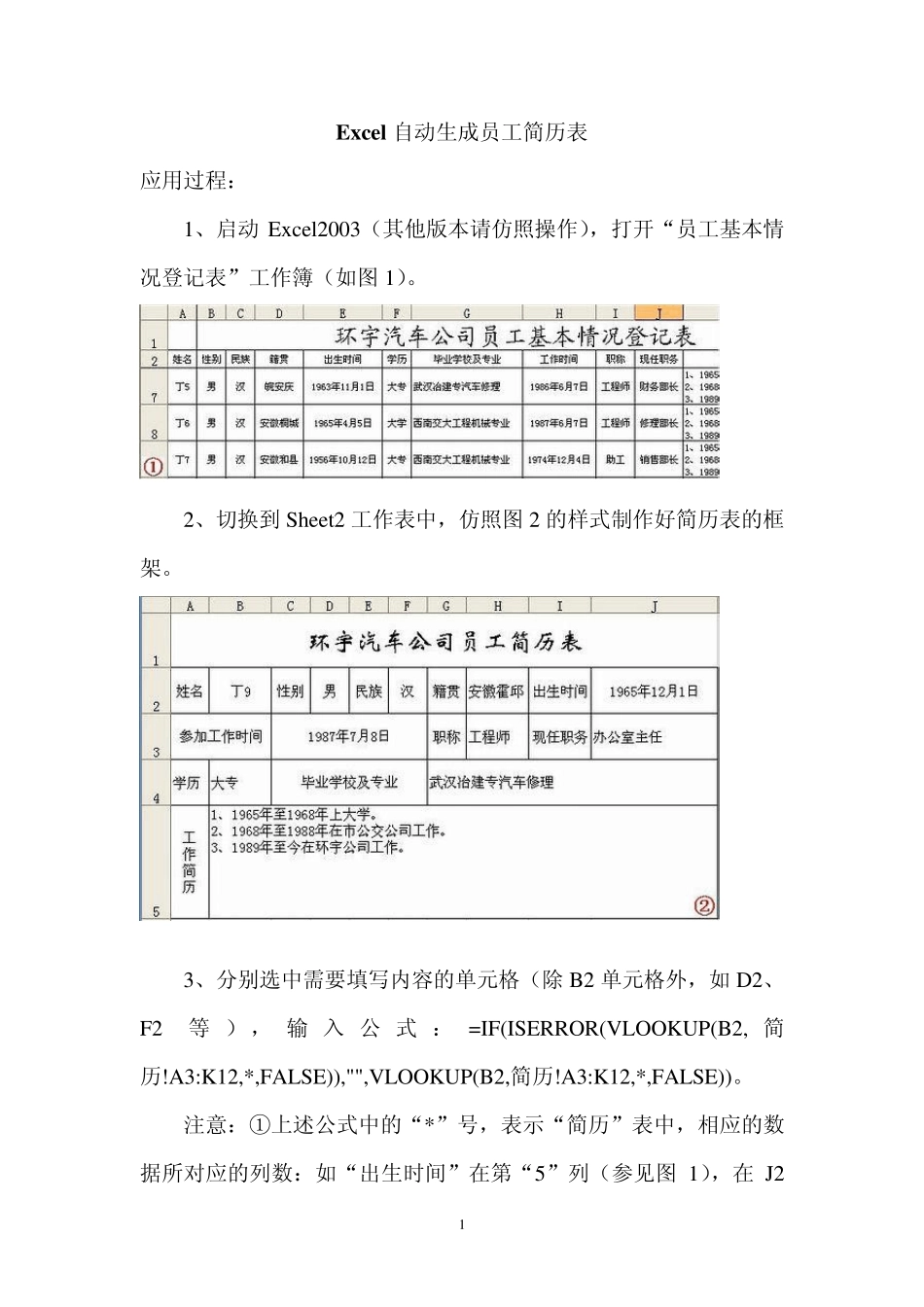
1 Ex cel 自动生成员工简历表 应用过程: 1、启动Ex cel2003(其他版本请仿照操作),打开“员工基本情况登记表”工作簿(如图 1)
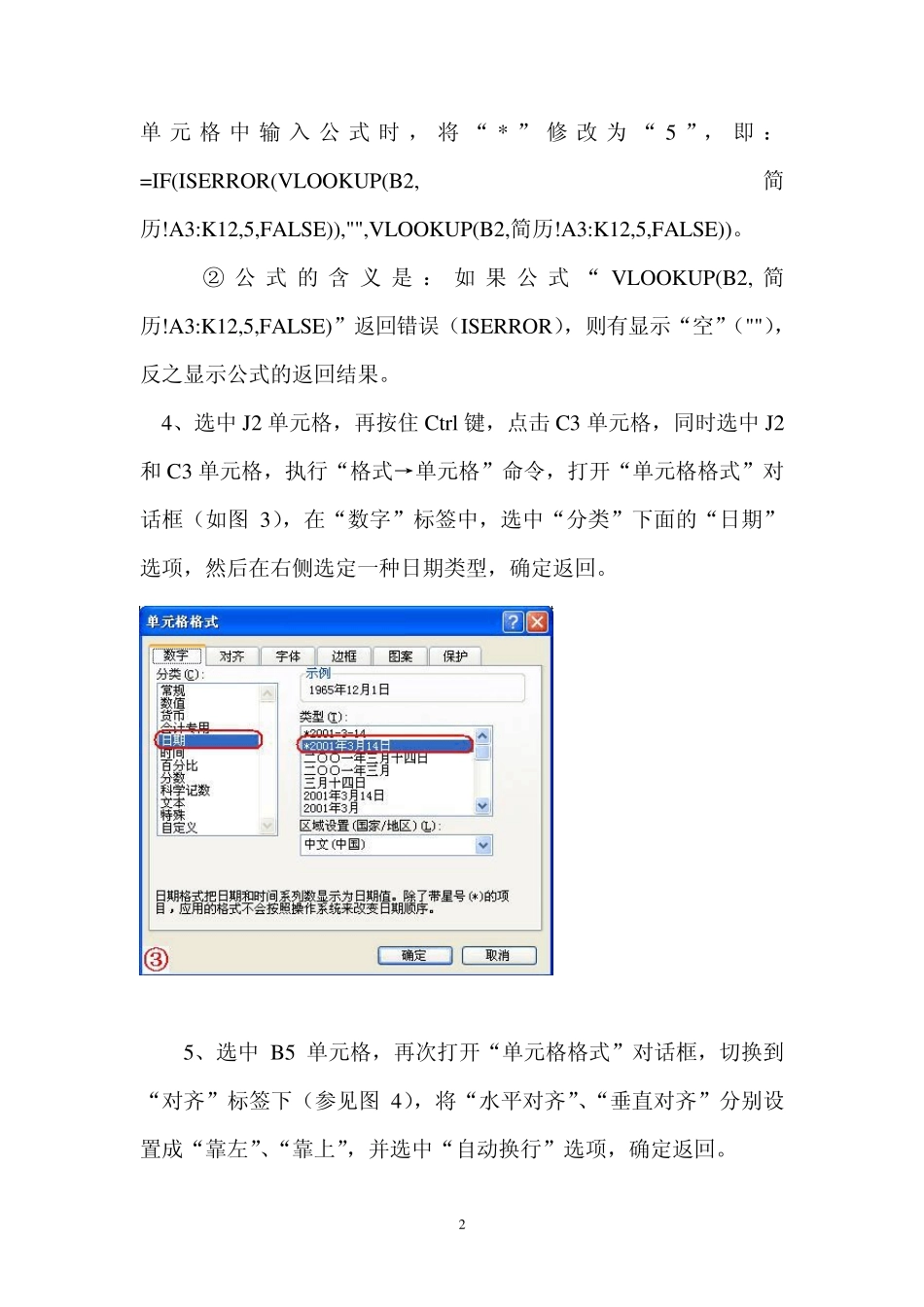
2、切换到 Sheet2 工作表中,仿照图 2 的样式制作好简历表的框架
3、分别选中需要填写内容的单元格(除 B2 单元格外,如 D2、F2等 ),输 入 公 式 :=IF(ISERROR(VLOOKUP(B2, 简历
A3:K12,*,FALSE)),"",VLOOKUP(B2,简历
A3:K12,*,FALSE))
注意:①上述公式中的“*”号,表示“简历”表中,相应的数据所对应的列数:如“出生时间”在第“5”列(参见图 1),在 J2 2 单元格中输入公式时,将“ * ” 修 改 为 “ 5 ”,即 :=IF(ISERROR(VLOOKUP(B2,简历
A3:K12,5,FALSE)),"",VLOOKUP(B2,简历
A3:K12,5,FALSE))
② 公式的 含 义 是 : 如 果 公式“ VLOOKUP(B2, 简历
A3:K12,5,FALSE)”返回错误(ISERROR),则有显示“空”(""),反之显示公式的返回结果
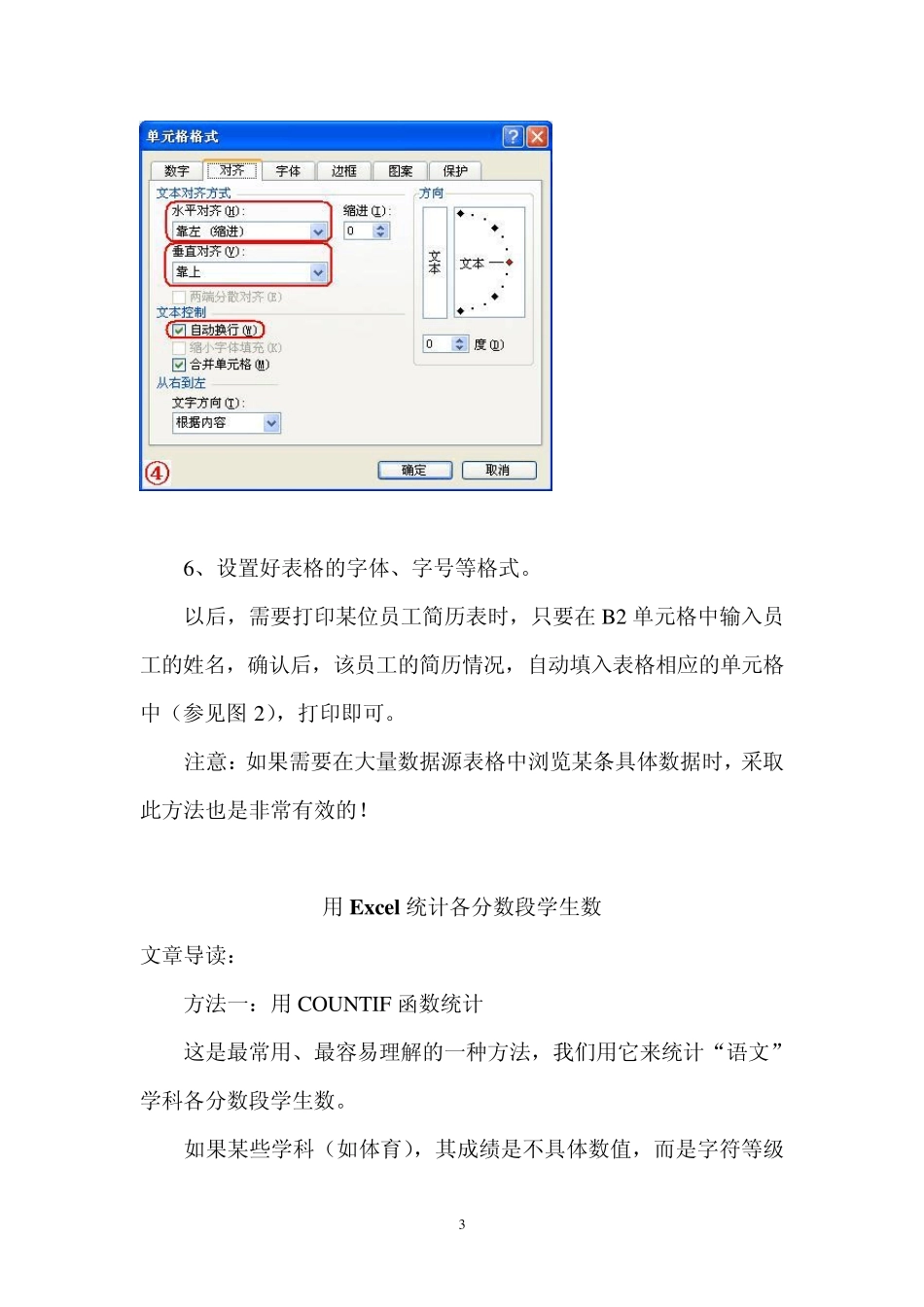
4、选中J2 单元格,再按住 Ctrl 键,点击 C3 单元格,同时选中J2和 C3 单元格,执行“格式→单元格”命令,打开“单元格格式”对话框(如图 3),在“数字”标签中,选中“分类”下面的“日期”选项,然后在右侧选定一种日期类型,确定返回
5、选中B5 单元格,再次打开“单元格格式”对话框,切换到“对齐”标签下(参见图 4),将“水平对齐”、“垂直对齐”分别设置成“靠左”、“靠上”,并选中“自动换行”选项,确定返回
3 6、设置好表格的字体、字号等格式
以后,需要打印某位员工简历表时,只要在B2 单元格中输入员工的姓名,确认后,该员工的简历情况,自动填入表格相应的单元格中