1 / 8 佳明自制卫星地图教程 Garmin Custom Map Author:ZhuoHwa 本教程以谷歌地球(Google Earth)上面的北京故宫卫星图片为例,讲述自制地图的过程
在使用自制地图之前,请将你的高明手持机的软件(固件)更新至最新版本
步骤一:将谷歌地球卫星图片制作成JPEG(
jpg)图片
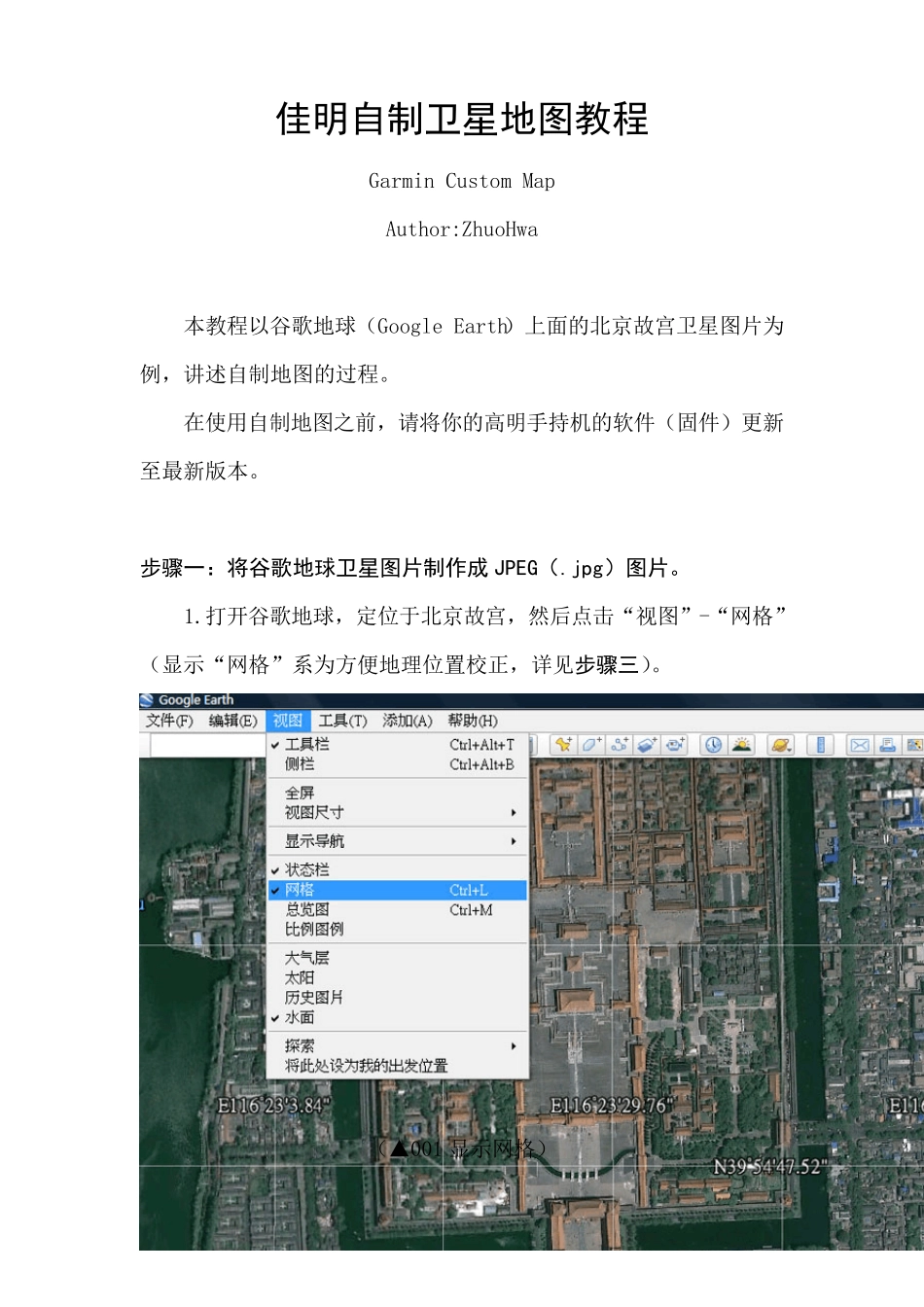
打开谷歌地球,定位于北京故宫,然后点击“视图”-“网格”(显示“网格”系为方便地理位置校正,详见步骤三)
(▲001 显示网格) 2 / 8 2
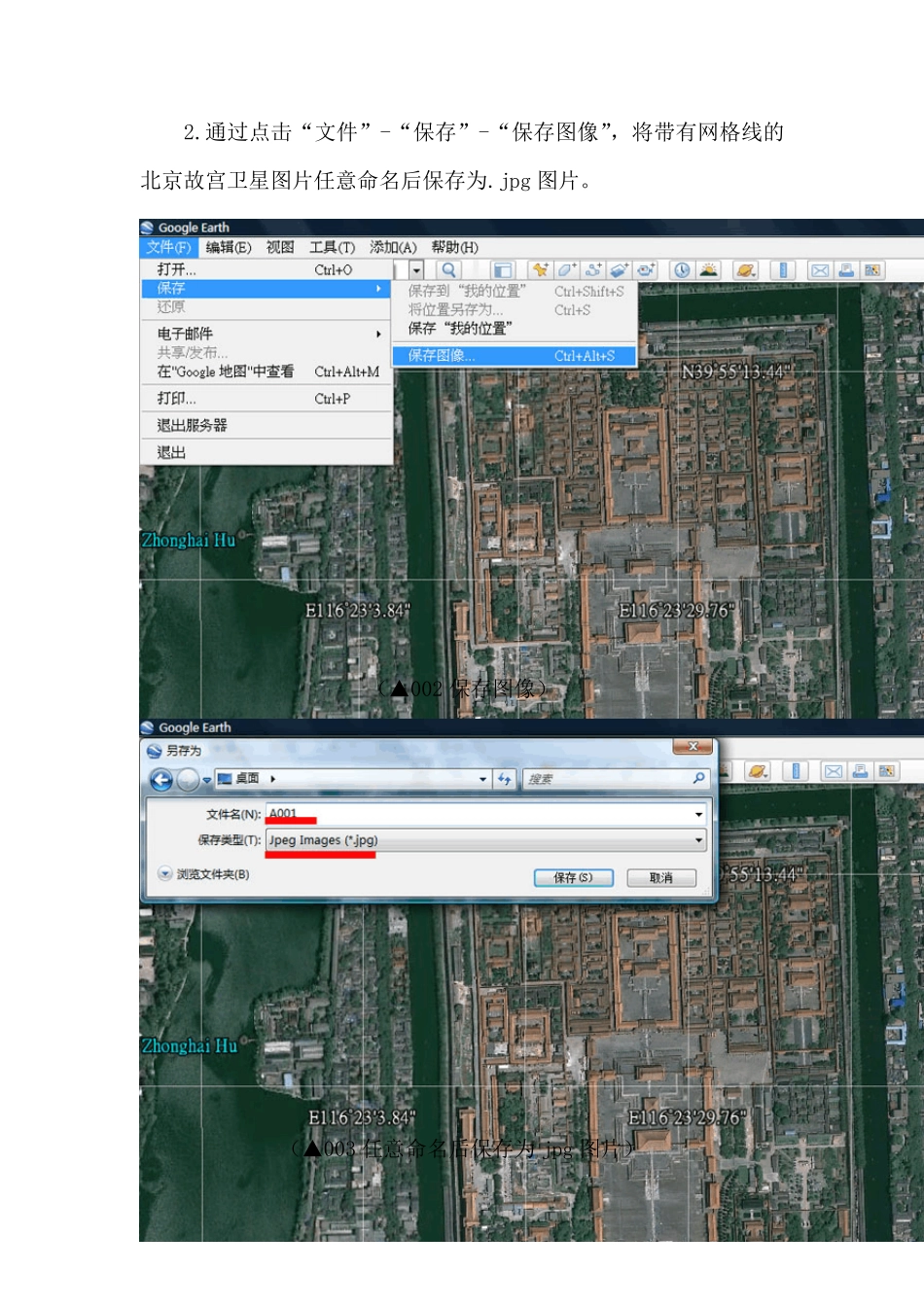
通过点击“文件”-“保存”-“保存图像”,将带有网格线的北京故宫卫星图片任意命名后保存为
jpg 图片
(▲002 保存图像) (▲003 任意命名后保存为 jpg 图片) 3 / 8 步骤二:添加“图像叠加层”
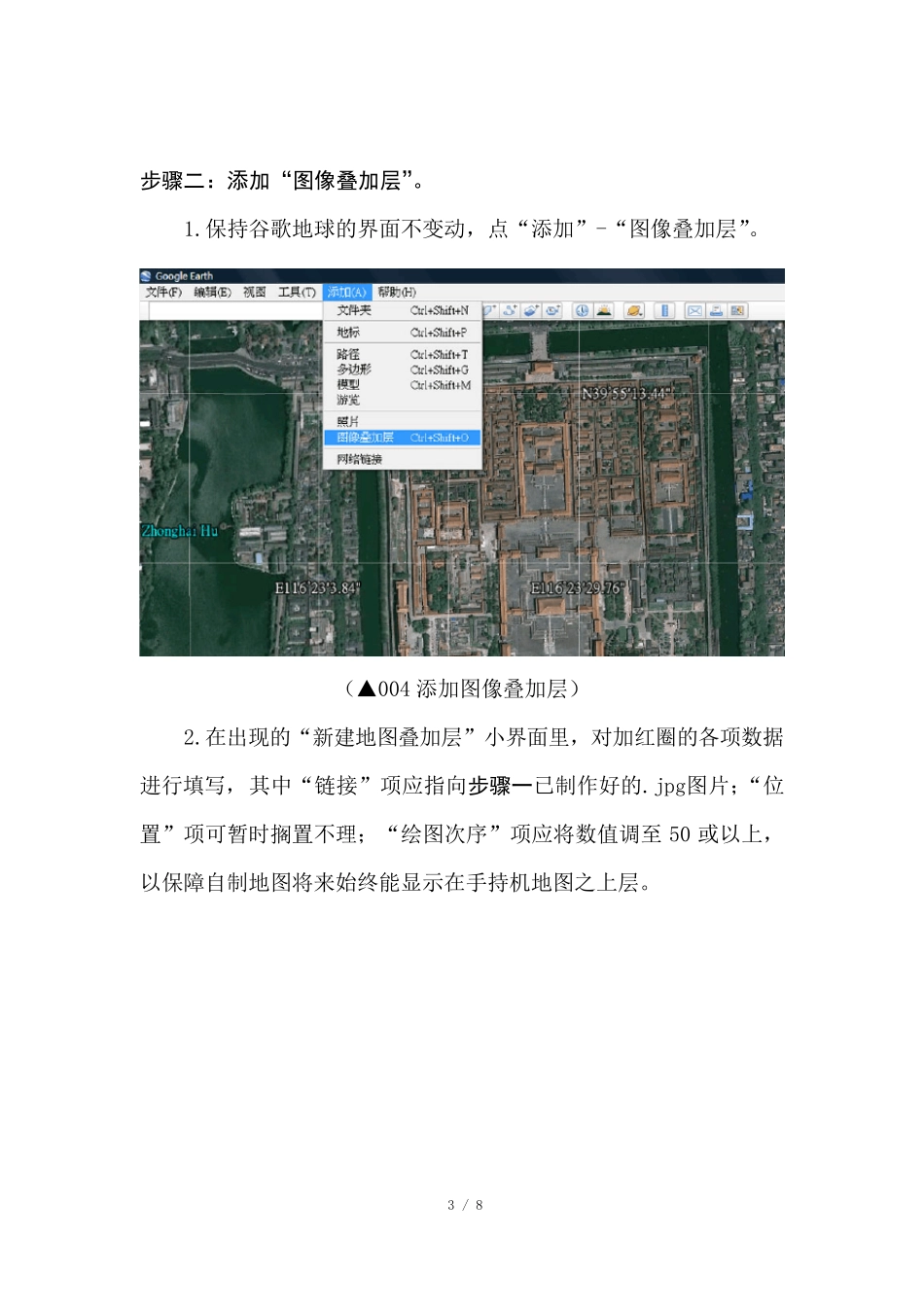
保持谷歌地球的界面不变动,点“添加”-“图像叠加层”
(▲004 添加图像叠加层) 2
在出现的“新建地图叠加层”小界面里,对加红圈的各项数据进行填写,其中“链接”项应指向步骤一已制作好的
jpg图片;“位置”项可暂时搁置不理;“绘图次序”项应将数值调至 50 或以上,以保障自制地图将来始终能显示在手持机地图之上层
4 / 8 (▲005 图像叠加层参数设置) 步骤三:对
jpg 图片进行地理定位
保持“新建地图叠加层”小界面不关闭,然后用鼠标对叠加在谷歌地球卫星图片之上的
jpg 图片进行吻合调整(即用鼠标拽动绿色框框进行上下、左右、大小、旋转等项调整)
为减少误差,最好系让
jpg 图片的网格线与谷歌地球卫星图片上原有的网格线尽量重合
5 / 8 (▲006 调整叠加层) 2
jpg 图片设置好地理位置后,点击“新建地图叠加层”的“确定”
然后再点“文件”-“保存”-“将位置另存为”
(▲007 保存自制地图) 3
将自制地图任意命名,并且保存为 kmz 文件