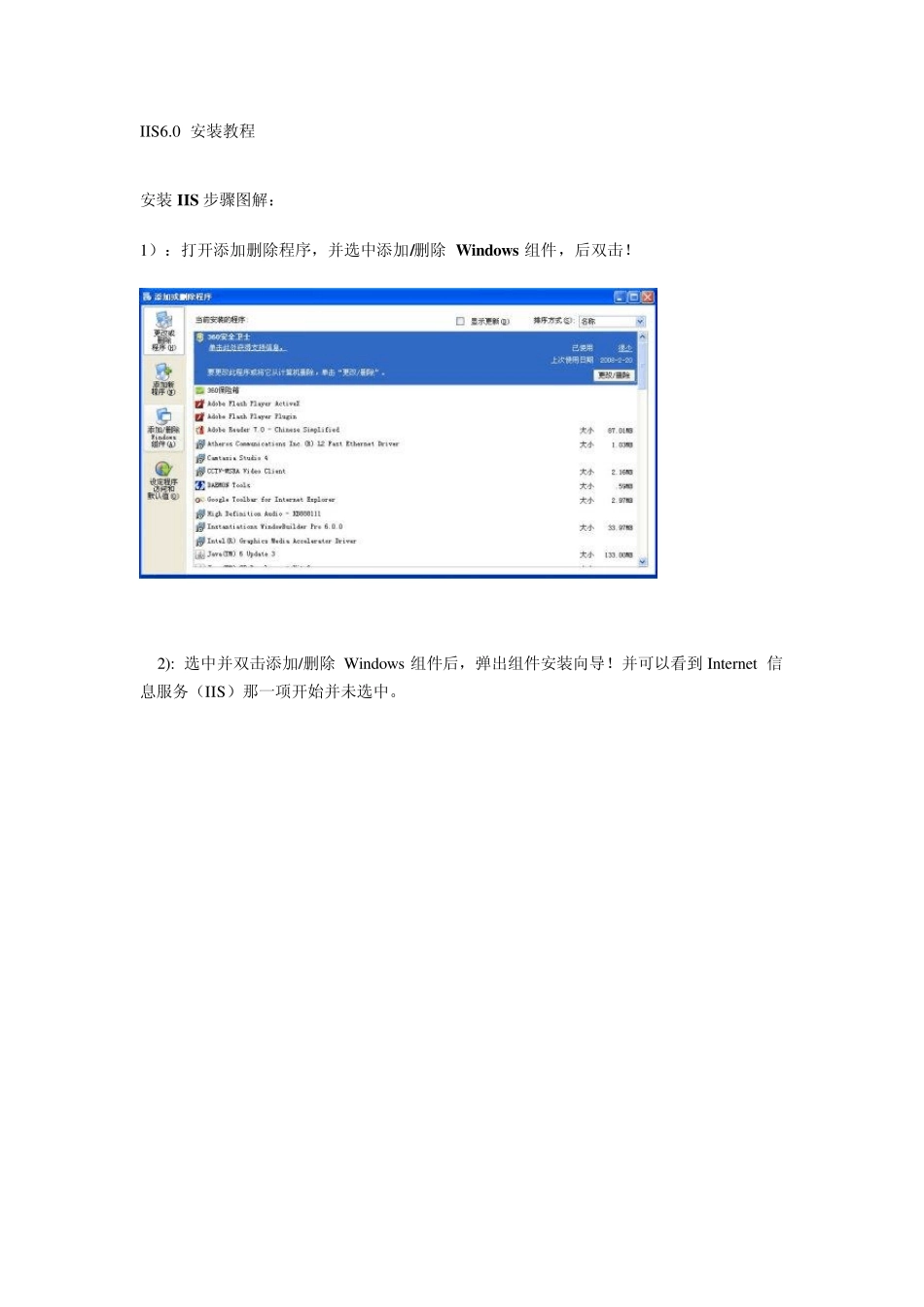
0 安装教程 安装IIS 步骤图解: 1):打开添加删除程序,并选中添加/删除 Window s 组件,后双击
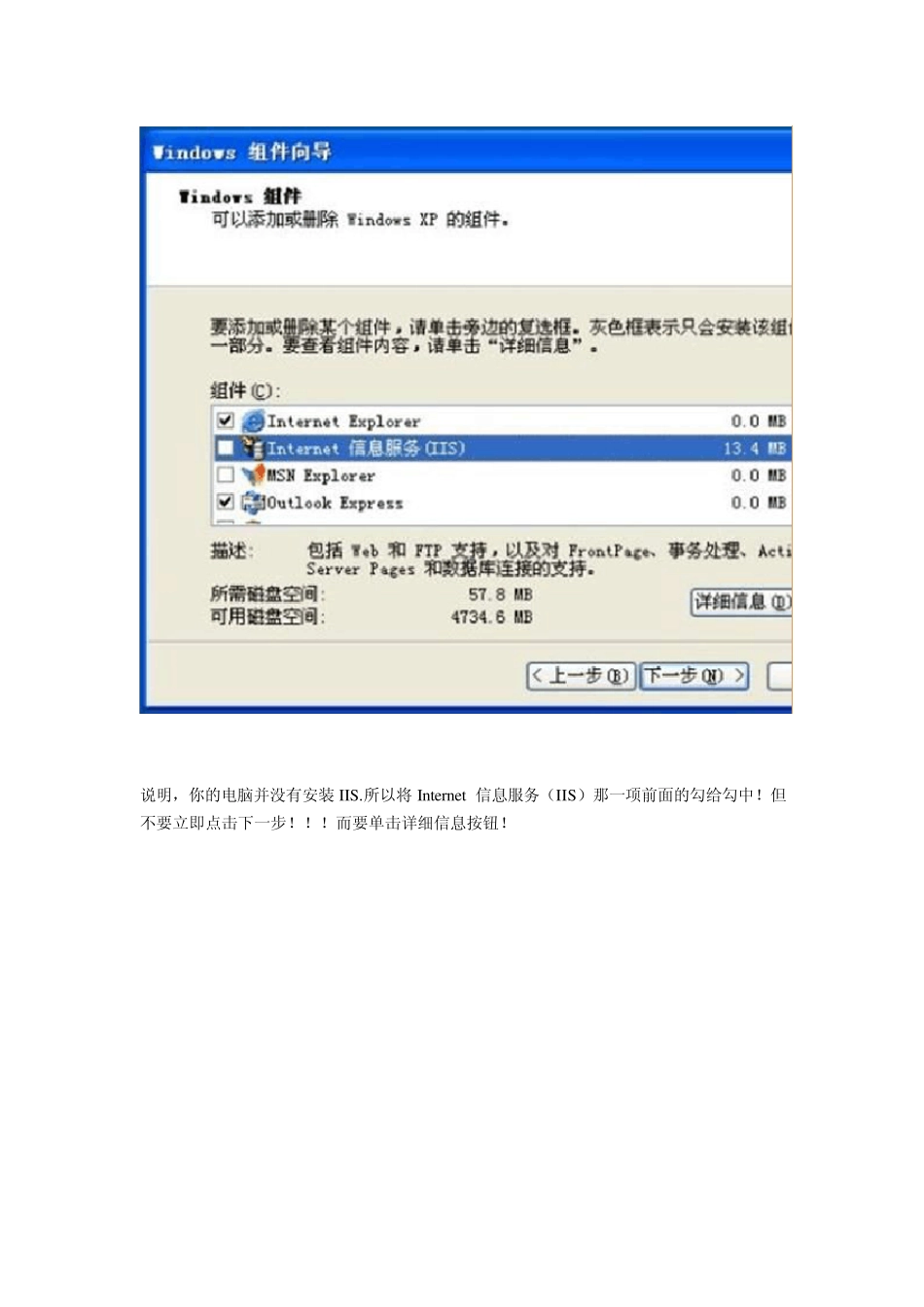
2): 选中并双击添加/删除 Window s 组件后,弹出组件安装向导
并可以看到Internet 信息服务(IIS)那一项开始并未选中
说明,你的电脑并没有安装IIS
所以将Internet 信息服务(IIS)那一项前面的勾给勾中
但不要立即点击下一步
而要单击详细信息按钮
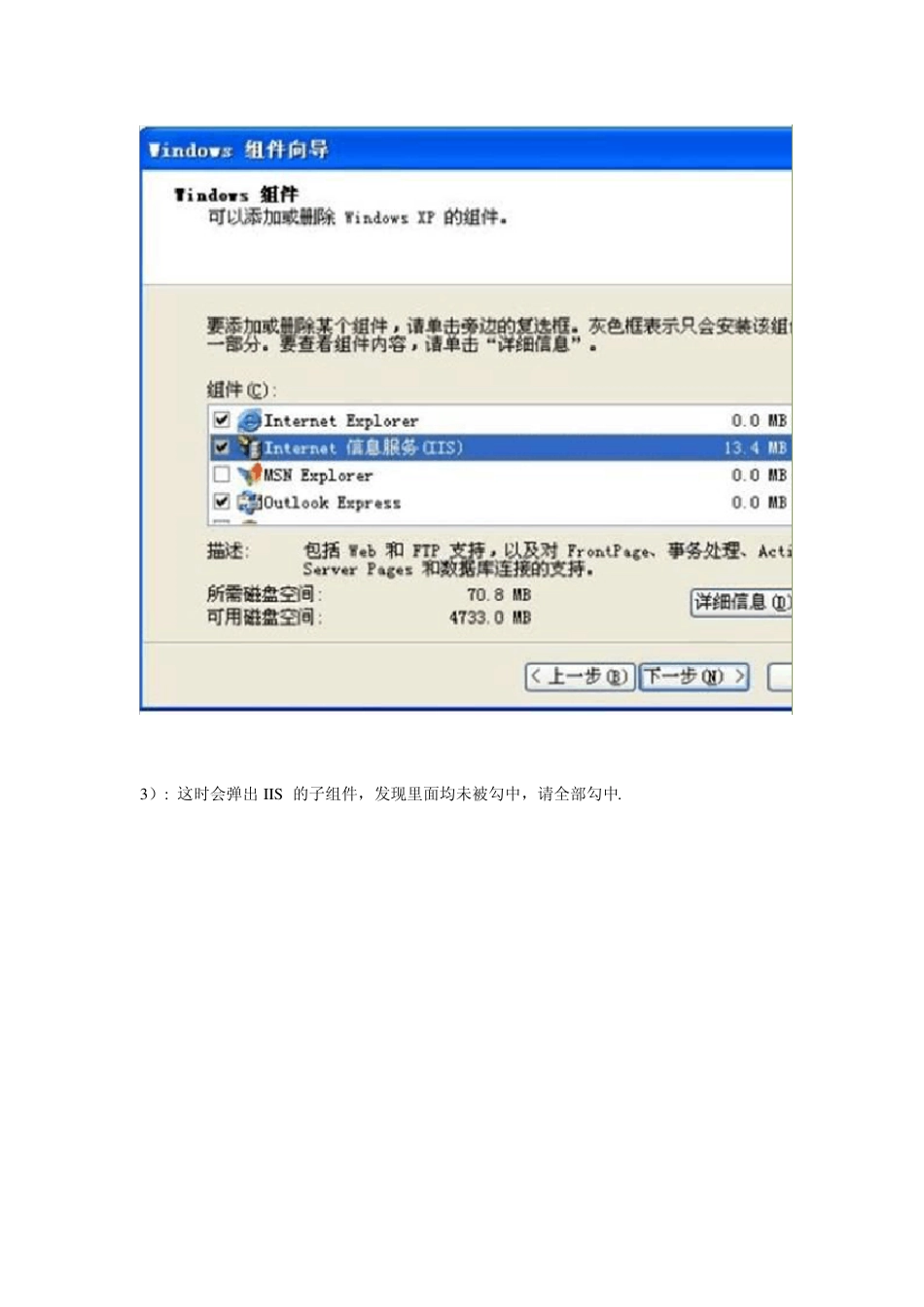
3): 这时会弹出IIS 的子组件,发现里面均未被勾中,请全部勾中
4): 选中上面所有的子组件后,单击确定,会弹出下面的窗口,这时就可以放心单击下一步,开始真正的IIS 的安装了
下面马上就开始复制文件了
5): 复制文件一开始后,过一会儿就要提示请插入光盘,呵呵,就快去准备X P 安装光盘吧
找到了X P 安装光盘后,插入光驱后,单击确定就可以了
待所有的文件复制完,IIS 也就装完了
6): 正常情况下,做到第五步,即可装完IIS,但如果一时找不到安装光盘,那又该怎么办呢
所以此时,你可选中上面的浏览按钮,可以定位到IIS 安装文件夹
如下图: 这样文件的复制来源就定位到指定的IIS 安装文件夹
如下图,再单击确定
在文件复制过程中,需要反复定位到IIS 文件夹中指定的文件,你只需要重新单击浏览按钮, 再单击确定按钮
这个动作,可能要执行好几次,可要耐心哦
7): 呵呵,总算将 IIS 安装上了,终于可以松一口气了
8): 打开管理工具,并双击Internet 信息服务图标,就可以看到我们安装成功的IIS 服务器了
这就是我们的Internet 信息服务(IIS)的界面
以后就可以通过它来发布我们的网站了
以上是IIS5
1 的安装过程,而 IIS6