精品文档---下载后可任意编辑前言虽然说都是下一步和下一步,但还是有一两个坑耗了些许时间,所以写个文档记录下
安装环境本教程使用的是社区版,下载地址:D
msi计算机系统是 win10
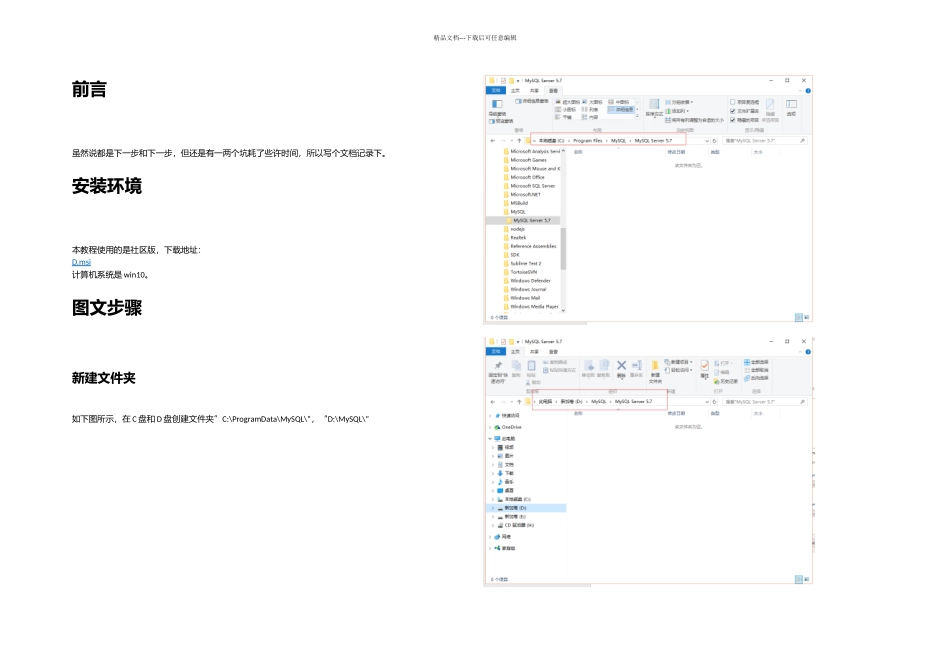
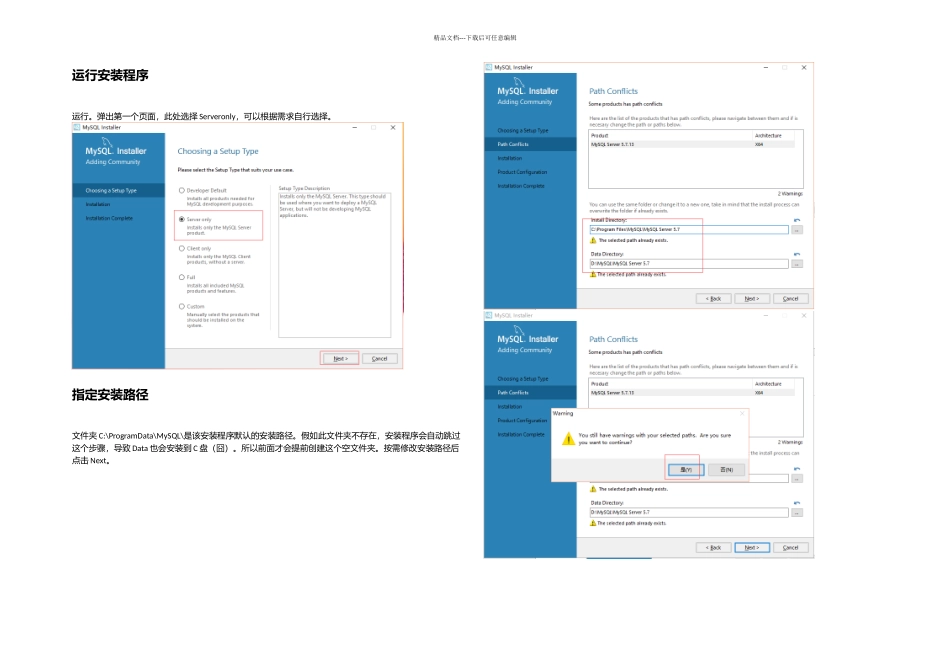
图文步骤新建文件夹如下图所示,在 C 盘和 D 盘创建文件夹”C:\ProgramData\MySQL\”,“D:\MySQL\”精品文档---下载后可任意编辑运行安装程序运行
弹出第一个页面,此处选择 Serveronly,可以根据需求自行选择
指定安装路径文件夹 C:\ProgramData\MySQL\是该安装程序默认的安装路径
假如此文件夹不存在,安装程序会自动跳过这个步骤,导致 Data 也会安装到 C 盘(囧)
所以前面才会提前创建这个空文件夹
按需修改安装路径后点击 Next
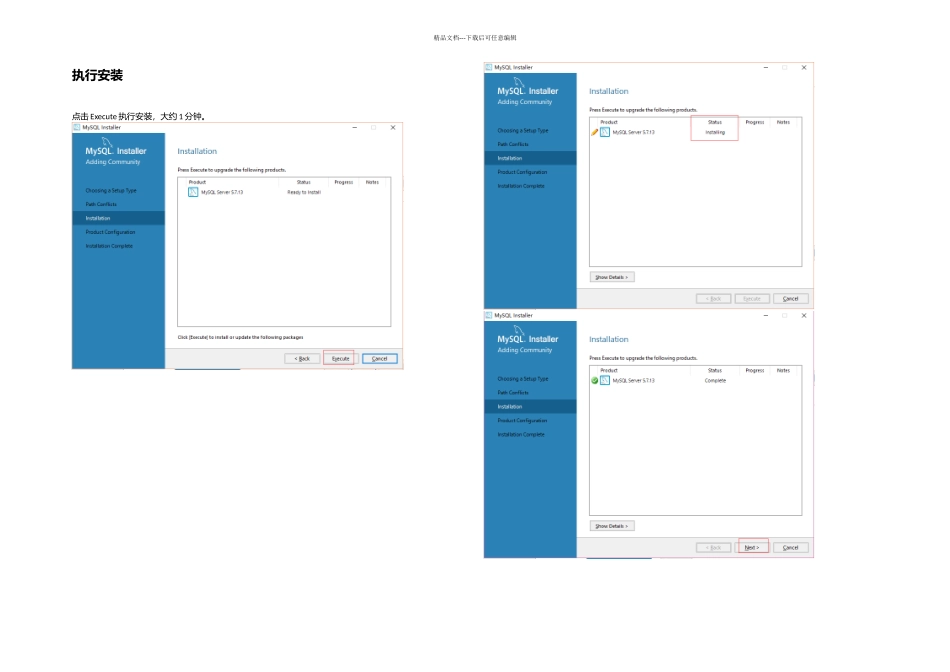
精品文档---下载后可任意编辑执行安装点击 Execute 执行安装,大约 1 分钟
精品文档---下载后可任意编辑配置数据库参数Config Type 根据需求选择
root 账号的登录密码
假如不需要开机自动启动,可以把 Start the***一栏取消
精品文档---下载后可任意编辑定义日志文件路径,文件名不能是中文(会乱码)
相对路径是在 data 目录下
也可以定义绝对路径
点击执行,等待过程可能会出现如下提示,点确认即可
精品文档---下载后可任意编辑完成后可以查看日志,找到配置文件路径()
之后的就下一步到结束
安装结束后,MySQL 服务已自动启动
修改字符集此步骤不是必须的
安装后默认字符集是 utf8,满足要求就不需要改了
现在流行 emoj,在 MySQL 中使用 utf8mb4 可以支持 4 个字符长度的 emoj
编辑配置文件,找到如下所示的字符编码,utf8 改成 utf8mb4
精品文档---下载后可任意编辑保存修改,重启 Mysql 服务
测试打开命令行(快捷键