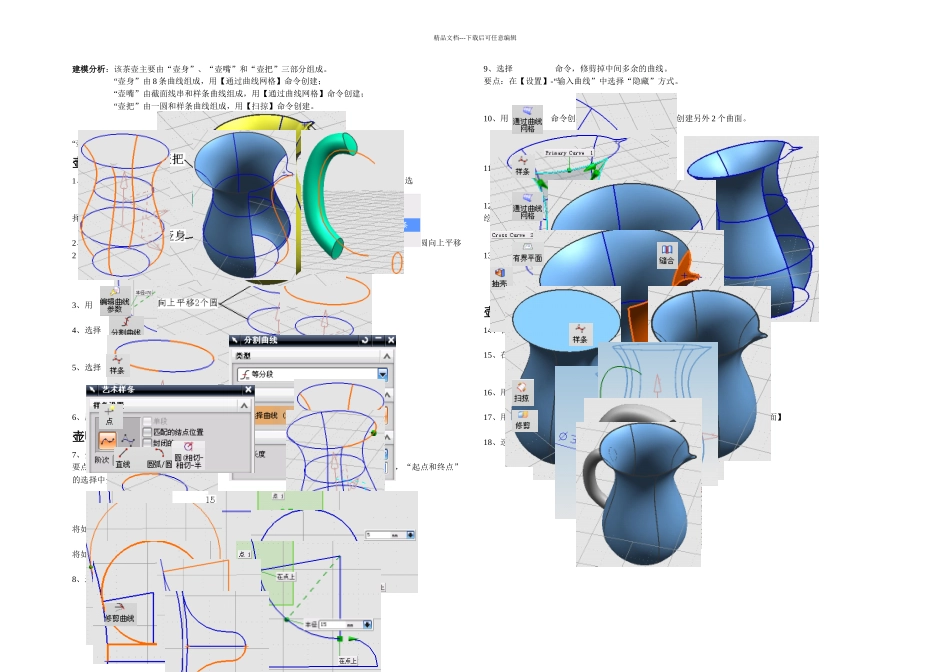
精品文档---下载后可任意编辑建模分析:该茶壶主要由“壶身”、“壶嘴”和“壶把”三部分组成
“壶身”由 8 条曲线组成,用【通过曲线网格】命令创建;“壶嘴”由截面线串和样条曲线组成,用【通过曲线网格】命令创建;“壶把”由一圆和样条曲线组成,用【扫掠】命令创建
“壶身”曲线组成 “壶嘴”曲线组成 “壶把”曲线组成壶身曲线的构建1、 选择【俯视图】,并在【艺术曲线】工具栏中选择【直线和圆弧工具条】,在工具条中选择 按钮,绘制半径为 70 的圆
2、将图形转换到【正二侧视图】,选择【编辑】-【变换】-【平移】-【增量】命令,分别将该圆向上平移2 个圆,下平移 1 个圆,距离均为 100mm
3、用 功能修改第 1、3 圆的半径至 100mm
4、选择 命令,将以上四个圆弧分割成四段
5、选择 命令,创建如下四条艺术样条
6、用 命令创建 XZ 平面与最上端圆弧的交点
壶嘴曲线的构建7、分别用 等工具根据下列步骤绘制图形
要点:在【直线】绘制过程中注意“终点选项”中矢量的选择;在圆弧 R5 的绘制过程中,“起点和终点”的选择中分别选择“点”
将如下三个图素隐藏后绘制半径为 15 的切弧
将如下两条直线隐藏后,绘制两圆弧之间的连接直线
8、选择【编辑】-【变换】-【用直线做镜像】命令镜像如下曲线
9、选择 命令,修剪掉中间多余的曲线
要点:在【设置】-“输入曲线”中选择“隐藏”方式
10、用 命令创建如下曲面,并用相同方法创建另外 2 个曲面
11、用 命令绘制如下样条曲线
12、用 命令创建如下曲面
(如上端圆弧不能选择,可将以前的圆弧隐藏后,重新绘制一半径为 100mm 的圆,并将其分割成 2 段后再修剪;或者在选择器中将 激活
)13、用 命令将上下两平面封闭,并用 命令将所有曲面进行缝合,最后用命令将曲面对内抽 1mm 的厚度
壶把曲线的构建14、在 XZ 平面上,用 命令创