第二XXX 公司目录第一章管理虚拟机1
1 新建虚拟机 1
2 安装配置虚拟机系统 ……1
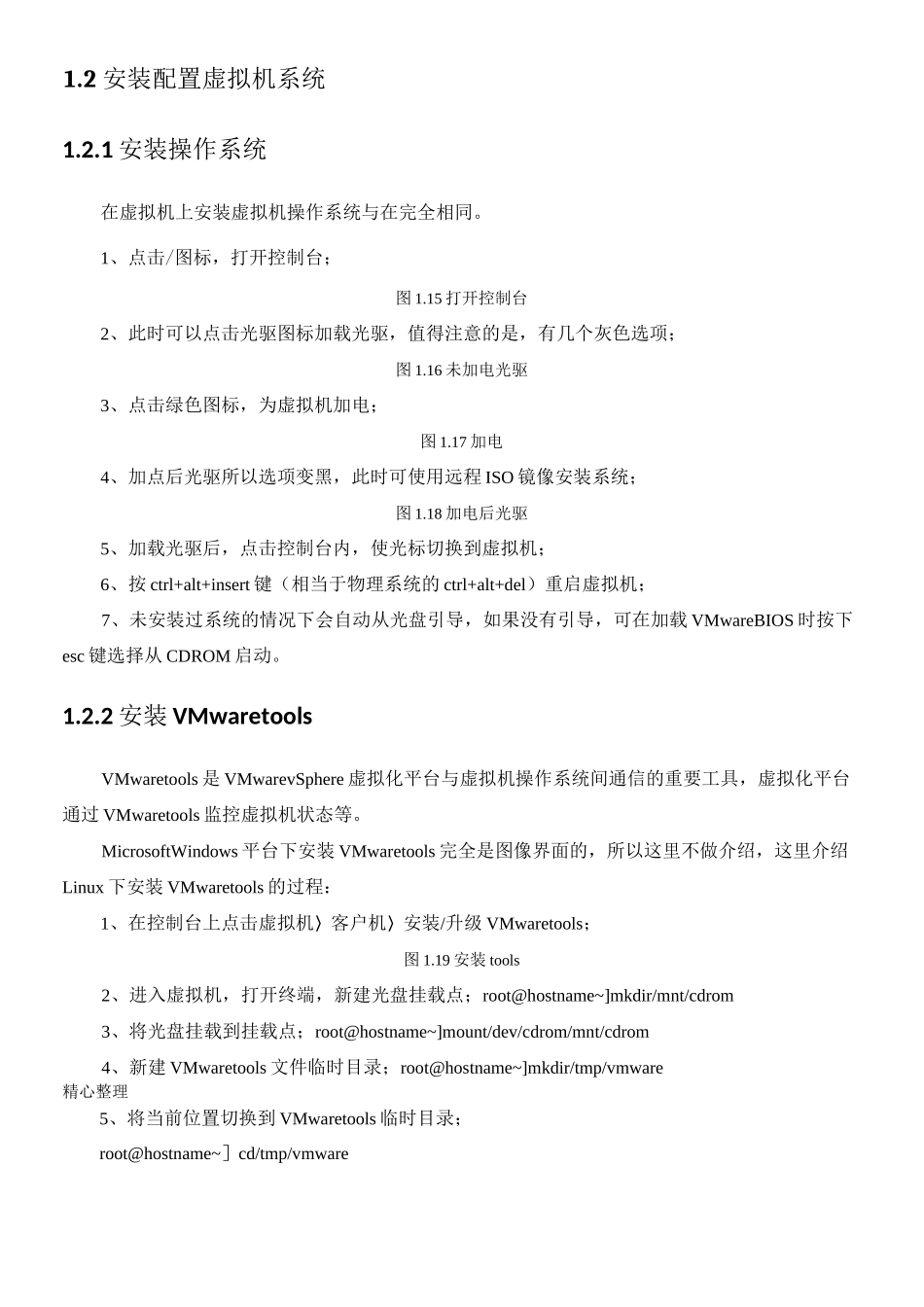
1 安装操作系统
2 安装 VMwaretools 1
3 删除虚拟机
4 关闭虚拟化平台 1
5 打开虚拟化平台 第二章监控虚拟化平台••2
1 任务和事件 2
1 任务 2
2 事件 2
3 警告 2
2 监控主机状态 2
1 主机性能 2
2 监控主机硬件状态 错误
第一章管理虚拟机1
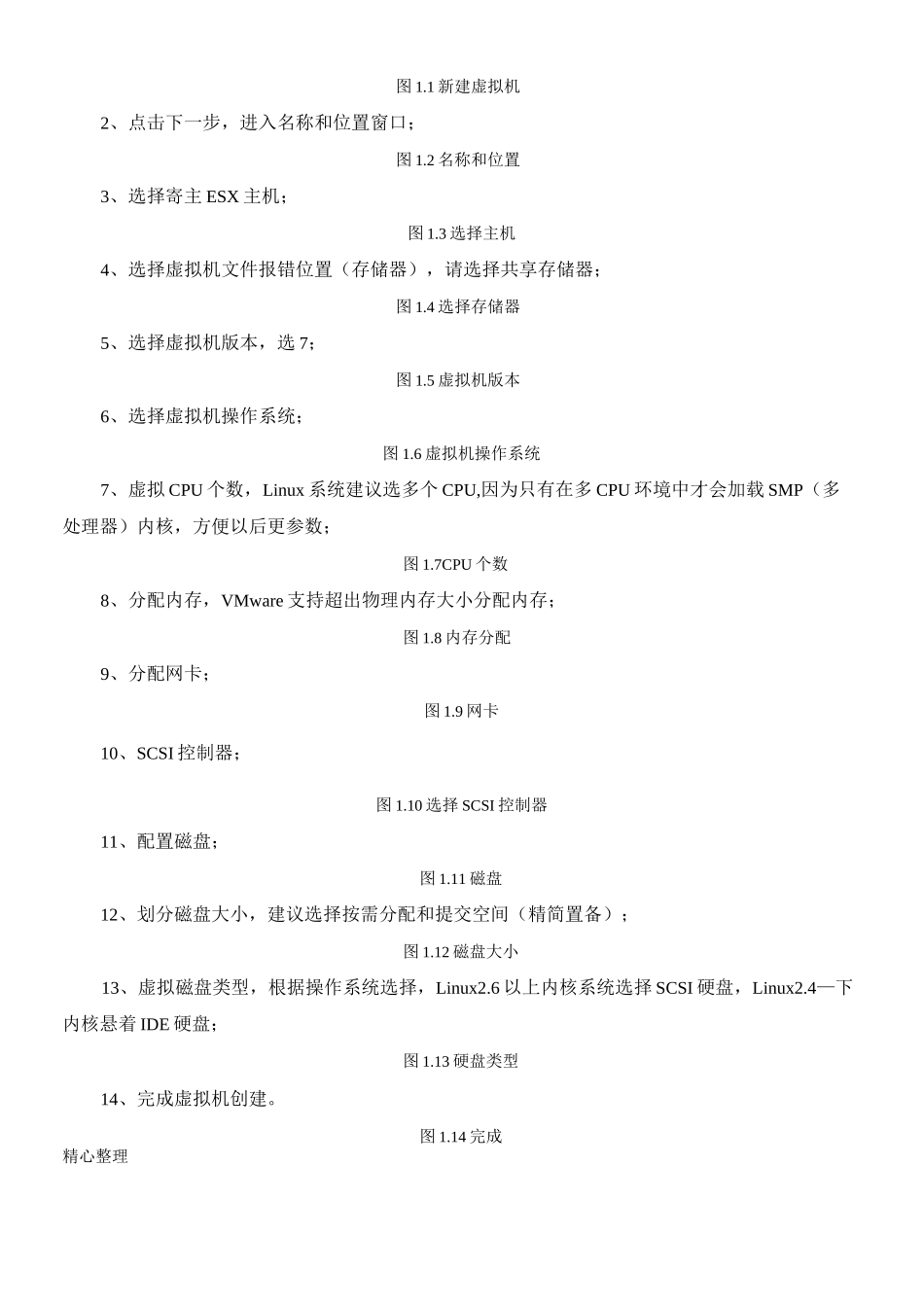
1 新建虚拟机在 VMwarevSphere 虚拟化平台上新建虚拟机过程与在 VMwareWorkstation 上新建虚拟机基本精心整理一致,操作较简单:1、在主机或者集群图标上点击右键,选择新建虚拟机,进入新建虚拟机向导,选择自定义;虚拟化平台运维指南精心整理图 1
1 新建虚拟机2、点击下一步,进入名称和位置窗口;图 1
2 名称和位置3、选择寄主 ESX 主机;图 1
3 选择主机4、选择虚拟机文件报错位置(存储器),请选择共享存储器;图 1
4 选择存储器5、选择虚拟机版本,选 7;图 1
5 虚拟机版本6、选择虚拟机操作系统;图 1
6 虚拟机操作系统7、虚拟 CPU 个数,Linux 系统建议选多个 CPU,因为只有在多 CPU 环境中才会加载 SMP(多处理器)内核,方便以后更参数;图 1
7CPU 个数8、分配内存,VMware 支持超出物理内存大小分配内存;图 1
8 内存分配9、分配网卡;图 1
9 网卡10、SCSI 控制器;图 1
10 选择 SCSI 控制器11、配