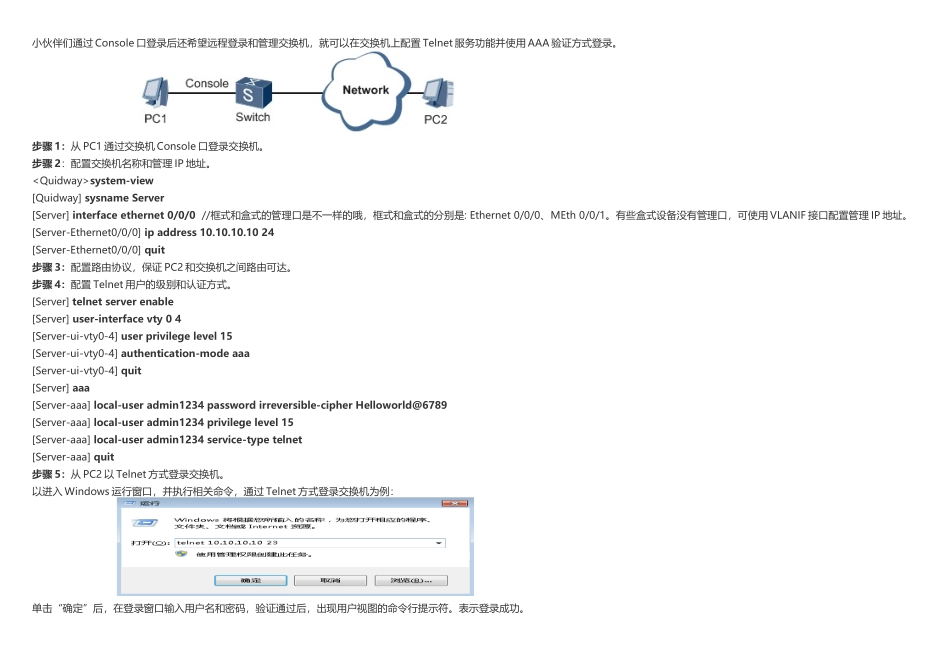
小伙伴们通过Console口登录后还希望远程登录和管理交换机,就可以在交换机上配置Telnet服务功能并使用AAA验证方式登录
步骤1:从PC1通过交换机Console口登录交换机
步骤2:配置交换机名称和管理IP地址
system-view[Quidway]sysnameServer[Server]interfaceethernet0/0/0//框式和盒式的管理口是不一样的哦,框式和盒式的分别是:Ethernet0/0/0、MEth0/0/1
有些盒式设备没有管理口,可使用VLANIF接口配置管理IP地址
[Server-Ethernet0/0/0]ipaddress10
1024[Server-Ethernet0/0/0]quit步骤3:配置路由协议,保证PC2和交换机之间路由可达
步骤4:配置Telnet用户的级别和认证方式
[Server]telnetserverenable[Server]user-interfacevty04[Server-ui-vty0-4]userprivilegelevel15[Server-ui-vty0-4]authentication-modeaaa[Server-ui-vty0-4]quit[Server]aaa[Server-aaa]local-useradmin1234passwordirreversible-cipherHelloworld@6789[Server-aaa]local-useradmin1234privilegelevel15[Server-aaa]local-useradmin1234service-typetelnet[Server-aaa]quit步骤5:从PC2以Telnet方式登录交换机
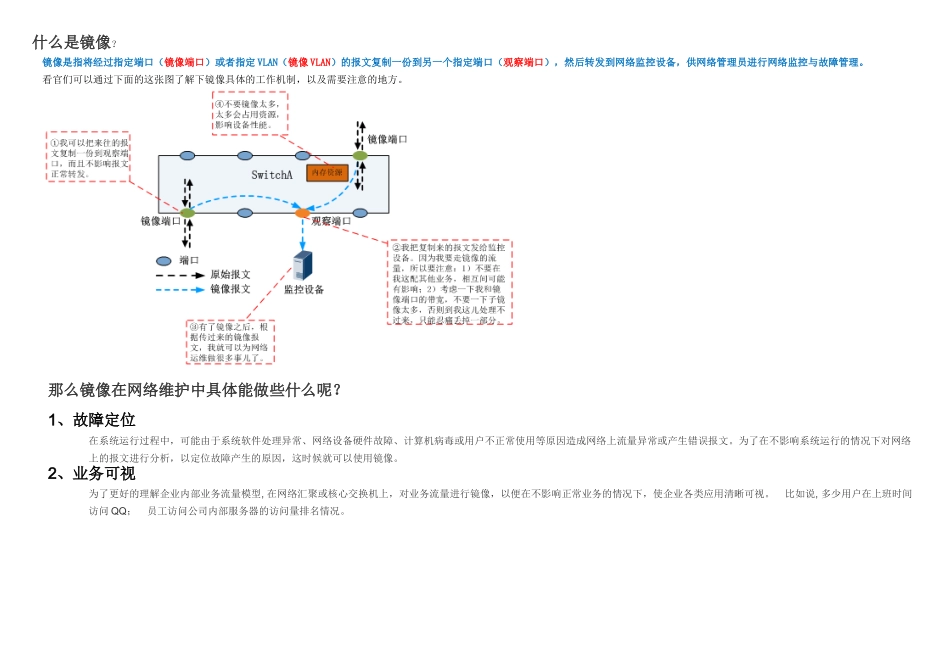
以进入Windows运行窗口,并执行相关命令,通过Telnet方式登录交换机为例:单击“确定”后,在登