用 Photofamily 制作电子相册的教程清德雨田前言许多老师谈到把数码照片做成电子相册,我推举使用 Photofamily〕,打到常用工具/多媒体/多媒体制作/Photofamily1
2,把这个文件夹拷到你的机器上,翻开文件夹,点setup 进行安装就可以
也可以按这个网址去下载〔参考下载网站,〕这个软件除了做相册外,还可以对比片作艺术处理,如加像框等等,挺有用的,有许多老师试用都觉得不错我在这里编一个教程,假如对你有帮助,你可要多顶我的博客文章呀
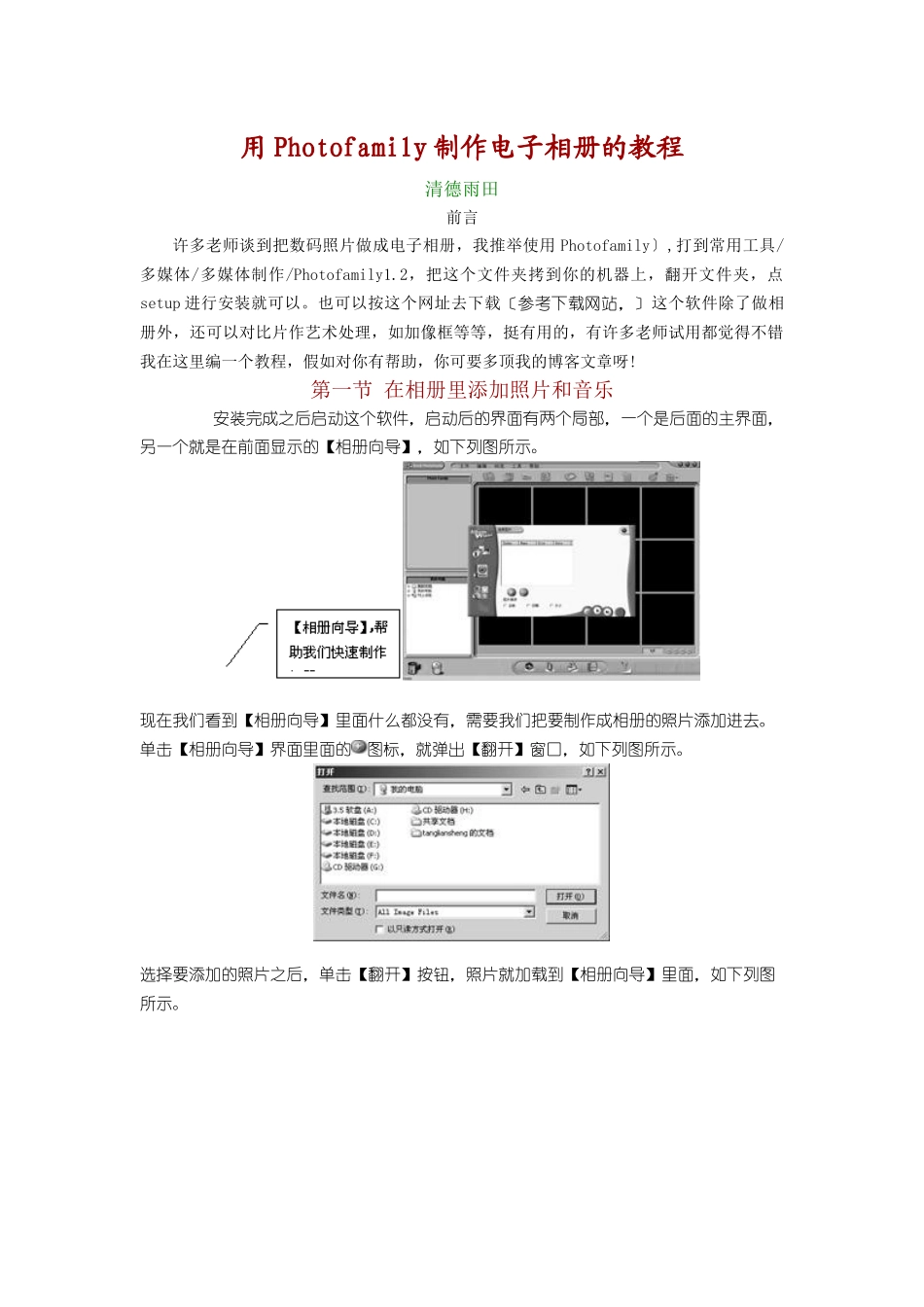
第一节 在相册里添加照片和音乐 安装完成之后启动这个软件,启动后的界面有两个局部,一个是后面的主界面,另一个就是在前面显示的【相册向导】,如下列图所示
现在我们看到【相册向导】里面什么都没有,需要我们把要制作成相册的照片添加进去
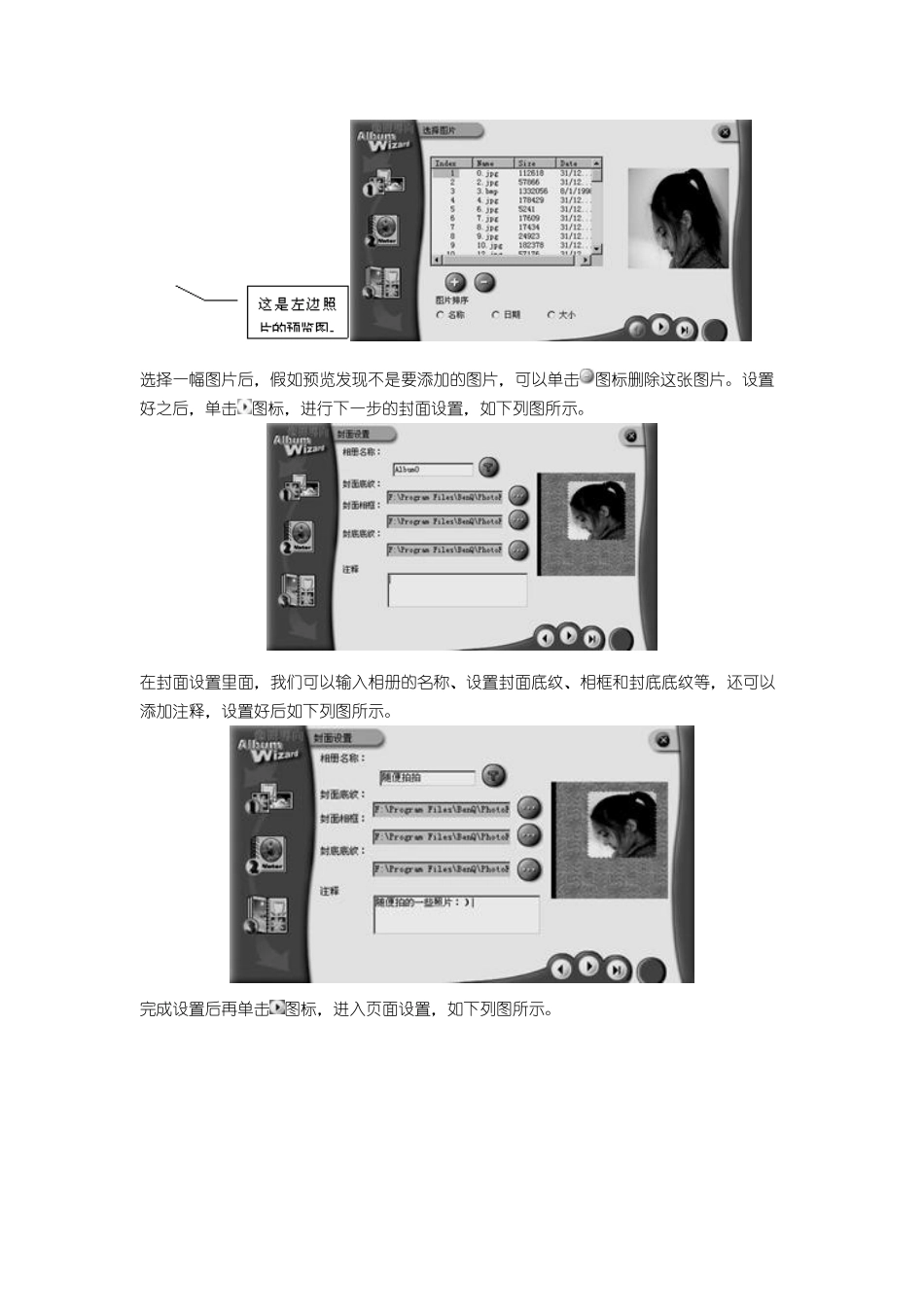
单击【相册向导】界面里面的图标,就弹出【翻开】窗口,如下列图所示
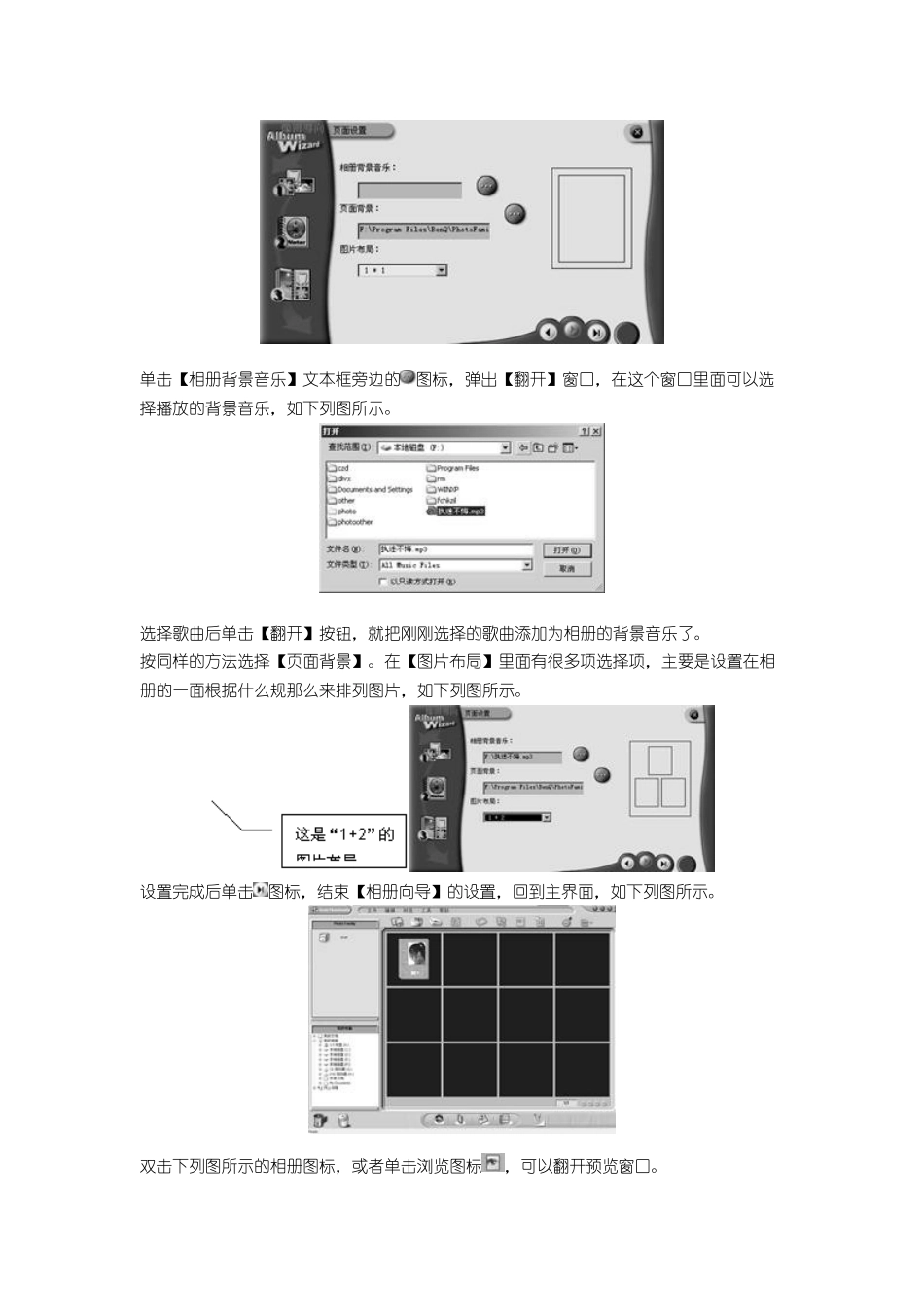
选择要添加的照片之后,单击【翻开】按钮,照片就加载到【相册向导】里面,如下列图所示
选择一幅图片后,假如预览发现不是要添加的图片,可以单击图标删除这张图片
设置好之后,单击图标,进行下一步的封面设置,如下列图所示
在封面设置里面,我们可以输入相册的名称、设置封面底纹、相框和封底底纹等,还可以添加注释,设置好后如下列图所示
完成设置后再单击图标,进入页面设置,如下列图所示
单击【相册背景音乐】文本框旁边的图标,弹出【翻开】窗口,在这个窗口里面可以选择播放的背景音乐,如下列图所示
选择歌曲后单击【翻开】按钮,就把刚刚选择的歌曲添加为相册的背景音乐了
按同样的方法选择【页面背景】
在【图片布局】里面有很多项选择项,主要是设置在相册的一面根据什么规那么来排列图片,如下列图所示
设置完成后单击图标,结束【相册向导】的设置,回到主界面,如下列图所示
双击下列图所示的相册图标,或者单击浏览图标,可以翻开预览窗口
翻开的预览窗口如下列图所示