项目 5(一) 产品介绍演示文稿的制作能力目标:1. 会用 PowerPoint 建立演示文稿;2. 会在 PowerPoint 中修改幻灯片的内容和格式;3. 会管理幻灯片;4. 会放映幻灯片;5. 会修改演示文稿的外观
6. 会创建超级链接7. 会设置动画效果、幻灯片切换效果
知识目标:1
熟悉 PowerPoint 的工作环境2
掌握 PowerPoint 中幻灯片中内容和格式的修改3
掌握管理幻灯片的方法4
掌握幻灯片的放映设置5
掌握幻灯片外观、背景设置6
掌握超链接的创建7
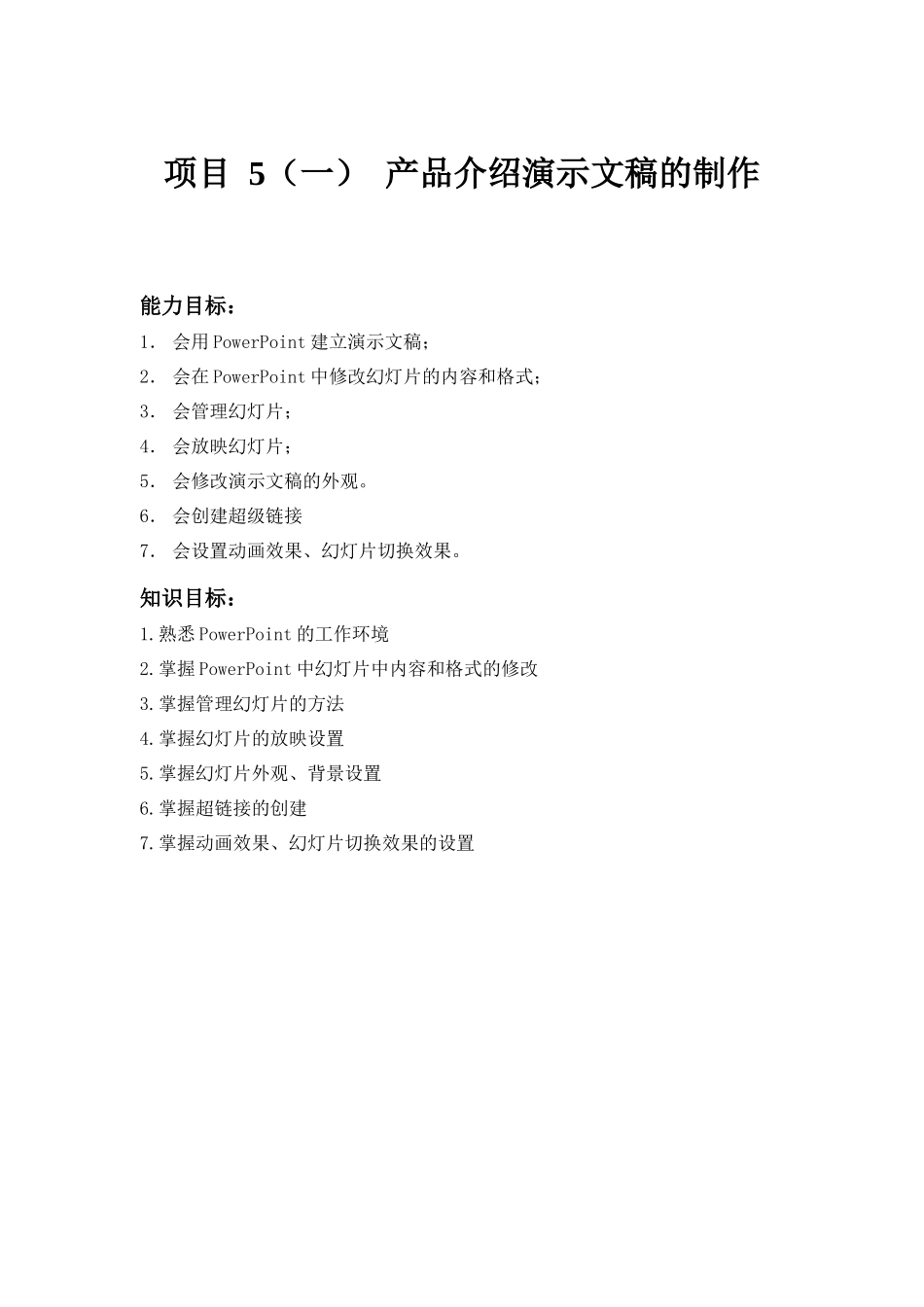
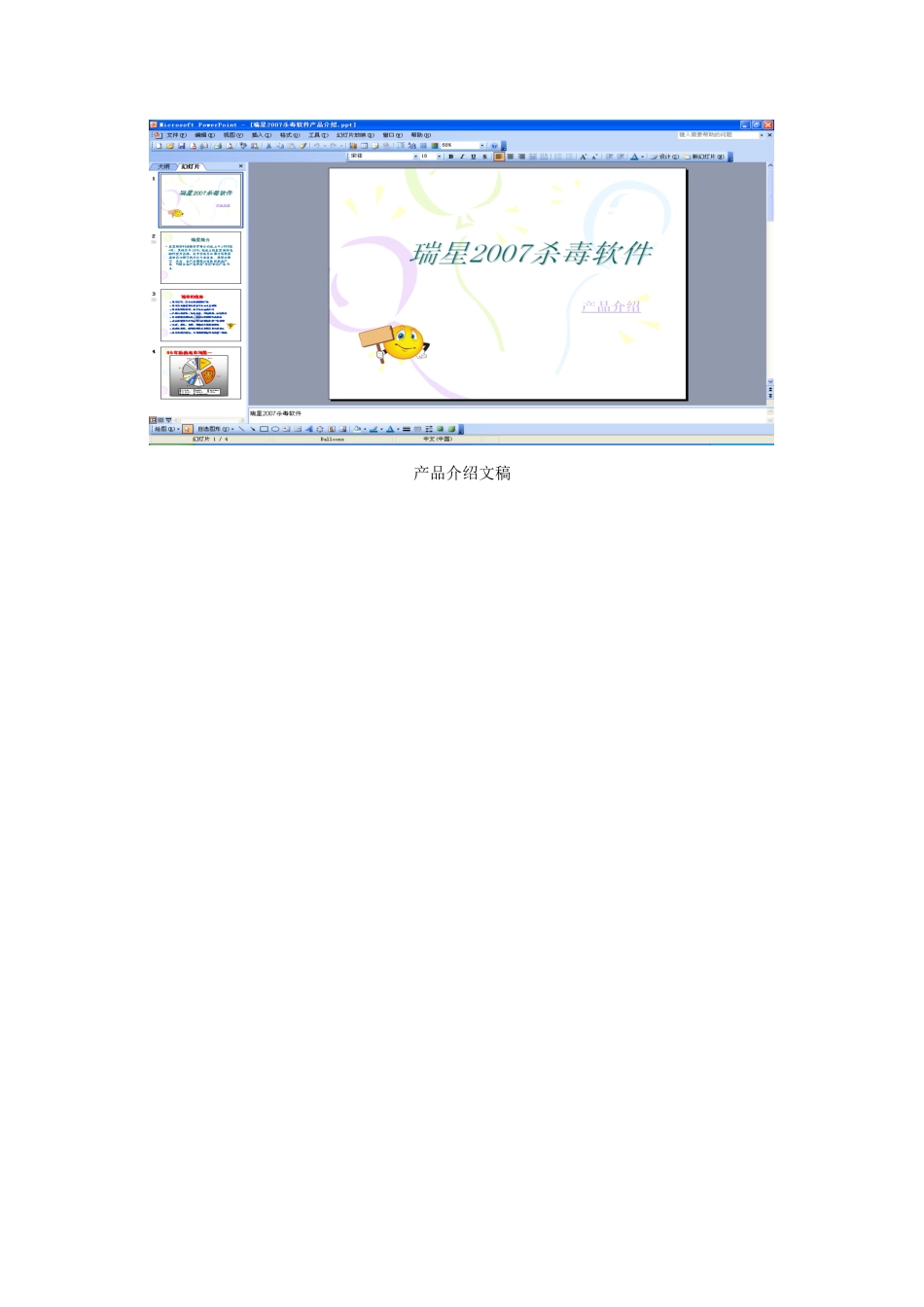
掌握动画效果、幻灯片切换效果的设置产品介绍文稿模块 1 演示文稿的创建操作步骤:任务: 创建一个新的演示文稿【操作步骤】1
选择“开始”/“所有程序”/“Microsoft Office/“Microsoft Office PowerPoint 2003”命令,或 双 击 桌 面 Microsoft Office PowerPoint 2003 快 捷 图 标 , 启 动 Microsoft Office PowerPoint 2003
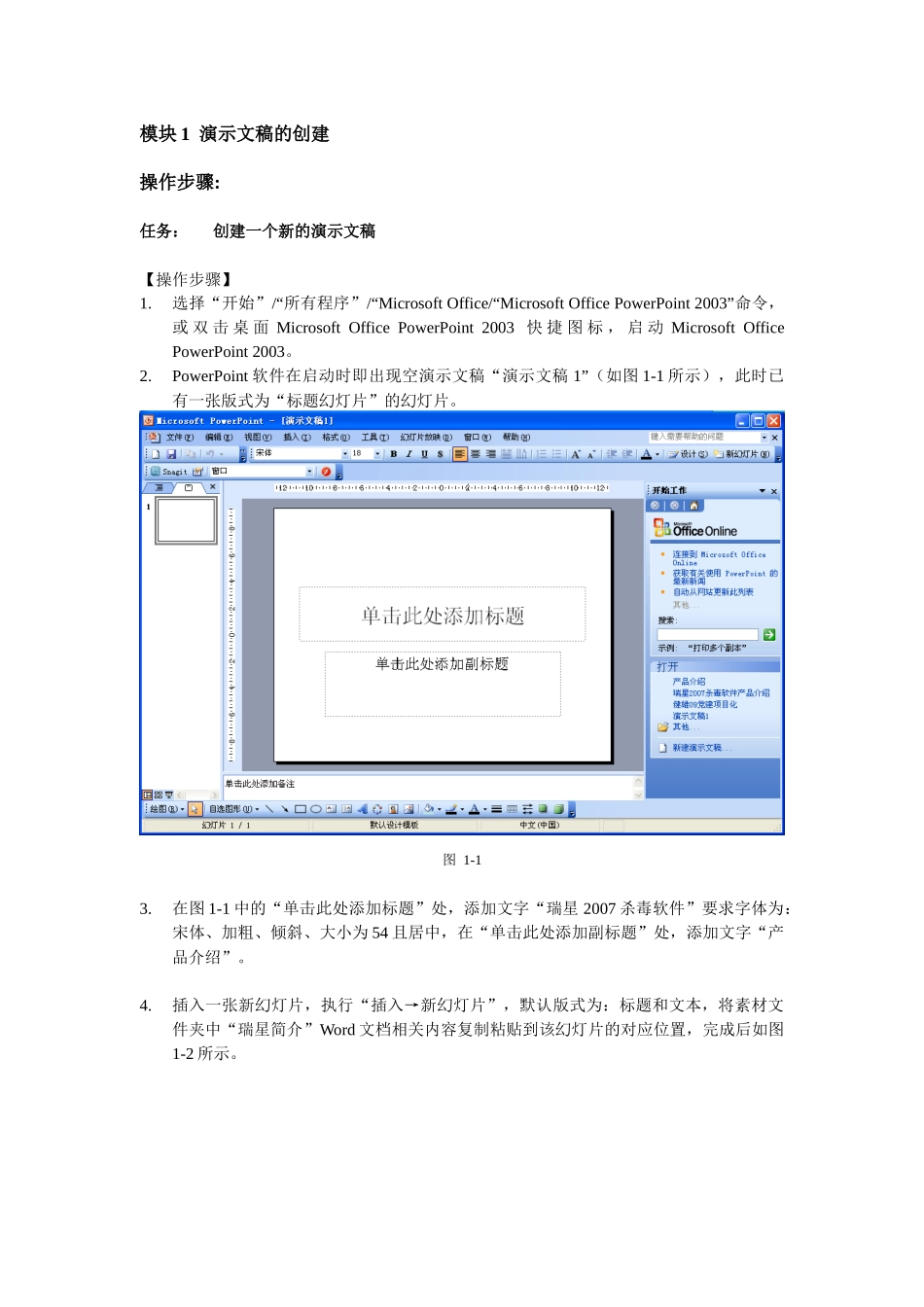
PowerPoint 软件在启动时即出现空演示文稿“演示文稿 1”(如图 1-1 所示),此时已有一张版式为“标题幻灯片”的幻灯片
图 1-13
在图 1-1 中的“单击此处添加标题”处,添加文字“瑞星 2007 杀毒软件”要求字体为:宋体、加粗、倾斜、大小为 54 且居中,在“单击此处添加副标题”处,添加文字“产品介绍”
插入一张新幻灯片,执行“插入→新幻灯片”,默认版式为:标题和文本,将素材文件夹中“瑞星简介”Word 文档相关内容复制粘贴到该幻灯片的对应位置,完成后如图1-2 所示
图 1-25
执行“插入→幻灯片(从文件)”命令出现“幻灯片搜索器”对话框,单击“浏览”按钮查找并打开 ppt 素材文件夹中的“产品介绍”演示文稿,在“搜索器”里