从 0 开始搭建 R 语言数据分析平台本文从有用的角度,一步步搭建一个基于 R 语言的数据分析和可视化(作图)平台,完成相关的系统配置和软件设置,达到“拿来即用”的目的
本文是“R 语言基础系列”的第一篇,该系列共分3 篇,第二篇讲 R 语言的基本操作,第三篇讲 R 语言的基本图形
这一系列的介绍完成之后,读者已经可以利于 R 语言进行基本的数据管理、分析和可视化工作
本文包括 3 个部分:1、下载和安装 R、RStudio;2、相关配置和设置;3、一些常见问题
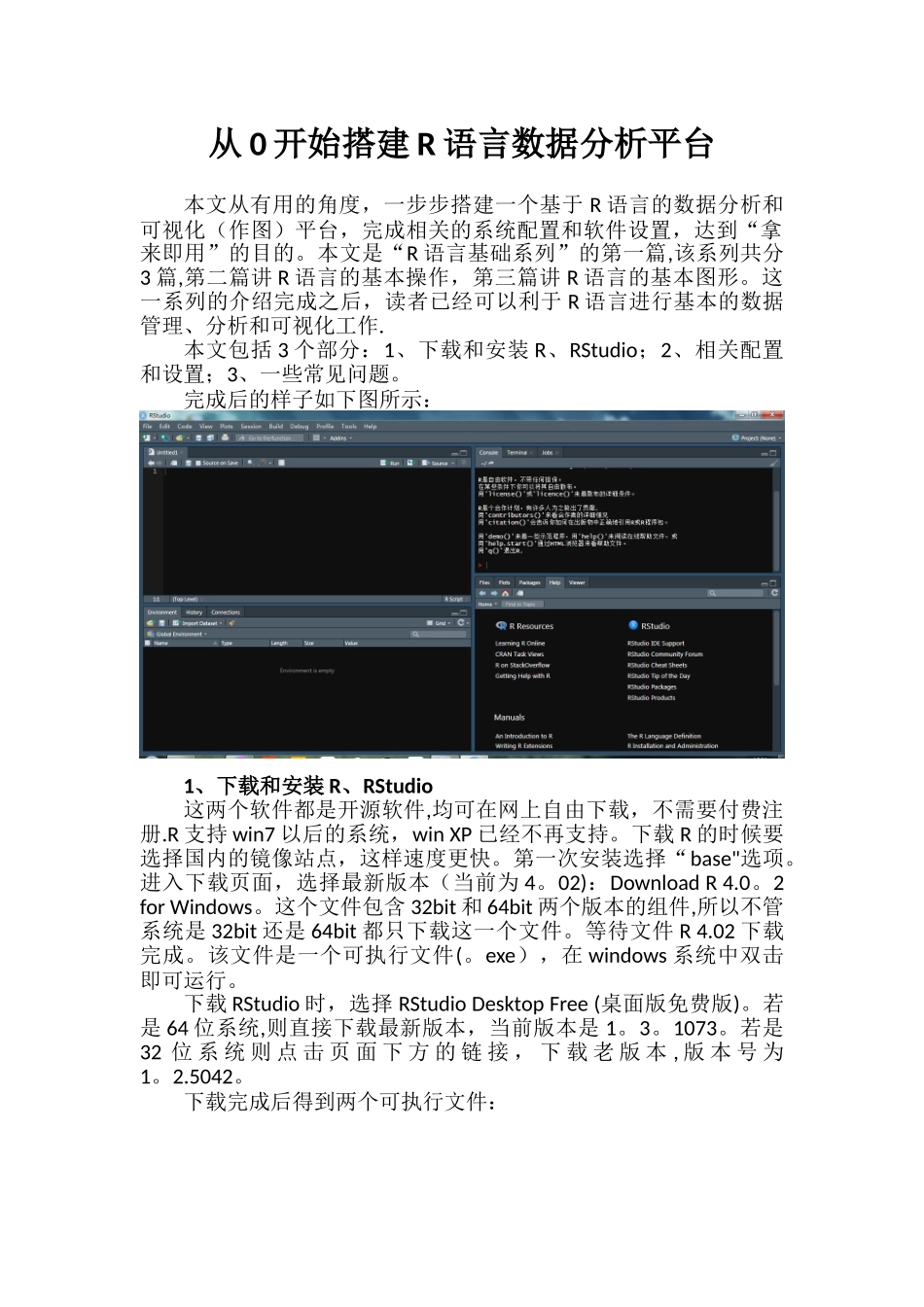
完成后的样子如下图所示:1、下载和安装 R、RStudio这两个软件都是开源软件,均可在网上自由下载,不需要付费注册
R 支持 win7 以后的系统,win XP 已经不再支持
下载 R 的时候要选择国内的镜像站点,这样速度更快
第一次安装选择“base"选项
进入下载页面,选择最新版本(当前为 4
02):Download R 4
2 for Windows
这个文件包含 32bit 和 64bit 两个版本的组件,所以不管系统是 32bit 还是 64bit 都只下载这一个文件
等待文件 R 4
02 下载完成
该文件是一个可执行文件(
exe),在 windows 系统中双击即可运行
下载 RStudio 时,选择 RStudio Desktop Free (桌面版免费版)
若是 64 位系统,则直接下载最新版本,当前版本是 1
若是32 位 系 统 则 点 击 页 面 下 方 的 链 接 , 下 载 老 版 本 , 版 本 号 为1
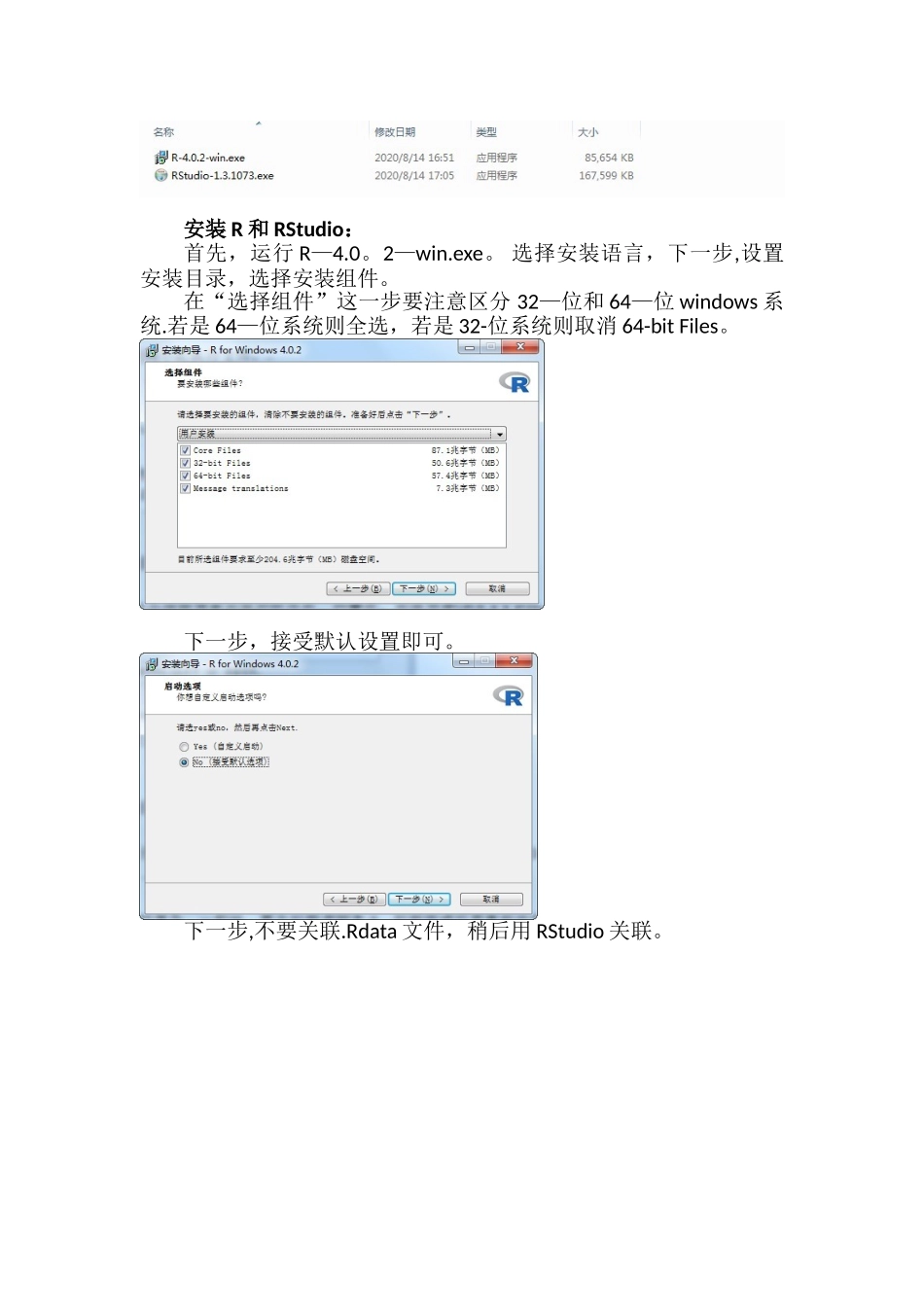
下载完成后得到两个可执行文件:安装 R 和 RStudio:首先,运行 R—4
选择安装语言,下一步,设置安装目录,选择安装组件
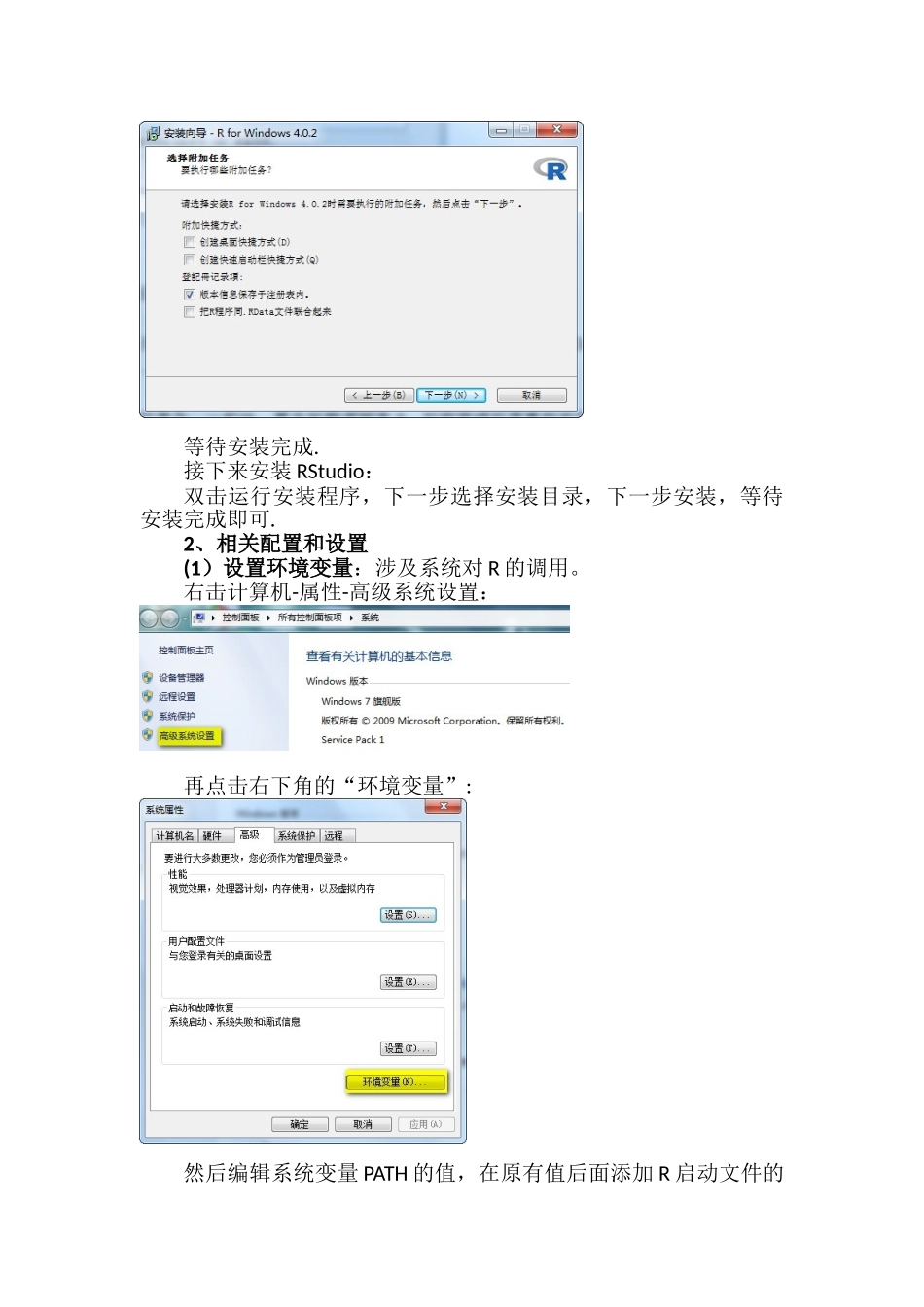
在“选择组件”这一步要注意区分 32—位和 64—位 windows 系统
若是 64—位