泰山版第二册信息技术 1 .掌握在 PowerPoint 中插入剪贴画、图片的方法; 2 .学会编辑图片,实现图文混排
温馨提示: 1
前边我们已经学过在 Word 中插入图片
单击“插入” 菜单——“图片”——“剪贴画…”
插入“剪贴画…”中的图片;2
插入“来自文件…”中的图片
温馨提示: 1
图片素材 在“ E:\ 宋老师 \ 放飞青春 \…” 文件夹下; 2
单击“插入” 菜单——“图片”——“ 来自文件…”
插入“剪贴画…”中的图片;编辑图片的大小、位置、叠放次序等温馨提示: 法一:双向键头 调大小、四向键头 调整位置
法二:双击图片—弹出“设置图片格式”对话框
法三:选中图片—“格式”菜单—“图片”—弹对话框
以“童话故事”为主题; 2
以“七彩校园”为主题; 温馨提示: 1
插入适合主题内容的适量图片,并美化; 2
文字及图片资料均下发至“ E:\ 宋老师 ”文件夹
制作要求: 1
找到最合适的图片插入到幻灯片作品中,达到图文混排; 2
完整表达一个主题,并富有创意
要考虑布局的完整性; 2
不要使所有对象偏向一边; 3
各组成部分不要放的太松散; 4
整个画面不要填的太满; 5
各组成部分不要画得太小
知识归纳:构图原则:1
在幻灯片中插入剪贴画和图片;2
编辑图片的大小、位置等,实现图文并茂
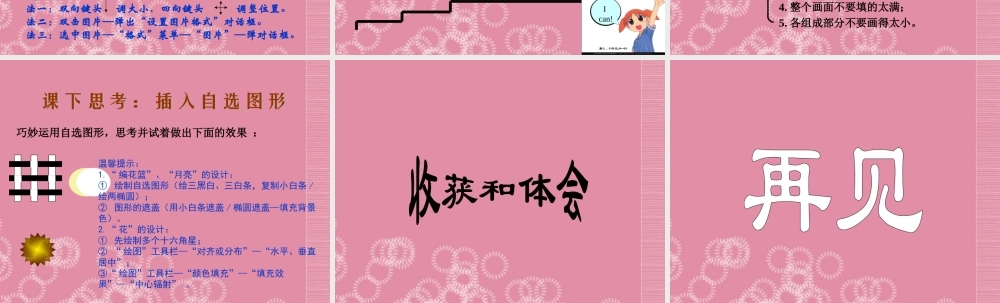
巧妙运用自选图形,思考并试着做出下面的效果 :温馨提示:1
“ 编花篮”、“月亮”的设计:① 绘制自选图形(绘三黑白、三白条,复制小白条 /绘两椭圆);② 图形的遮盖(用小白条遮盖 / 椭圆遮盖—填充背景色)
“ 花”的设计:① 先绘制多个十六角星;② “ 绘图”工具栏—“对齐或分布”—“水平、垂直居中”;③“ 绘图”工具栏—“颜色填充”—“填充效果”—“中心辐射”