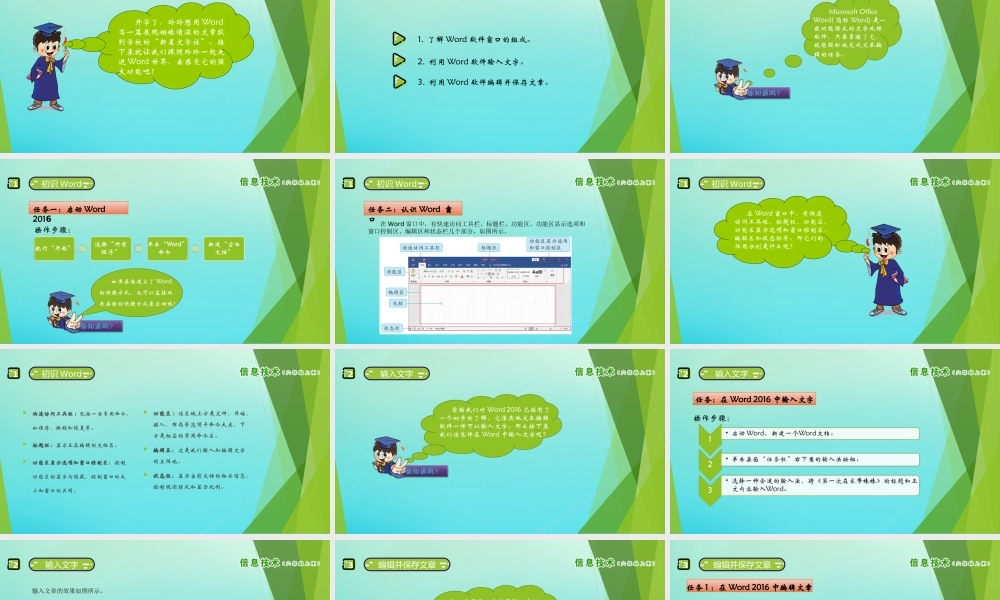
第 1 课编辑文章教师第 1 课时开学了,玲玲想用 Word写一篇展现姐妹情深的文章投到学校的“新星文学社”
接下来就让我们跟随玲玲一起走进 Word 世界,去感受它的强大功能吧
了解 Word 软件窗口的组成
利用 Word 软件输入文字
利用 Word 软件编辑并保存文章
初识 Word1 Microsoft Office Word( 简称 Word) 是一款功能强大的文字处理软件,只要掌握了它,就能轻松地完成文本编辑的任务
初识 Word1任务一:启动 Word 2016操作步骤:如果桌面建立了 Word 的快捷方式,也可以直接双击桌面的快捷方式来启动哦
初识 Word1任务二:认识 Word 窗口 在 Word 窗口中,有快速访问工具栏、标题栏、功能区、功能区显示选项和窗口控制区、编辑区和状态栏几个部分,如图所示
初识 Word1在 Word 窗口中,有快速访问工具栏、标题栏、功能区、功能区显示选项和窗口控制区、编辑区和状态栏等
那它们的作用分别是什么呢
初识 Word1快速访问工具栏 : 包括一些常用命令,如保存、撤销和恢复等
标题栏:显示正在编辑的文档名
功能区显示选项和窗口控制区:控制功能区的显示与隐藏,控制窗口的大小和窗口的关闭
功能区 : 该区域上方是文件、开始、插入、布局等选项卡命令大类,下方是相应的常用命令区
编辑区:这是我们输入和编辑文字的主阵地
状态栏:显示当前文档的相关信息,控制视图模式和显示比例
输入文字2前面我们对 Word 2016 已经有了一个初步的了解,它像其他文本编辑软件一样可以输入文字
那么接下来我们该怎样在 Word 中输入文字呢
输入文字2任务:在 Word 2016 中输入文字操作步骤:输入文字2输入文章的效果如图所示
编辑并保存文章3细心的同学一定发现了,我们刚刚输入的文章中有