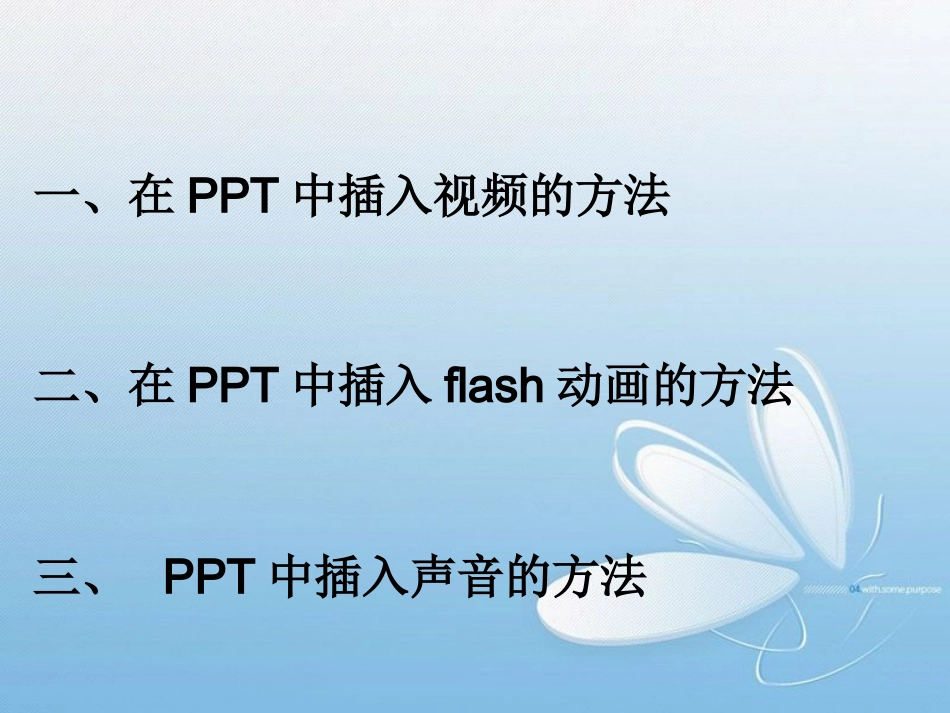
在PPT中插入视频和音频的方法一、在PPT中插入视频的方法二、在PPT中插入flash动画的方法三、PPT中插入声音的方法一、在PPT中插入视频(一)使用插入命令插入视频(二)使用控件插入视频(三)使用对象插入视频(四)超链接插入视频文件一、在PPT中插入视频(一)使用插入命令插入视频(支持avi、mpg、wmv)这种播放方法是将事先准备好的视频文件作为电影文件直接插入到幻灯片中,该方法是最简单、最直观的一种方法,使用这种方法将视频文件插入到幻灯片中后,PPT只提供简单的[暂停]和[继续播放]控制,而没有其他更多的操作按钮供选择
以下是具体的操作步骤:•1
打开需要插入视频文件的幻灯片
将鼠标移动到菜单栏中,单击其中的“插入”选项,从打开的下拉菜单中执行“插入影片文件”命令
在随后弹出的文件选择对话框中,将事先准备好的视频文件选中,并单击[添加]按钮,这样就能将视频文件插入到幻灯片中了
用鼠标选中视频文件,并将它移动到合适的位置,然后根据屏幕的提示直接点选[播放]按钮来播放视频,或者选中自动播放方式
在播放过程中,可以将鼠标移动到视频窗口中,单击一下,视频就能暂停播放
如果想继续播放,再用鼠标单击一下即可
•(二)使用控件来插入视频这种方法就是将视频文件作为控件插入到幻灯片中的,然后通过修改控件属性,达到播放视频的目的
使用这种方法,有多种可供选择的操作按钮,播放进程可以完全自己控制,更加方便、灵活
•1.启动——PowerPoint2003,打开幻灯片文件
单击——视图——工具栏——控件工具箱•3.在工具箱中,单击最后一个其它控件,找到“windowsmediaplayer”控件,并单击选中该控件
•4.然后,在幻灯片中拖动鼠标画出一个大小适合的视频窗口
•5.在“视频窗口”中单击——右键——选中“属性”命令
•6.接着,在“控件属性”窗口中找