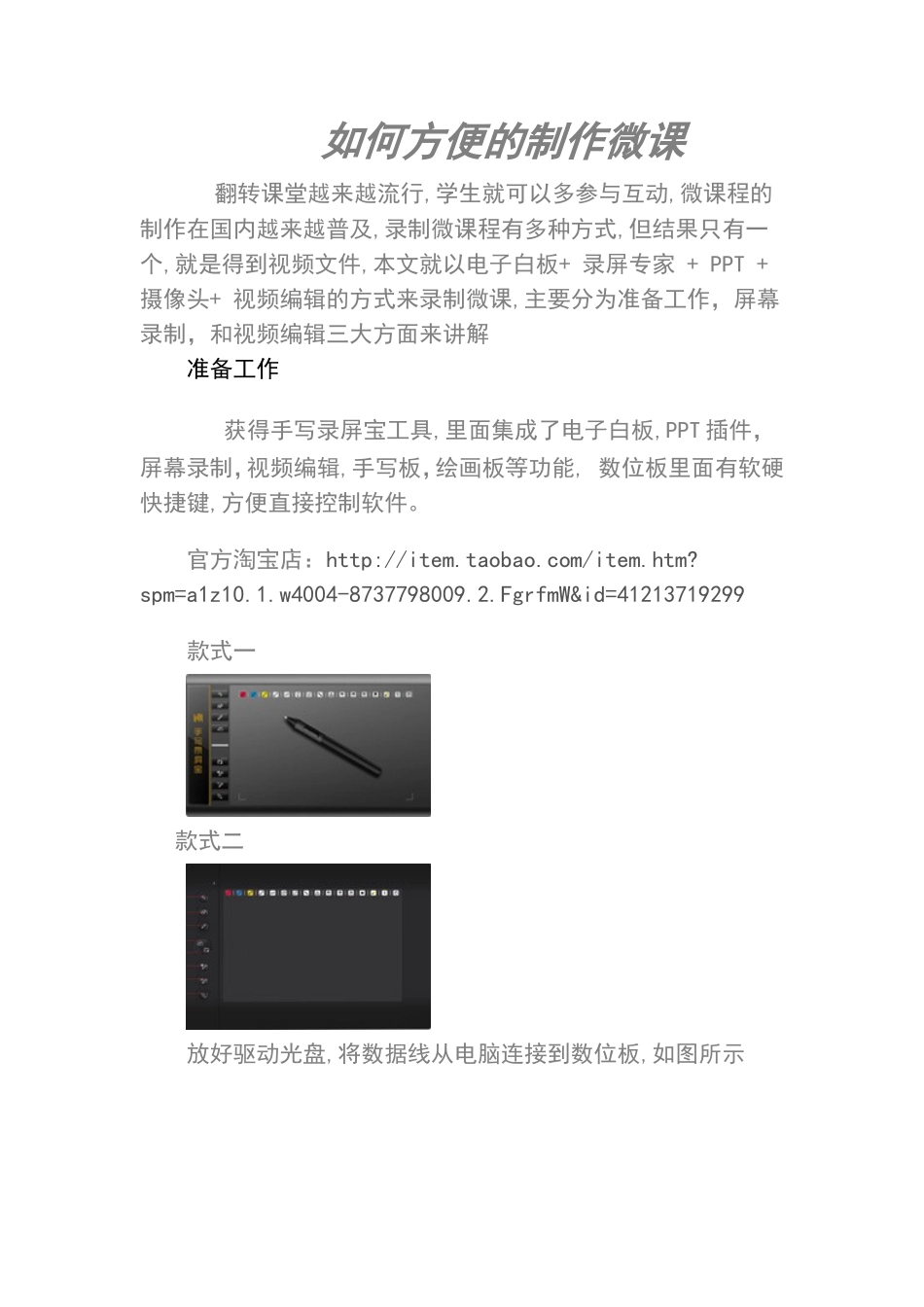
如何方便的制作微课翻转课堂越来越流行,学生就可以多参与互动,微课程的制作在国内越来越普及,录制微课程有多种方式,但结果只有一个,就是得到视频文件,本文就以电子白板+录屏专家+PPT+摄像头+视频编辑的方式来录制微课,主要分为准备工作,屏幕录制,和视频编辑三大方面来讲解准备工作获得手写录屏宝工具,里面集成了电子白板,PPT插件,屏幕录制,视频编辑,手写板,绘画板等功能,数位板里面有软硬快捷键,方便直接控制软件
官方淘宝店:http://item
taobao
com/item
spm=a1z10
w4004-8737798009
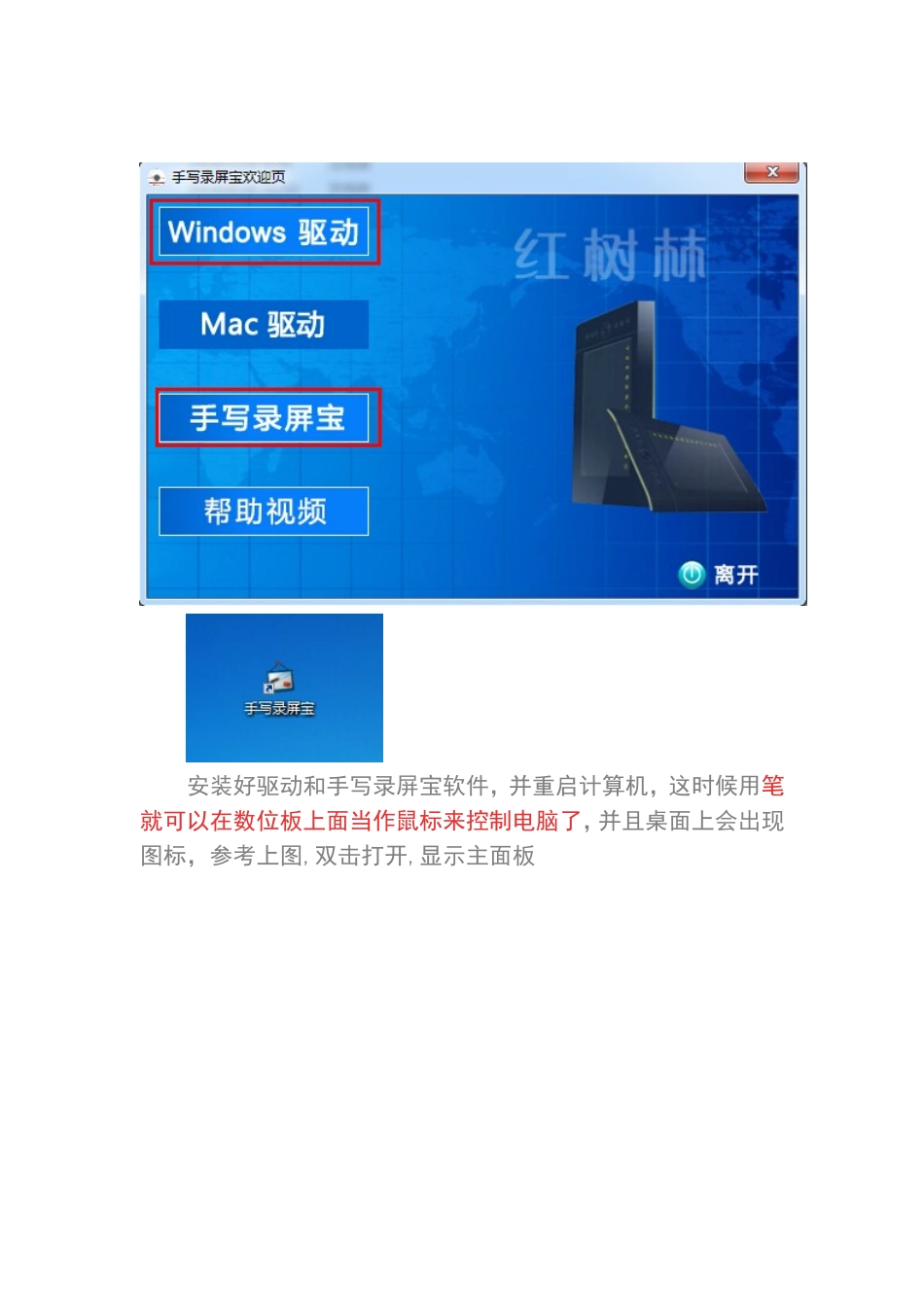
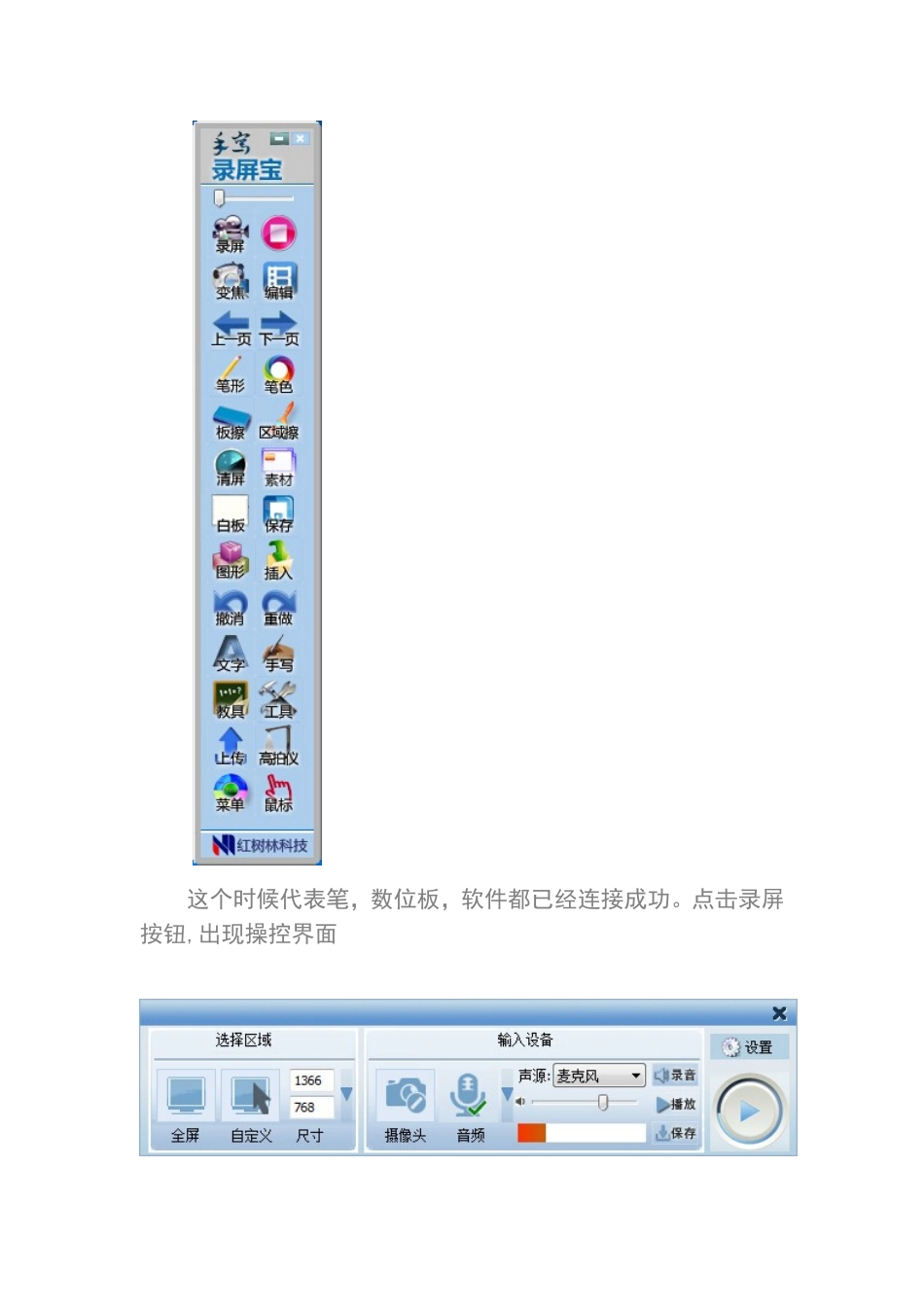
FgrfmW&id=41213719299款式一款式二放好驱动光盘,将数据线从电脑连接到数位板,如图所示安装好驱动和手写录屏宝软件,并重启计算机,这时候用笔就可以在数位板上面当作鼠标来控制电脑了,并且桌面上会出现图标,参考上图,双击打开,显示主面板这个时候代表笔,数位板,软件都已经连接成功
点击录屏按钮,出现操控界面这个时候点试音按钮,说一段话,然后点击播放按钮,听声音是否清晰,如果不清晰或无声,可以通过选择录制声卡的设备,或者在设置里面点击音频设备按钮,如图所示来进行调音,直至声音清晰,宏亮为止,这个时候代表耳机和麦克风都已经调试妥当
在点击摄像头,这个时候屏幕的左上角会出现视频画面,如图如果要调整采用哪个摄像头或成像的画面和位置,点击设置->摄像机来进行调整调试完成,说明摄像头也连接成功,如果不需要摄像头来显示老师讲课程的表情,此准备工作可以省去
准备工作点评:采用手写录屏宝,不需要安装其它设备和软件,软件也有调音,调试摄像头等功能,方便录制微课程的时候一次成型,而不是录制了之后才发现有没有接好
屏幕录制PPT录制随意打开一个PPT,按F5播放,手写录屏宝会自动识别并切换到插件模式,如下图这个时候我们点击录屏,点开始,过了,3,2