第12讲光影魔术手图像处理培训教程相信如果不是图像处理的专业人员,都会对photoshop复杂的操作望而却步吧,现在我就为大家介绍一款简单实用的图像处理软件---光影魔术手
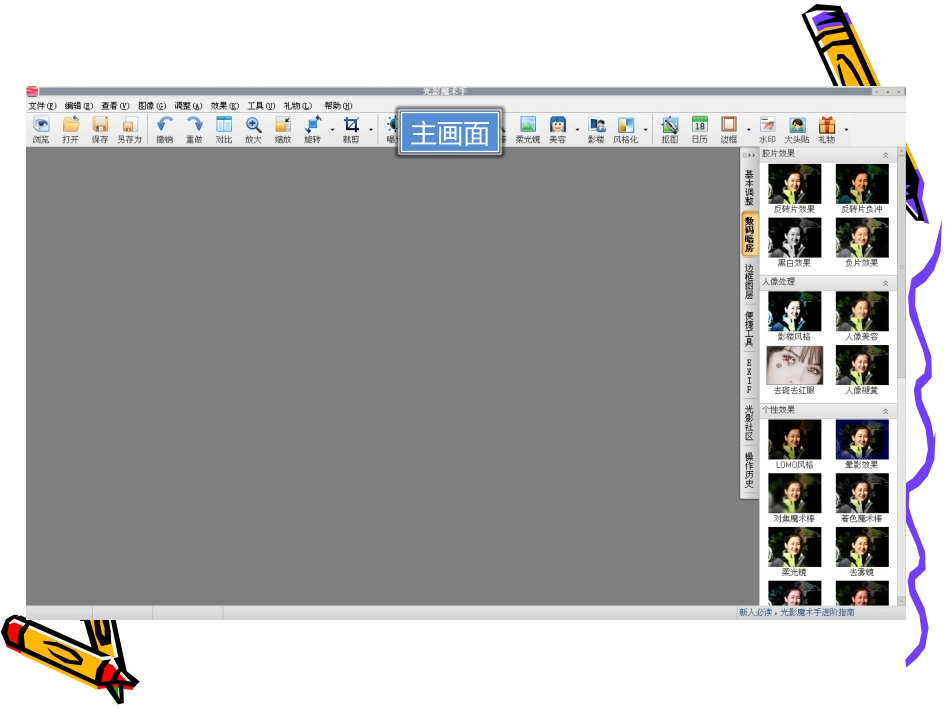
光影魔术手主画面快捷键:ctrl+b我们的PP比较多,而且相当大(超过100K)时,我们就可以利用此功能来批量的调整我们图片的的大小
任务一:图片批处理一在照片列表中选择你要修改的PP二在自动处理里选择缩放三设置好大小参数,一般700就OK再在输出设置里就设置好要输出的位置就可以一路OK下去了下面我们请出我们的燕姿MM跟我们一起下面的步骤任务二:图片处理效果在主画面的右侧和上侧就是工具栏部分啦,可以很简单的按照你的喜好改变你的PP影楼风格特效1秒钟就能模仿出那种冷艳、唯美的感觉,是不是就是你想要的
轻松边框工具加上你喜欢的边框,让你的pp看起来更像是一幅画作
任务三:边框工具例边框工具多图边框让你图片迅速变炫的捷径
例多边框处理多边框处理多边框处理着色魔术棒(快捷键K+U)神奇般的让你想亮那里亮那里
黑白中的彩色对比,看起来是很有感觉的
任务四:着色魔术棒例雨滴效果如果没有下雨天我们自己来创造
对焦魔术棒普通相片也能有单反相机的效果
朦胧美从此诞生
涂鸦工具让这些小pp为你的图片增辉吧
历史动作也许第一次使用,一不小心犯了错误,pp就惨不忍睹了怎么办
历史动作轻松找回处理之前的pp
例红眼工具大头贴的界面上机1、做相框;2、图片批处理制作;3、去红眼;