如何使用QQ工具来办公一
用QQ聊天页面来传输文件1
在线式文件传输2离线式文件传输二
用QQ聊天页面来截取屏幕三
用QQ工具来收发邮件四
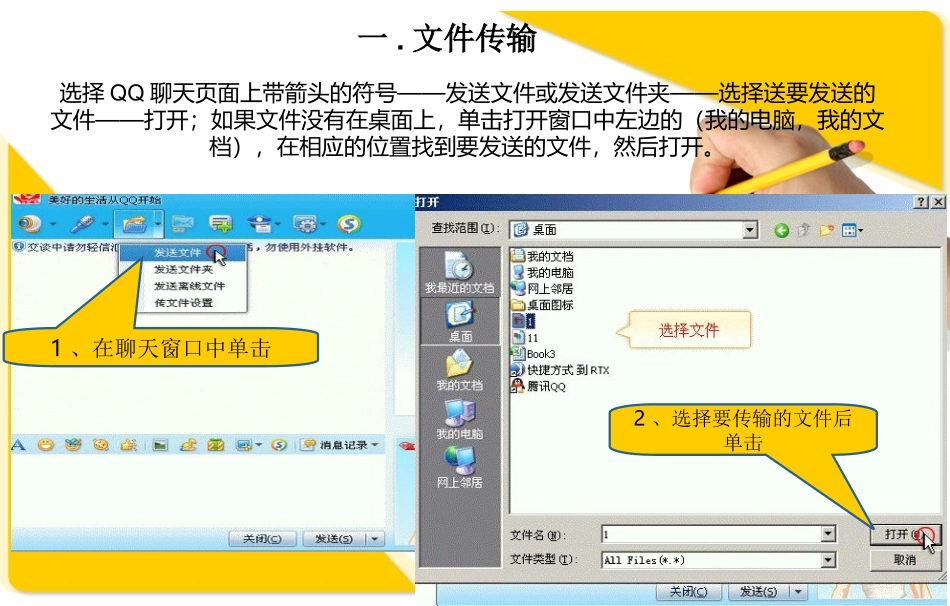
用QQ请求远程协助选择QQ聊天页面上带箭头的符号——发送文件或发送文件夹——选择送要发送的文件——打开;如果文件没有在桌面上,单击打开窗口中左边的(我的电脑,我的文档),在相应的位置找到要发送的文件,然后打开
1、在聊天窗口中单击2、选择要传输的文件后单击一
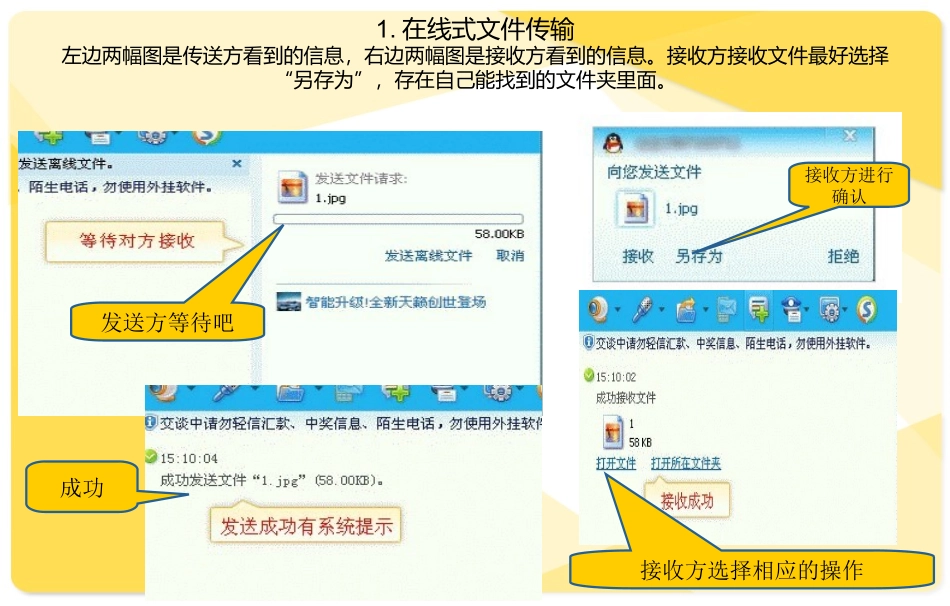
在线式文件传输左边两幅图是传送方看到的信息,右边两幅图是接收方看到的信息
接收方接收文件最好选择“另存为”,存在自己能找到的文件夹里面
发送方等待吧成功接收方进行确认接收方选择相应的操作2
离线式文件传输1、在聊天窗口中单击2、选择要传输的文件后单击无需对方确认,暂时存放在QQ服务器上离线式文件传输发送方收到成功提示接收方登录后选择操作接收方选择相应操作发送方收到信息反馈二
截取屏幕有时候你遇到了问题,问题很难说清楚,身边也没有可以请求的人,那么你就可以使用QQ截图工具把你所要反映的问题截图下来发给对方看
打开QQ聊天页面,在输入文字的上方有一行图标3
在下拉菜单中选择屏幕截图4
选择了截取屏幕以后在所要截图的区域拉一个框,把所要截取的内容全部框在里面,最后双击就完成了截图过程
将截取的图片在QQ聊天窗口发送出去;也可以点击右键选择另存为,把图片存在相应的文件夹里面,以备查用
选择类似剪刀的图标三
收发邮件1
登陆QQ以后,在QQ的主板最上方可以看到一个信封一样的图标(从左往右第三个图标),点击进去就到了收发邮件的页面
选择邮件首页左边的“写信”,输入收件人的邮箱地址,例如123456789@qq
com也可以在右边的好友中查找(已加为好友的)3
输入主题名称4
在正文中输入发送的内容,点击发送邮件
但是用得最多的是使用主题下面的“添加附件”