键盘生成矩形图框图文讲解鉴于很多朋友在学MAPGIS时遇到不少问题,在此我谨以我的个人心得,介绍下如何键盘生成矩形图框图
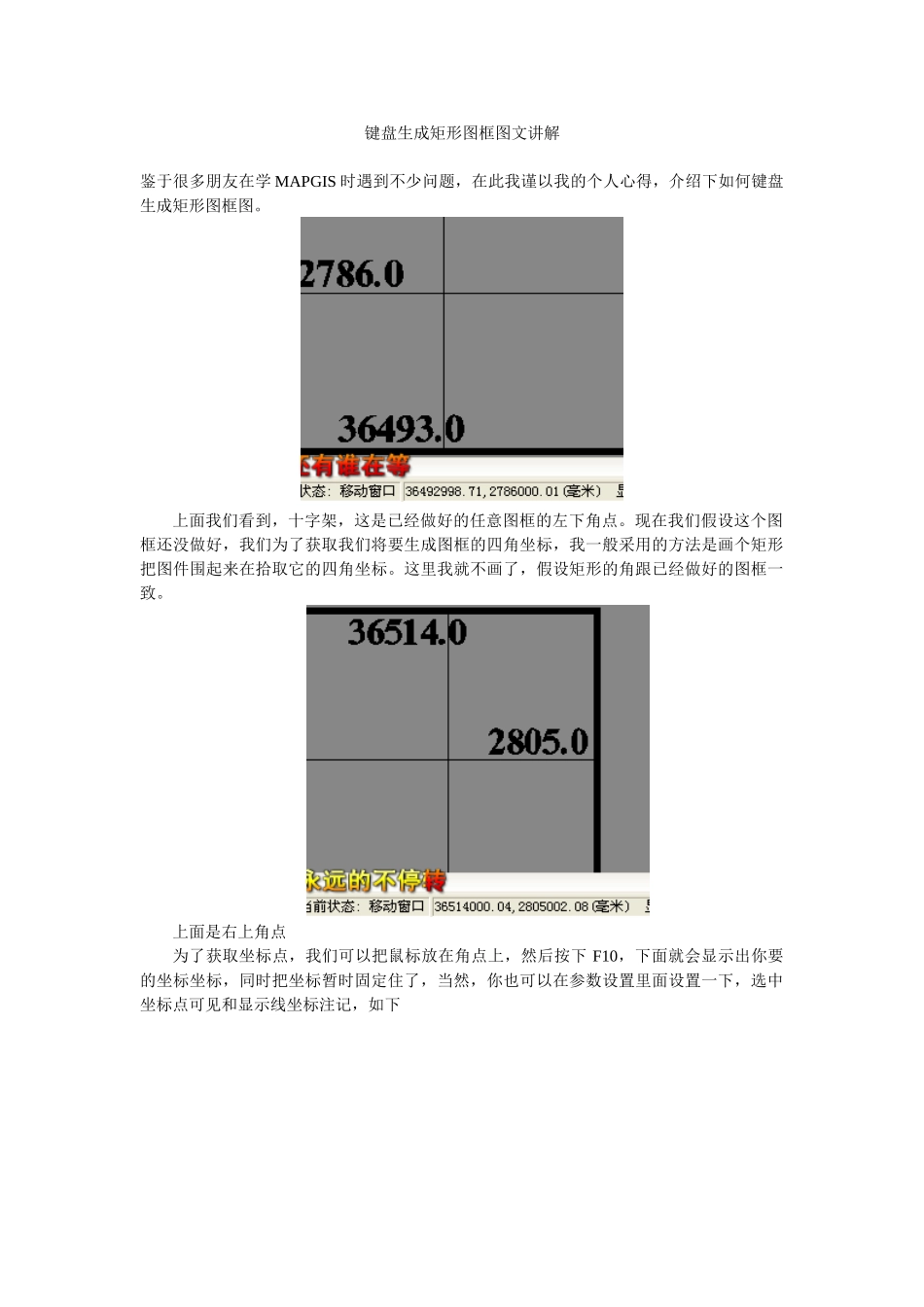
上面我们看到,十字架,这是已经做好的任意图框的左下角点
现在我们假设这个图框还没做好,我们为了获取我们将要生成图框的四角坐标,我一般采用的方法是画个矩形把图件围起来在拾取它的四角坐标
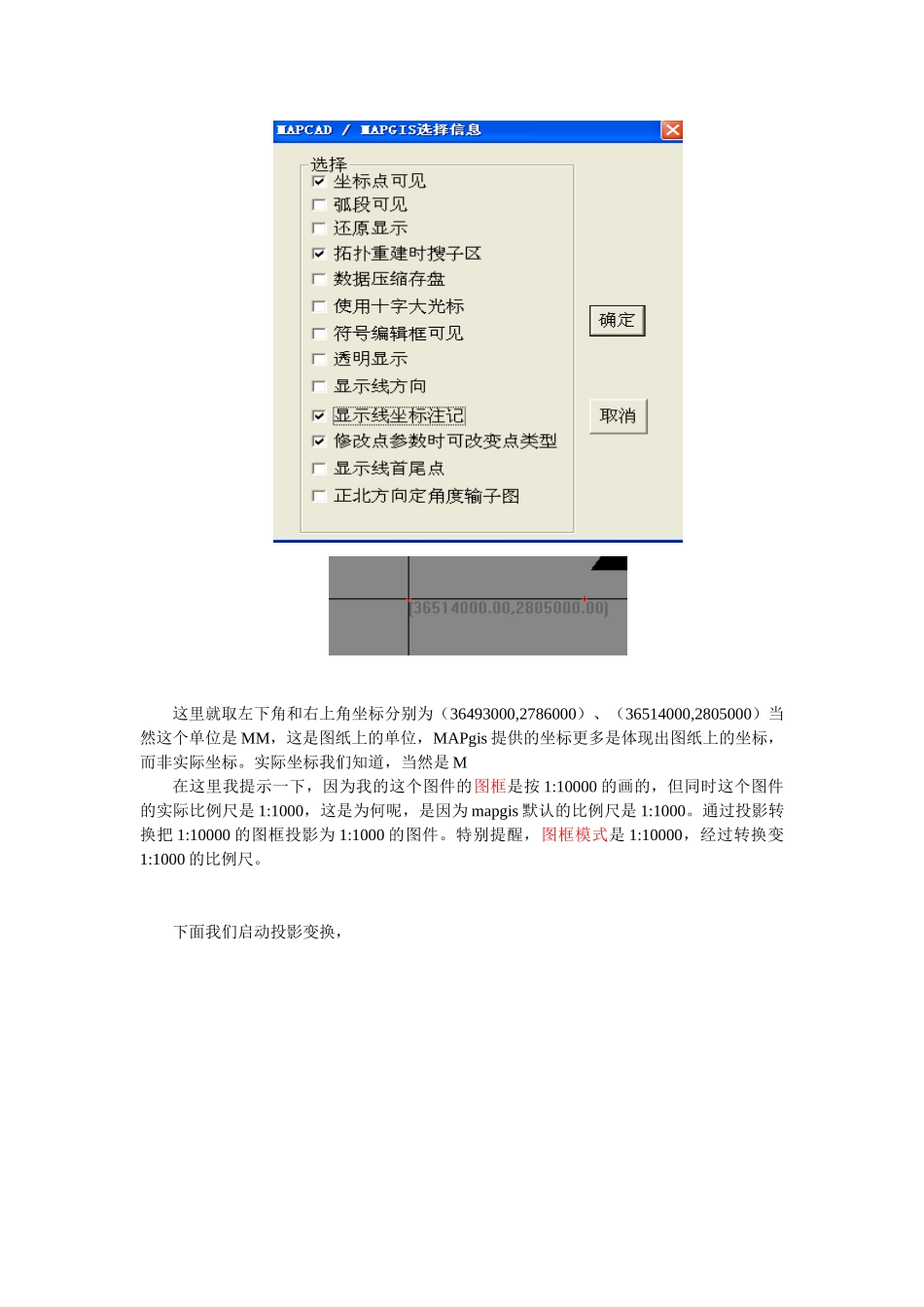
这里我就不画了,假设矩形的角跟已经做好的图框一致
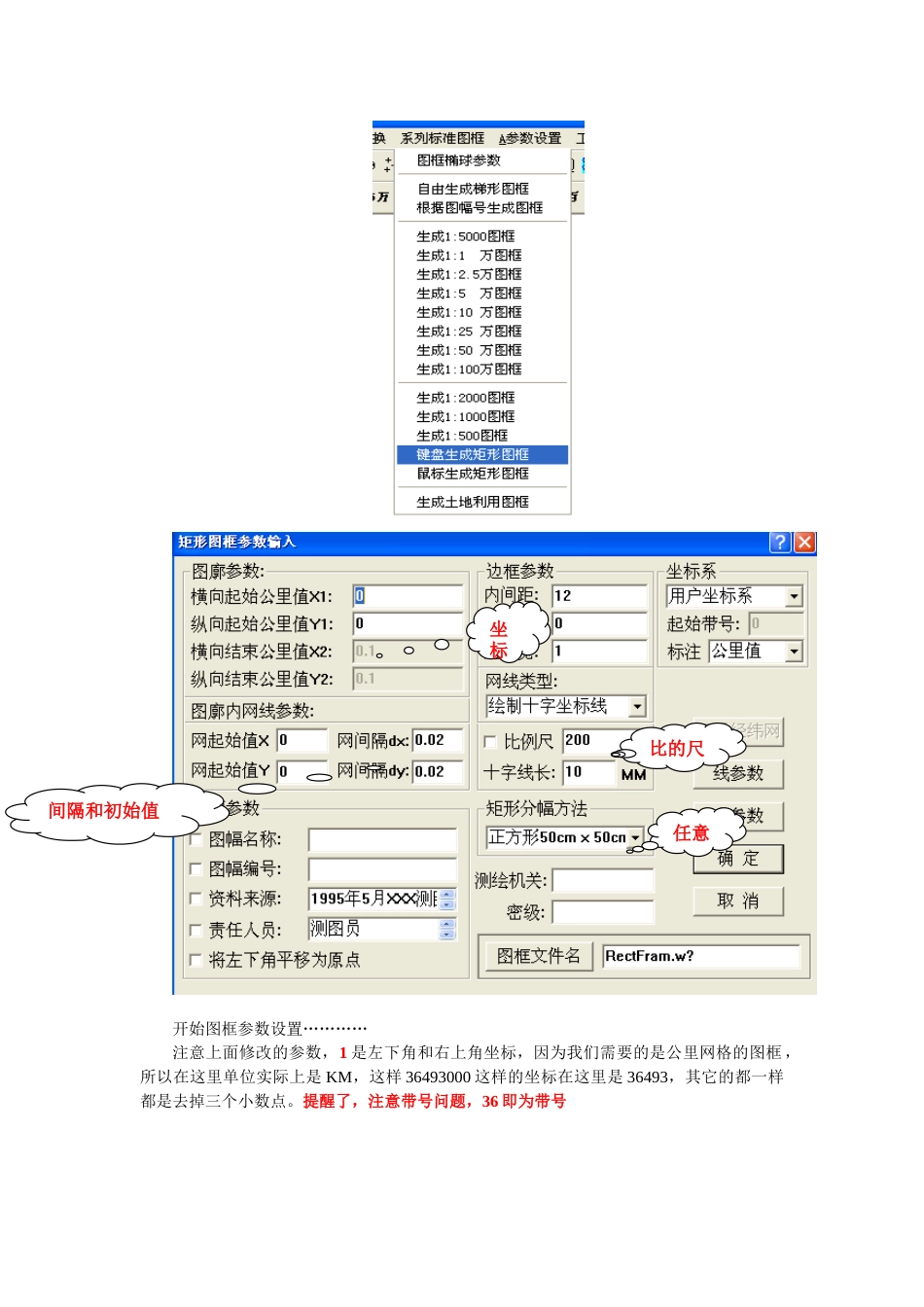
上面是右上角点为了获取坐标点,我们可以把鼠标放在角点上,然后按下F10,下面就会显示出你要的坐标坐标,同时把坐标暂时固定住了,当然,你也可以在参数设置里面设置一下,选中坐标点可见和显示线坐标注记,如下这里就取左下角和右上角坐标分别为(36493000,2786000)、(36514000,2805000)当然这个单位是MM,这是图纸上的单位,MAPgis提供的坐标更多是体现出图纸上的坐标,而非实际坐标
实际坐标我们知道,当然是M在这里我提示一下,因为我的这个图件的图框是按1:10000的画的,但同时这个图件的实际比例尺是1:1000,这是为何呢,是因为mapgis默认的比例尺是1:1000
通过投影转换把1:10000的图框投影为1:1000的图件
特别提醒,图框模式是1:10000,经过转换变1:1000的比例尺
下面我们启动投影变换,开始图框参数设置…………注意上面修改的参数,1是左下角和右上角坐标,因为我们需要的是公里网格的图框,所以在这里单位实际上是KM,这样36493000这样的坐标在这里是36493,其它的都一样都是去掉三个小数点
提醒了,注意带号问题,36即为带号任意比的尺坐标间隔和初始值输入坐标值我们只要确保是XXX公里就对了,假如你的图件在mapgis上的比例尺是1:10000的话,那右下窗口显示的坐标自然比1:0000的分别少一个数字,还是一样,我们确保坐标值为XXX公里
假设兹有1:00000的图件,某