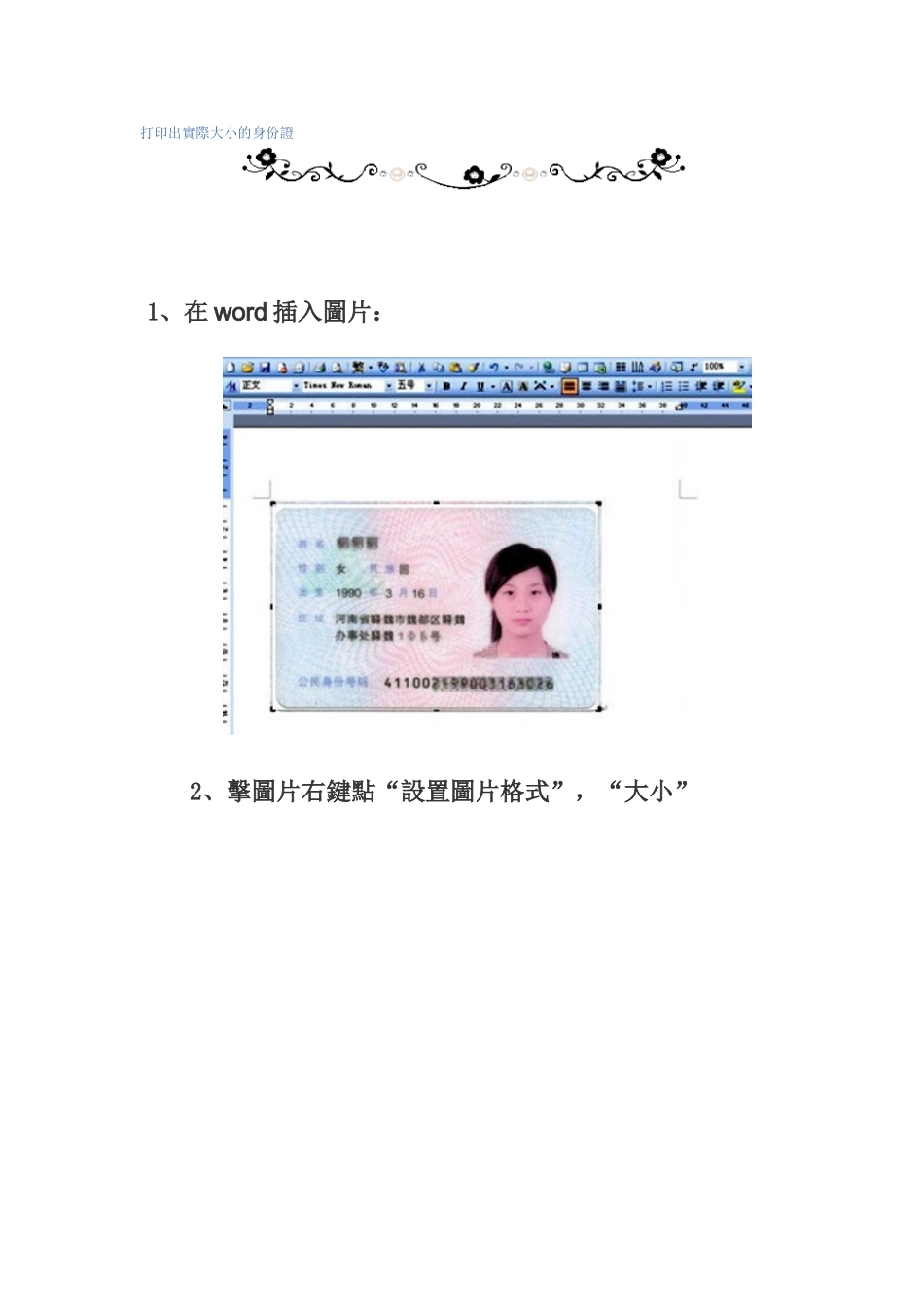
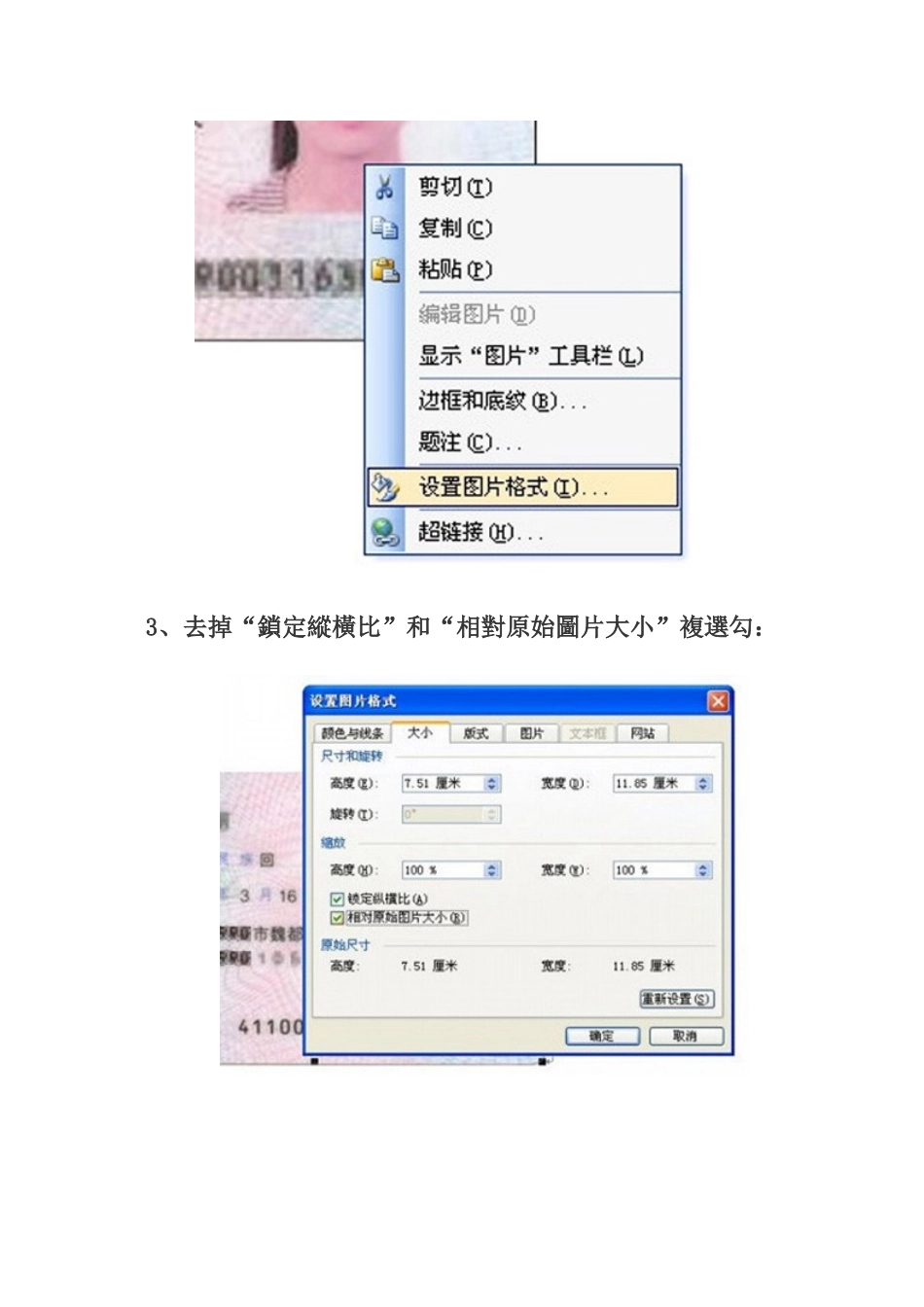
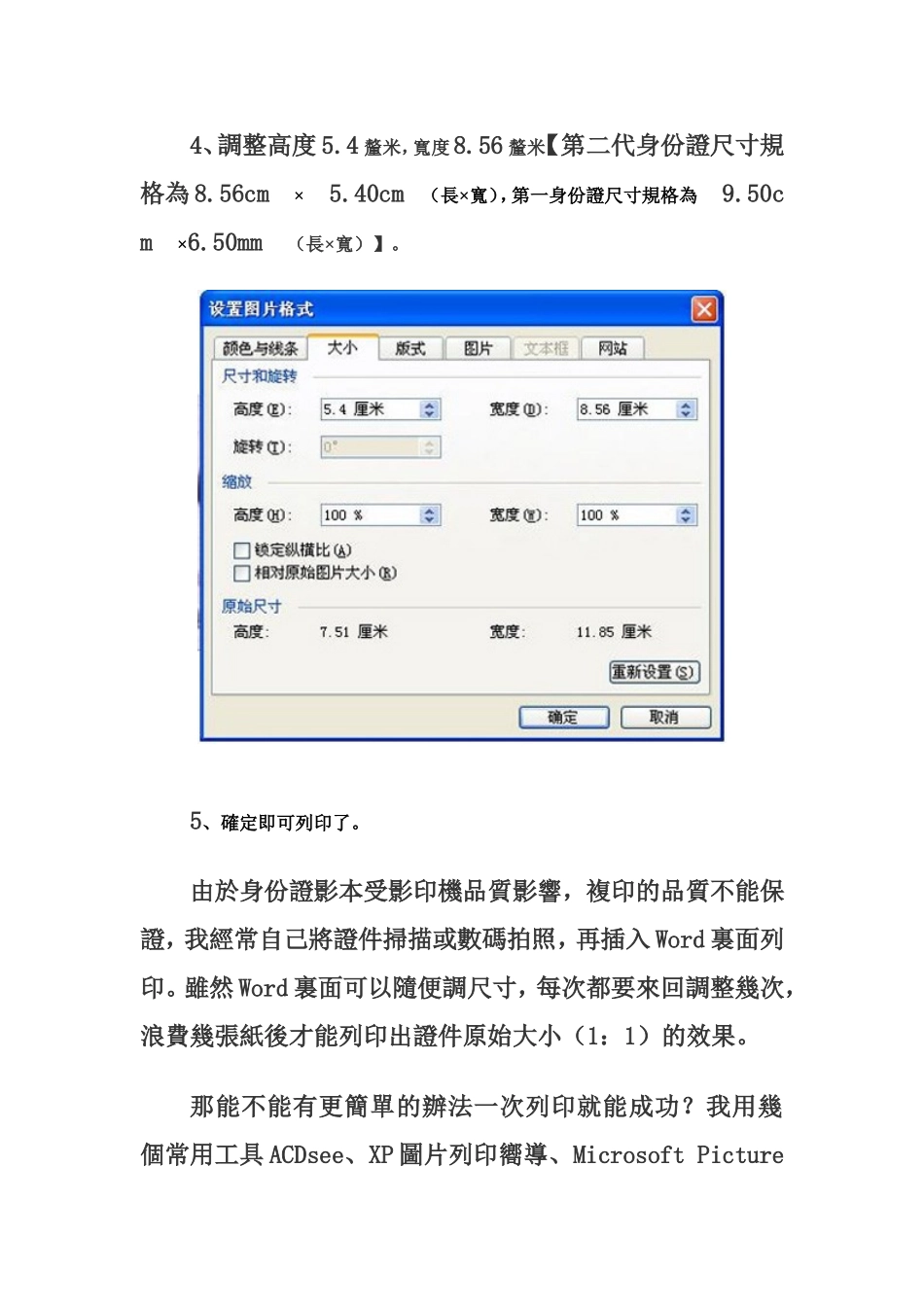
打印出實際大小的身份證1、在word插入圖片:2、擊圖片右鍵點“設置圖片格式”,“大小”3、去掉“鎖定縱橫比”和“相對原始圖片大小”複選勾:4、調整高度5
4釐米,寬度8
56釐米【第二代身份證尺寸規格為8
56cm×5
40cm(長×寬),第一身份證尺寸規格為9
50cm×6
50mm(長×寬)】
5、確定即可列印了
由於身份證影本受影印機品質影響,複印的品質不能保證,我經常自己將證件掃描或數碼拍照,再插入Word裏面列印
雖然Word裏面可以隨便調尺寸,每次都要來回調整幾次,浪費幾張紙後才能列印出證件原始大小(1:1)的效果
那能不能有更簡單的辦法一次列印就能成功
我用幾個常用工具ACDsee、XP圖片列印嚮導、MicrosoftPictureManager等嘗試列印,效果都不佳
最後我通過實際列印,小結了幾種方法,下面簡單示例與大家分享:一、比例尺法1、新建一個Word文檔,視圖顯示調整為100%;2、插入證件圖片:3、比例尺根據你的Word插入圖片屬性設置,顯示為:4、點比例尺圖片,擊右鍵,設置圖片格式,鎖定圖片縱橫比,調整比例尺圖片大小為100%:5、第二代身份證寬度85
6mm,鎖定圖片縱橫比,根據比例尺,調整身份證寬為85
6mm6、然後刪除比例尺,列印文檔,就能得到原始大小的身份證影本了
二、圖元法:通過實際測算,實際尺寸和螢幕圖元的換算係數約為:原始尺寸1釐米=37
85螢幕圖元
1、新建一個Word文檔,視圖顯示調整為100%,2、通過以上換算係數求出,身份證寬度螢幕圖元=324圖元;3、保存列印就行了
利用以上方法,你就可以隨意列印各種證件的任意大小了
注:以上方法在WPS裏可以同樣使用
附:新版身份證規格:尺寸:673*425圖元、大小:8
4釐米、解析度:200圖元/英寸、舊版身份證規格:尺寸:748*520圖元、大小:9