第2章绘制草图2
3上机指导SolidWorks是一个尺寸驱动式的绘图软件,因此绘图的方式和以前传统的绘图方式有很大的不同
在绘制草图的过程中应该注意以下几个原则
根据建立特征的不同以及特征间的相互关系,确定草图的绘图平面和基本形状
零件的第一幅草图应该以原点定位,从而确定特征在空间的位置
每一幅草图应尽量简单,不要包含复杂的嵌套,有利于草图的管理和特征的修改
1中心线、直线练习绘制如图2
9中心线、直线练习(1)单击【新建】按钮,新建一个零件文件
(2)选取前视基准面,单击【草图绘制】按钮,进入草图绘制
(3)单击【中心线】按钮,绘制水平中心线,如图2
10绘制水平中心线提示:在绘制草图时,中心线非常重要,尤其对于形状对称的图形,利用中心线和镜向命令,能提高作图效率和准确性
中心线还可用来给图元(即图形元素)定位和标注尺寸,但不会影响零件特征的创建
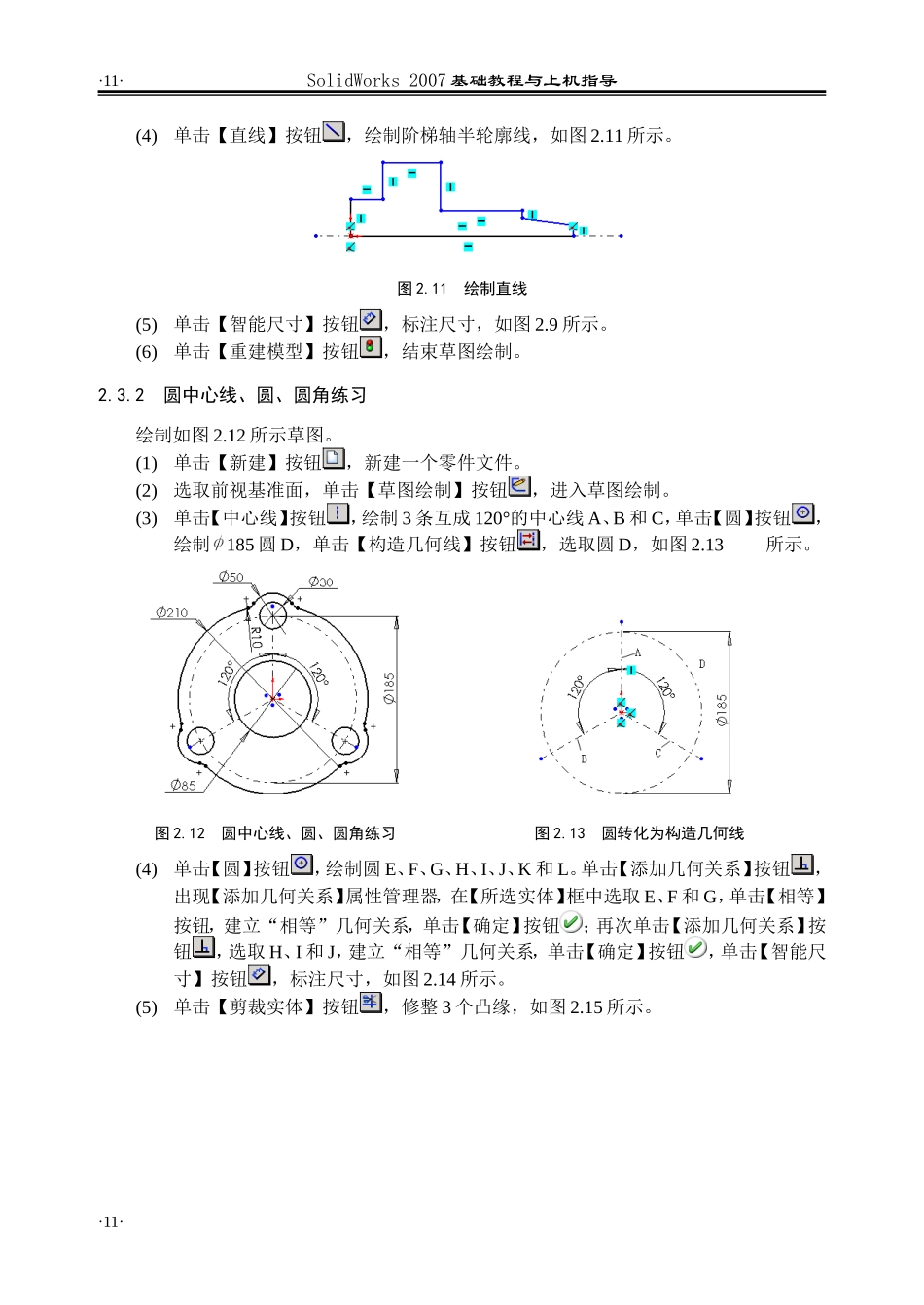
SolidWorks2007基础教程与上机指导(4)单击【直线】按钮,绘制阶梯轴半轮廓线,如图2
11绘制直线(5)单击【智能尺寸】按钮,标注尺寸,如图2
(6)单击【重建模型】按钮,结束草图绘制
2圆中心线、圆、圆角练习绘制如图2
12所示草图
(1)单击【新建】按钮,新建一个零件文件
(2)选取前视基准面,单击【草图绘制】按钮,进入草图绘制
(3)单击【中心线】按钮,绘制3条互成120°的中心线A、B和C,单击【圆】按钮,绘制185圆D,单击【构造几何线】按钮,选取圆D,如图2
12圆中心线、圆、圆角练习图2
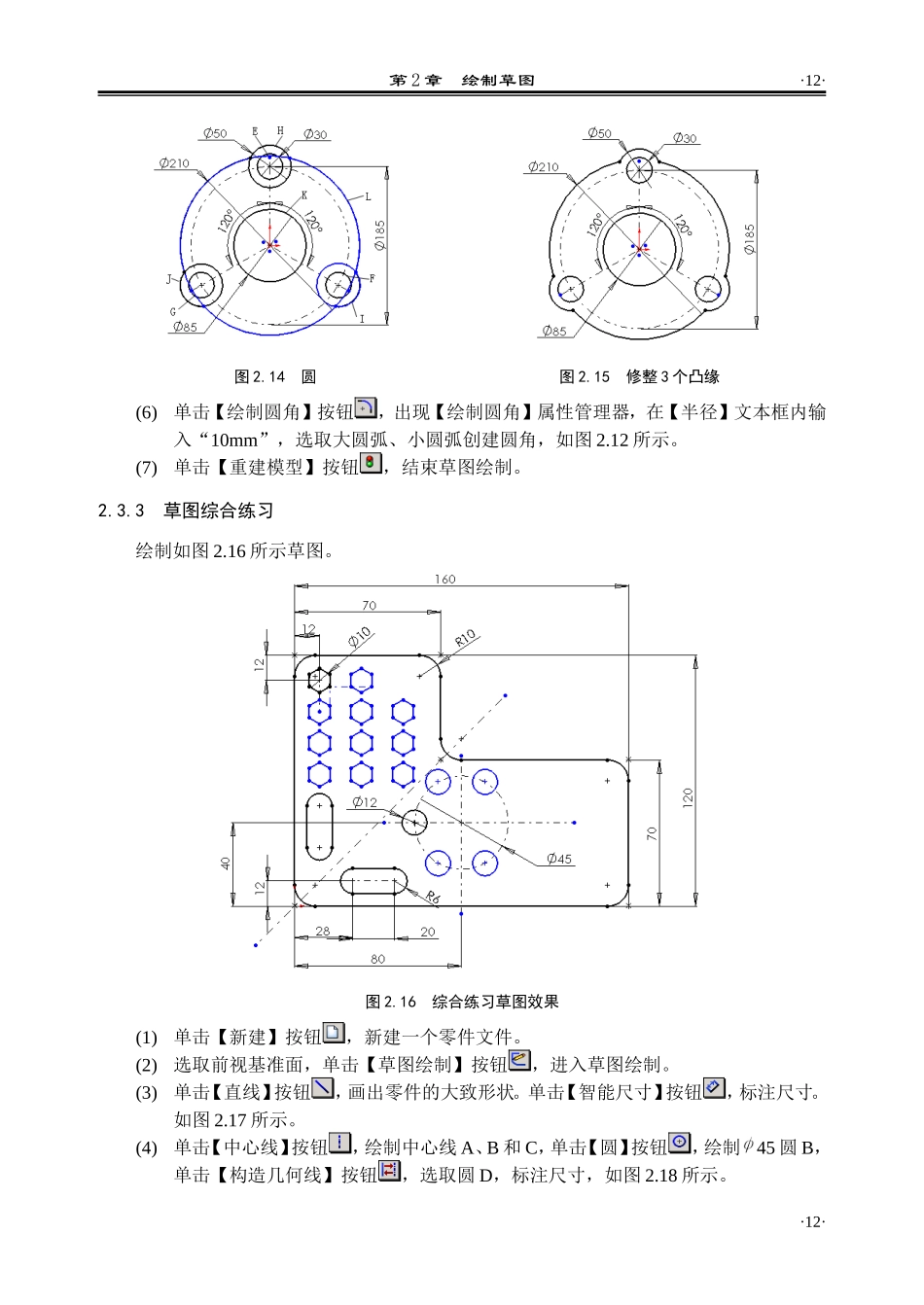
13圆转化为构造几何线(4)单击【圆】按钮,绘制圆E、F、G、H、I、J、K和L
单击【添加几何关系】按钮,出现【添加几何关系】属性管理器,在【所选实体】框中选取E、F和G,单击【相等】按钮,建立“相等”几何关系,单击【确定】按