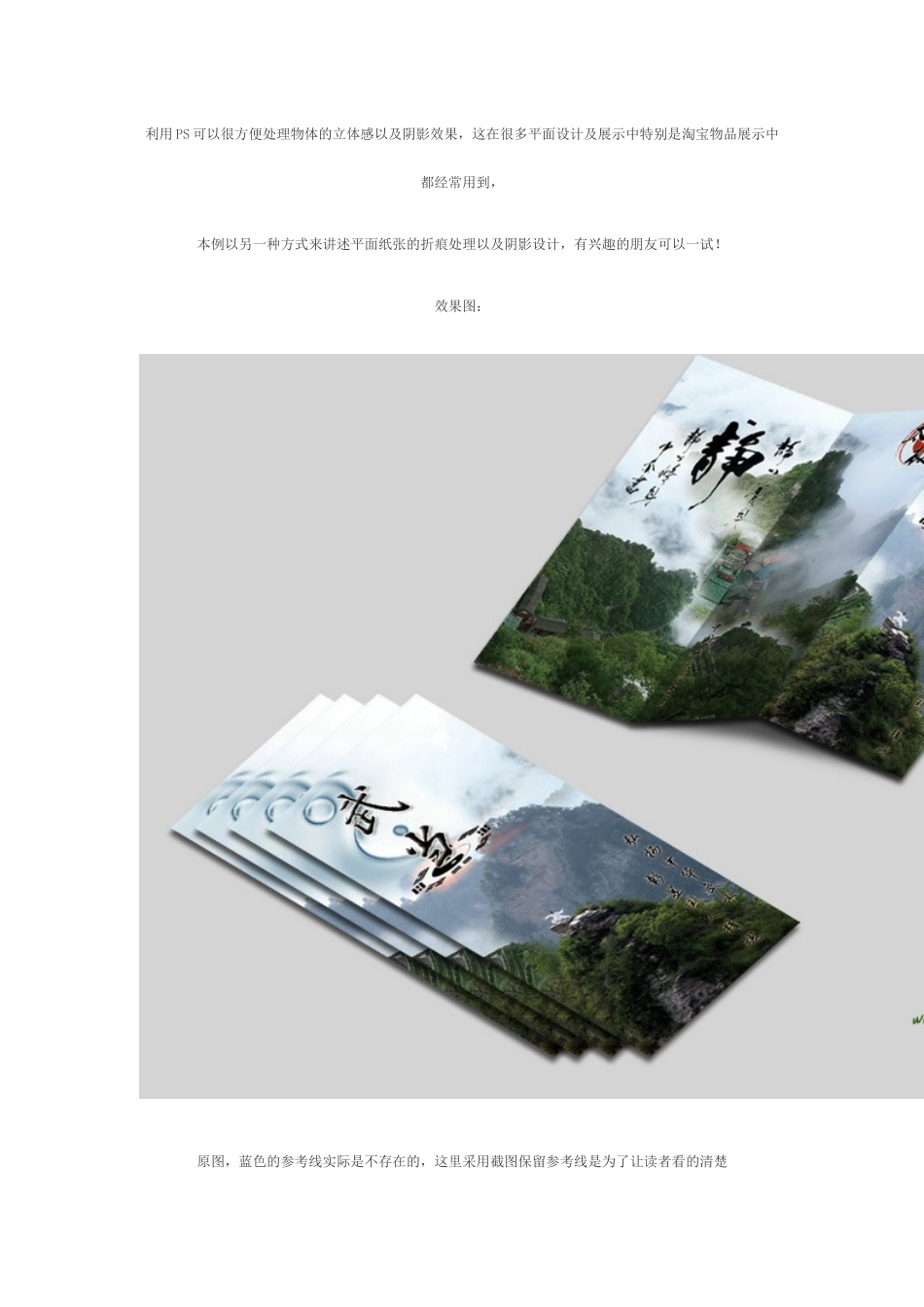
利用PS可以很方便处理物体的立体感以及阴影效果,这在很多平面设计及展示中特别是淘宝物品展示中都经常用到,本例以另一种方式来讲述平面纸张的折痕处理以及阴影设计,有兴趣的朋友可以一试
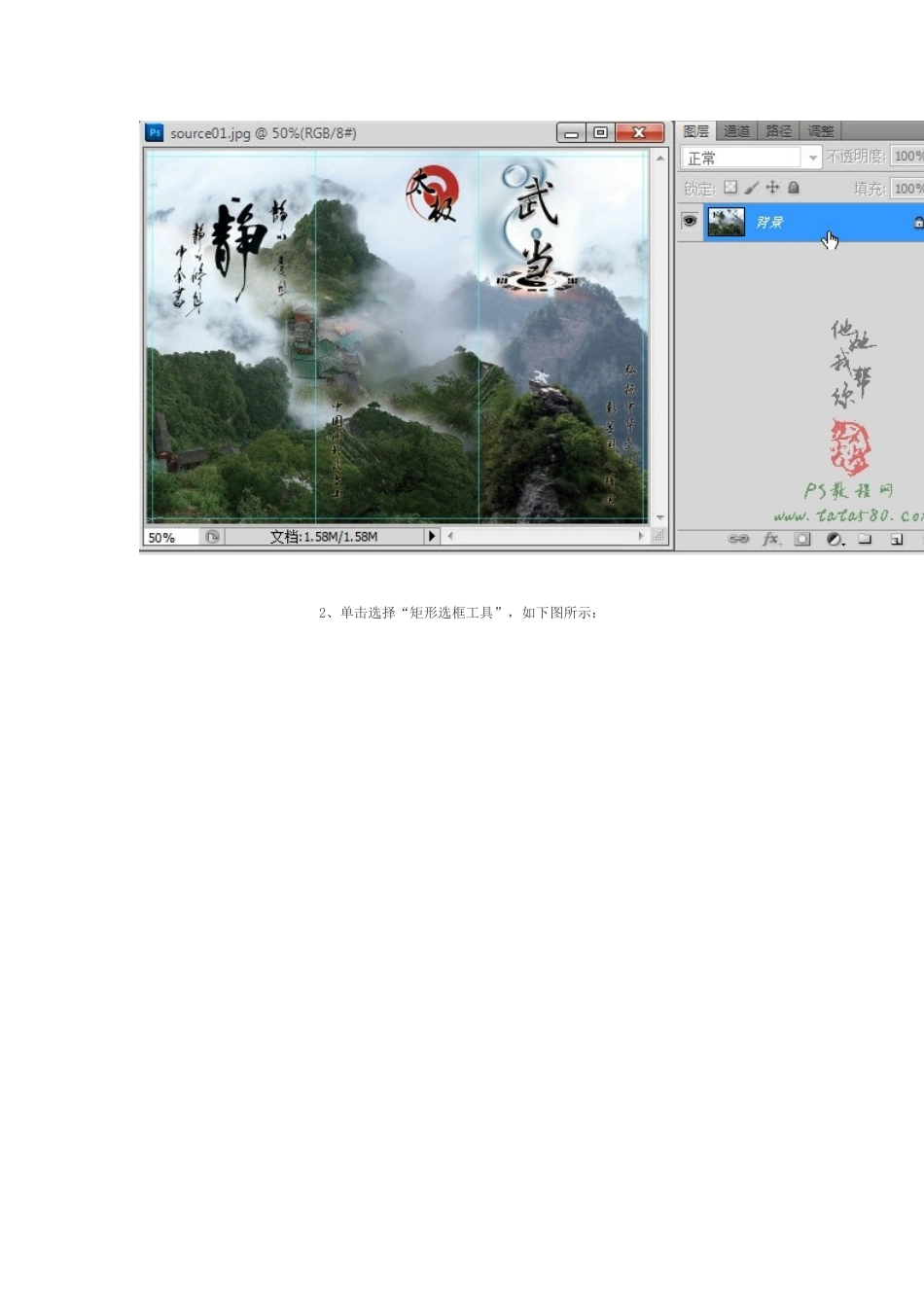
效果图:原图,蓝色的参考线实际是不存在的,这里采用截图保留参考线是为了让读者看的清楚1、本教程采用photoshopCS5制作,其它版本通用,先在PS中打开原图,这里的原图通过截图保留参考线,主要是为了看得清楚以及便于划分版面,如下图所示:2、单击选择“矩形选框工具”,如下图所示:3、根据参考线先将三折页中的封面区域选中,如下图所示:4、按Ctrl+J键将选区生成图层1,这样就得到单独的封面,将背景的眼睛点掉可以看到效果,如下图所示:5、用同样的方法将另外两个版面分离开来生成图层2和图层3,如下图所示:6、在背景上方新建一个图层4,用灰白色进行填充,你也可以选择你自己想要的背景色或各种渐变色,如下图所示:7、将图层1、2、3分别复制生成一个副本,然后把图层1、2、3的眼睛点掉保留备用,如下图所示:8、将图层2副本和图层3副本的眼睛先点掉,我们先来处理封面图层1副本,按Ctrl+T键进行自由变换,适当调整大小及角度,效果如下图所示:9、适当压缩宽度,因为纸张在侧面查看时会变窄,所以要让人产生视觉立体效果,就要顺着视觉效果进行设计,如下图所示:10、单击右键(保持自由变换状态)选择“透视”,如下图所示:11、透视的好处在于可以在改变边角度时保持两边平行,按住左边中间控制点向下拖动,这样可以让页面产生一种置于桌面上的感觉,也即改变了视觉角度,效果如下图所示:12、再单击右键选择“自由变换”,反续会反复进行转换选择,如下图所示:13、适当调整角度及位置后按回车键应用变换,初步效果如下图所示:14、接下来处理封底,将图层2副本的眼睛点上,按Ctrl+T键进入自由变换,适当调整角度,如下图所示:15、调整大小