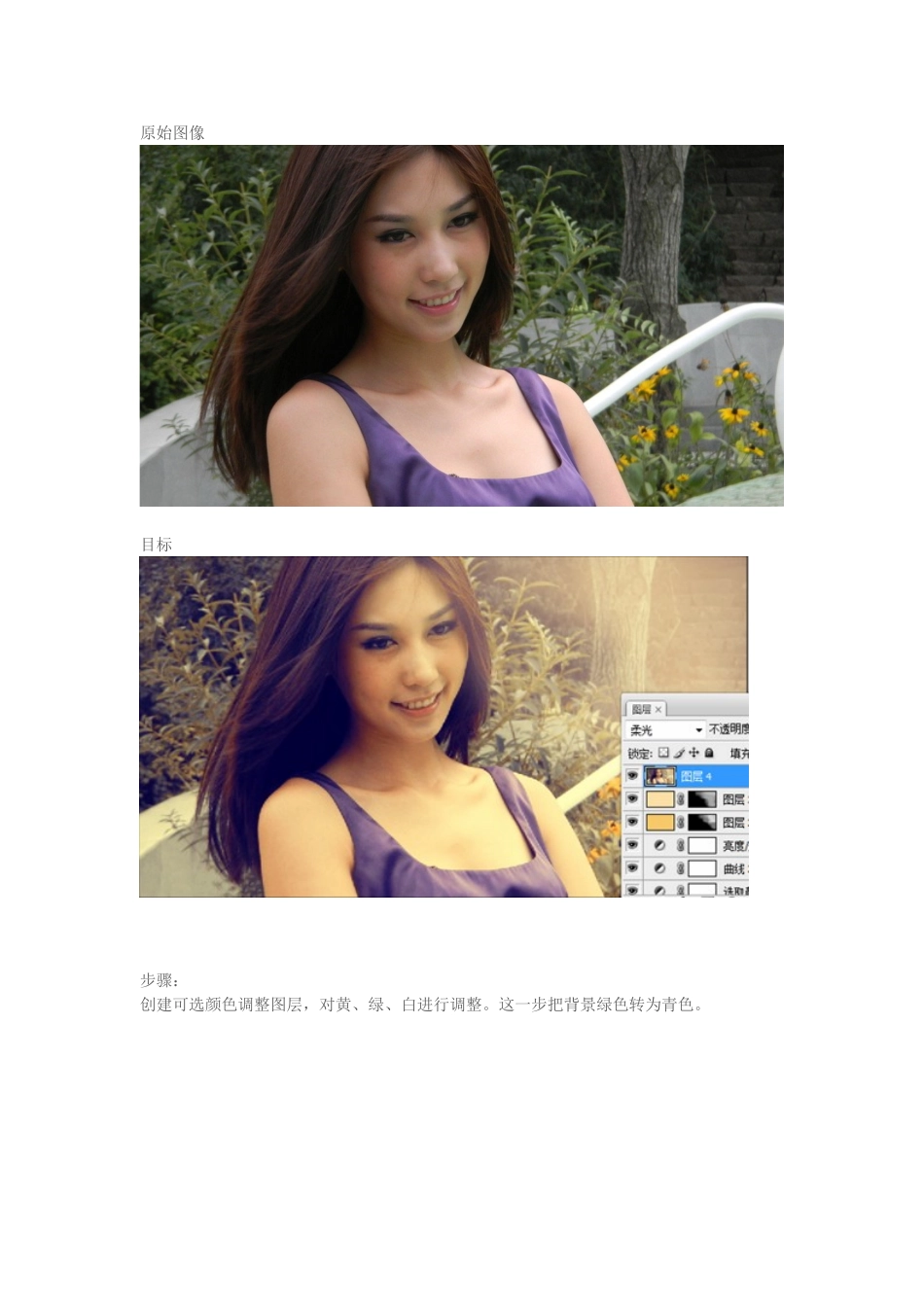
原始图像目标步骤:创建可选颜色调整图层,对黄、绿、白进行调整
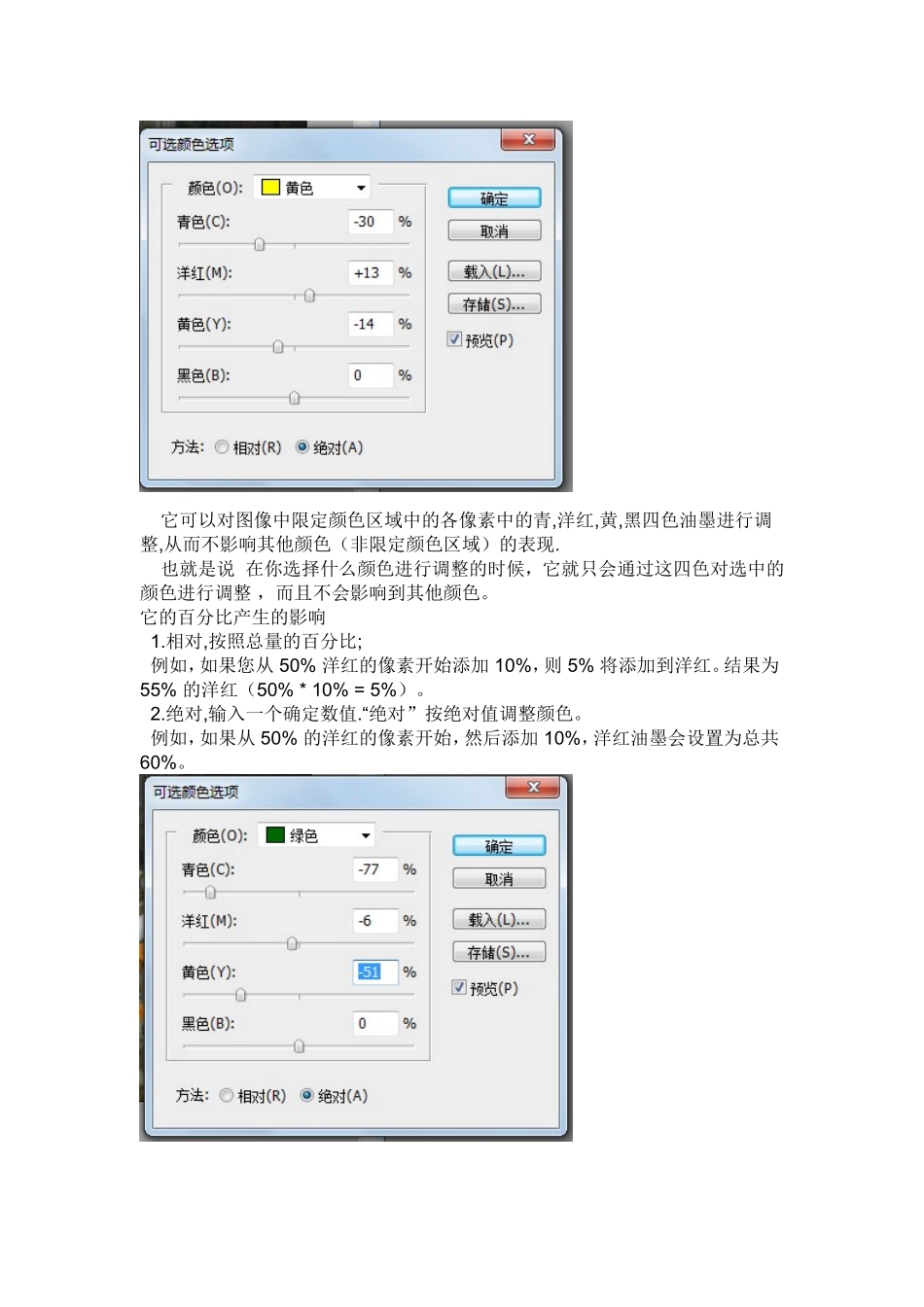
这一步把背景绿色转为青色
它可以对图像中限定颜色区域中的各像素中的青,洋红,黄,黑四色油墨进行调整,从而不影响其他颜色(非限定颜色区域)的表现
也就是说在你选择什么颜色进行调整的时候,它就只会通过这四色对选中的颜色进行调整,而且不会影响到其他颜色
它的百分比产生的影响1
相对,按照总量的百分比;例如,如果您从50%洋红的像素开始添加10%,则5%将添加到洋红
结果为55%的洋红(50%*10%=5%)
绝对,输入一个确定数值
“绝对”按绝对值调整颜色
例如,如果从50%的洋红的像素开始,然后添加10%,洋红油墨会设置为总共60%
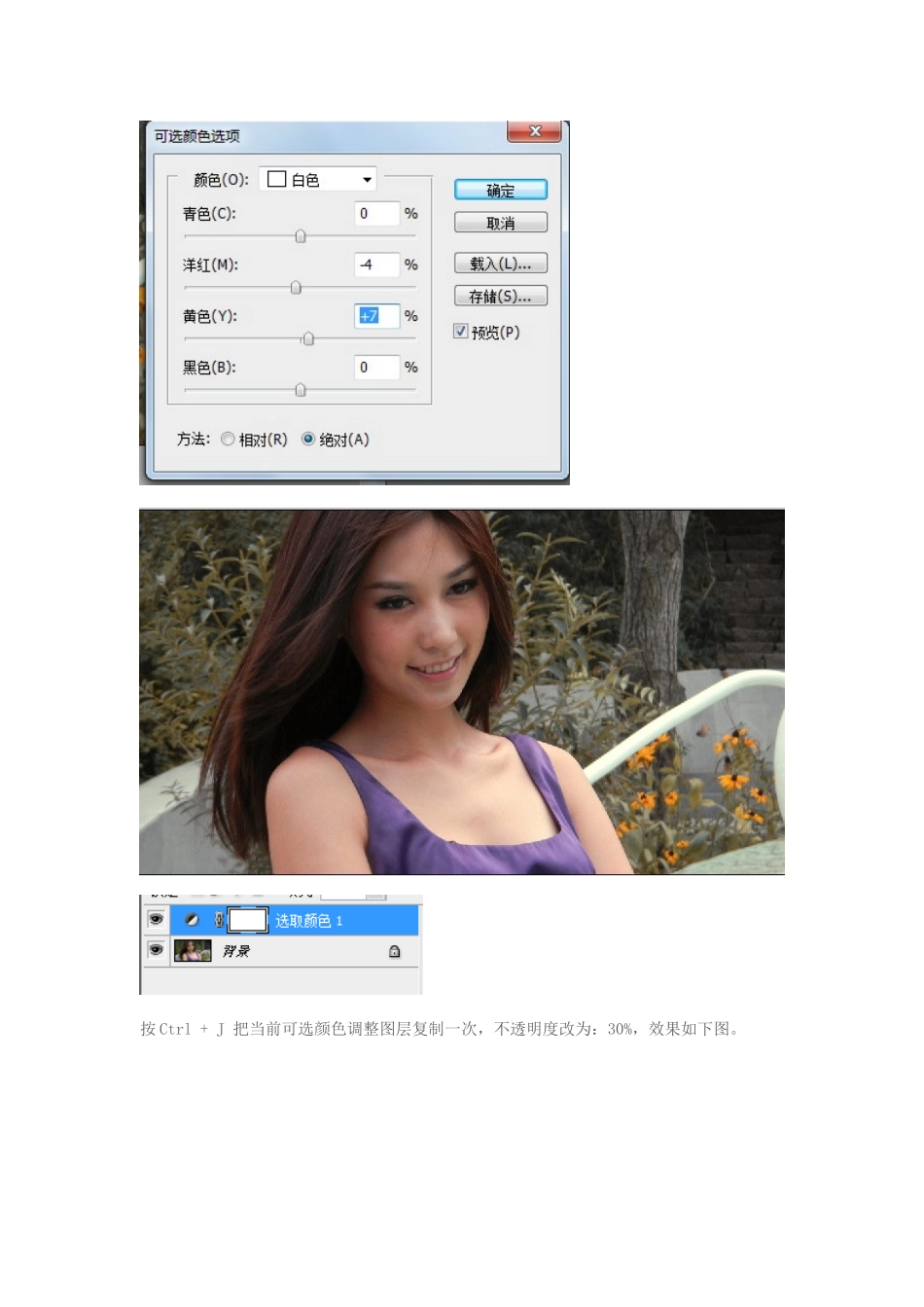
按Ctrl+J把当前可选颜色调整图层复制一次,不透明度改为:30%,效果如下图
创建曲线调整图层,对蓝色进行调整,这一步增加图片的黄色和蓝色
按Ctrl+Alt+~调出高光选区,新建一个图层填充淡黄色:#FCE0A7,不透明度改为:60%,效果如下图
这一步增加图片的淡黄色
创建色彩平衡调整图层,对阴影,高光进行调整
这一步加强高光部分的颜色,增强图片的亮度
按Ctrl+J把当前色彩平衡调整图层复制一层,不透明度改为:20%,效果如下图
创建可选颜色调整图层,对红、青、黑进行调整,这一步微调人物的肤色及暗部颜色按Ctrl+J把当前可选颜色调整图层复制一层,效果如下图
创建曲线调整图层,对蓝色进行调整,确定后把图层不透明度改为:30%创建亮度/对比度调整图层,适当增加图片的对比度新建一个图层,填充橙黄色:#F7C96B,混合模式改为“滤色”,按住ALt键添加图层蒙版,用白色画笔把右上角部分擦出来,给画面增加高光,效果如下图
新建一个图层,填充淡黄色:#FCE0A7,混合模式改为“柔光”,按住Alt键添加图层蒙版,用白色画笔把右上角部分擦出来,效果如下图
新建一个图层,按Ctrl+Alt