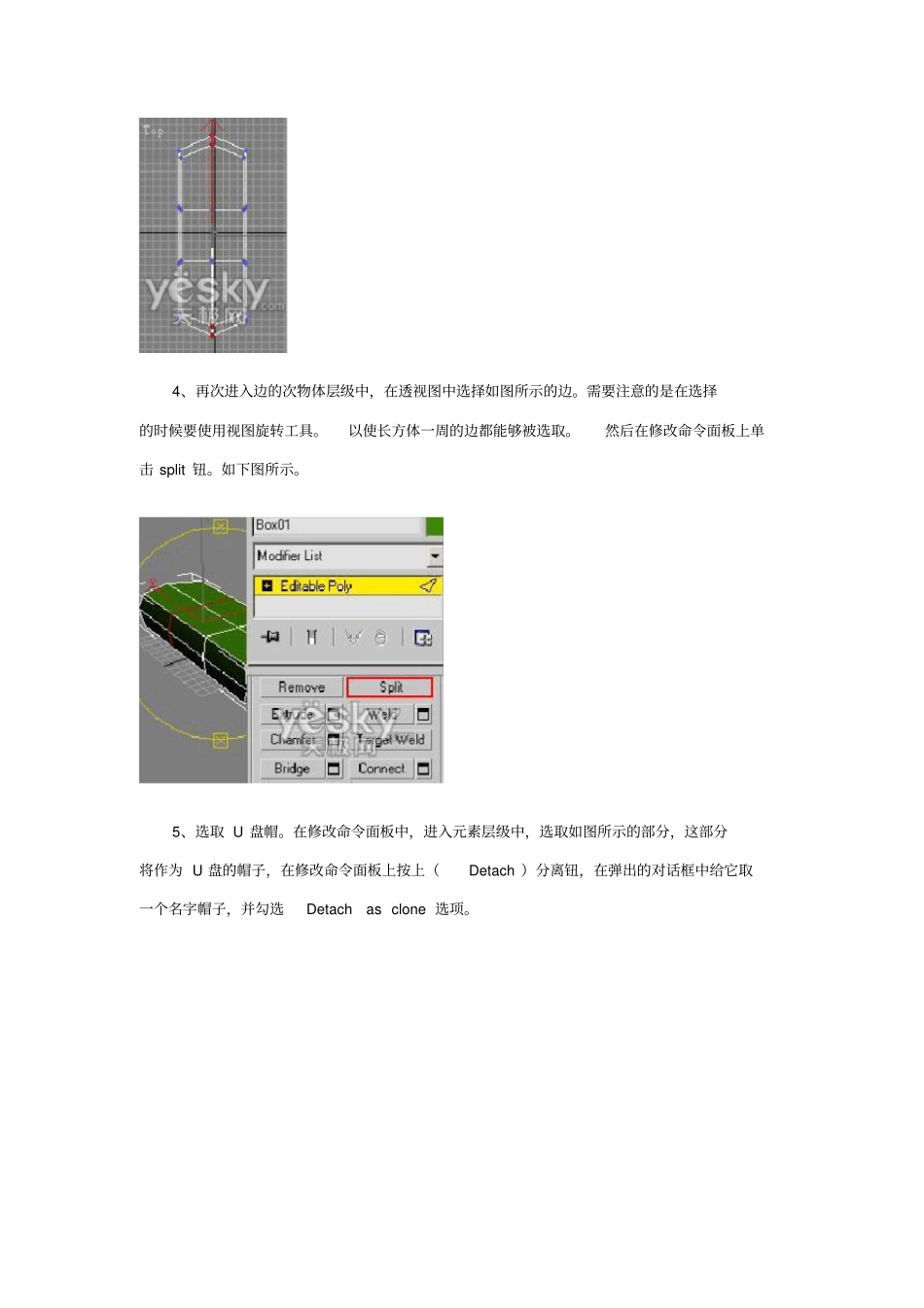
1、在top视图中创建一个长方体,设置参数如下:长度值200
高度分段为2
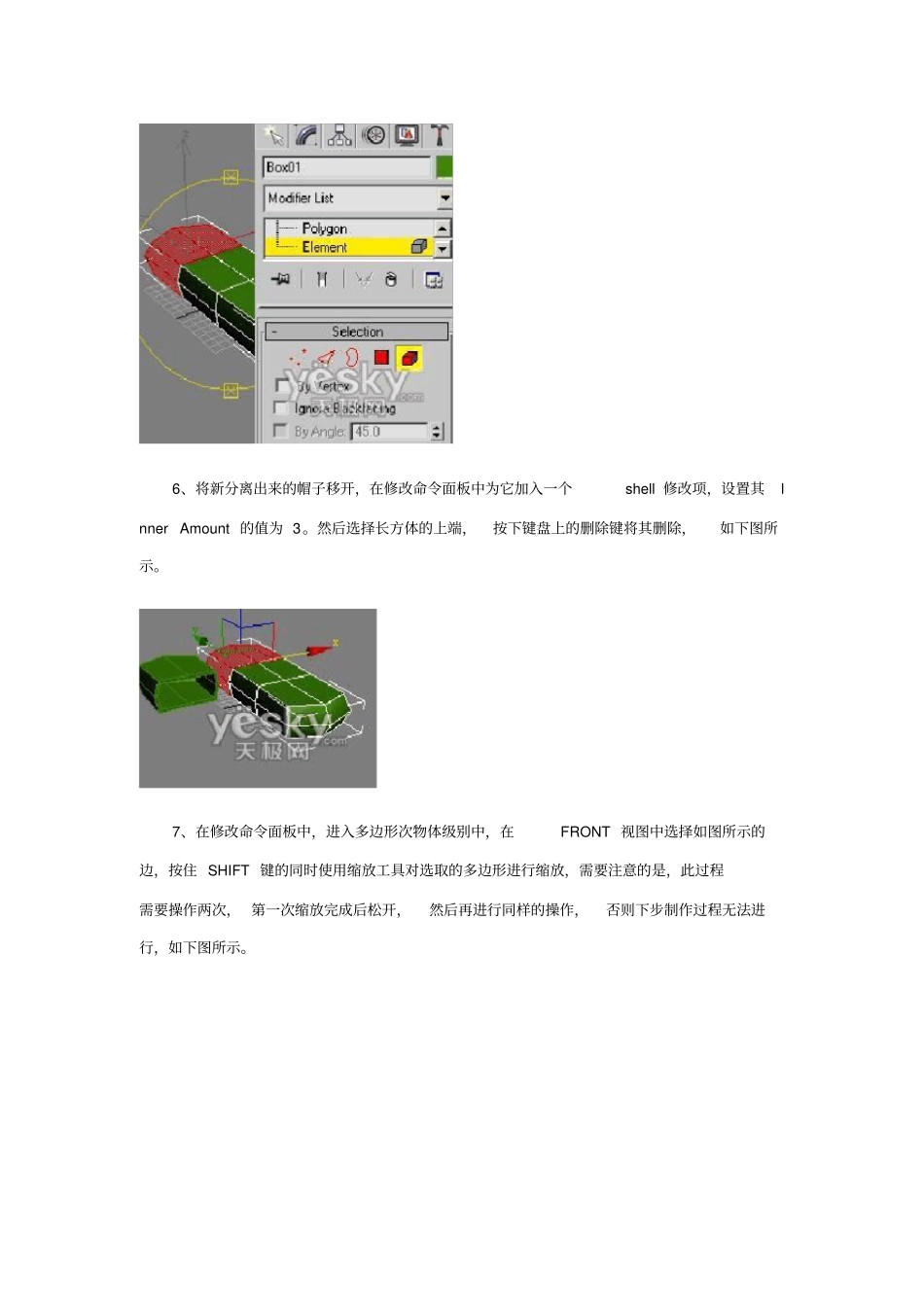
2、在视图中长方体上面右键单击,在弹出的菜单中选择可编辑多边形,进入多边形编辑,进入点的次物体层级中
对长方体的点进行调整
调整后的形态如下图所示
3、在点的次物体层级中,再次对点进行调整
调整后的形状如下图所示
4、再次进入边的次物体层级中,在透视图中选择如图所示的边
需要注意的是在选择的时候要使用视图旋转工具
以使长方体一周的边都能够被选取
然后在修改命令面板上单击split钮
5、选取U盘帽
在修改命令面板中,进入元素层级中,选取如图所示的部分,这部分将作为U盘的帽子,在修改命令面板上按上(Detach)分离钮,在弹出的对话框中给它取一个名字帽子,并勾选Detachasclone选项
6、将新分离出来的帽子移开,在修改命令面板中为它加入一个shell修改项,设置其lnnerAmount的值为3
然后选择长方体的上端,按下键盘上的删除键将其删除,如下图所示
7、在修改命令面板中,进入多边形次物体级别中,在FRONT视图中选择如图所示的边,按住SHIFT键的同时使用缩放工具对选取的多边形进行缩放,需要注意的是,此过程需要操作两次,第一次缩放完成后松开,然后再进行同样的操作,否则下步制作过程无法进行,如下图所示
8、在修改命令面板中,选取长方体最内侧的多边形,然后使用移动工具在TOP视图中向外拉出一段,如下图所示
9、重复前面两步,对多边形进行多次缩放拉伸后,按下修改命令面板上的CAP封盖命令,最后形成如下图所示的形状,
10、在修改命令面板中,进入多边形的次物体层级中,选择封盖处的多边形,然后使用INSET命令,设置INSETAMOUNT的值为3,如下图所示
11、再次进入边的次物体层级中,在修改命令面板中为它加入一个EXTR